
Konfigurer personaliseringen
Slå på personaliseringen for et alternativ, angi produktbildet, plasser designet og sjekk det i nettbutikken.
Denne siden tar ett alternativ fra et vanlig skjemafelt til et design som trykkes på produktbildet, på den publiserte produktsiden din. Gjenta trinn 2 til 6 for hvert alternativ du vil trykke.
Se demoen (1:48). Et graveringsfelt på et halskjede, koblet til en forhåndsvisning i sanntid, så kunden ser sin egen tekst på produktet før kassen.
Før du begynner
- Et alternativsett med minst ett støttet alternativ, for eksempel et Tekst- eller Filopplasting-alternativ. Se Bygg alternativene dine.
- Minst ett produkt tilordnet alternativsettet, med et tydelig bilde forfra. Se Tilordne til produkter.
- Appinnbyggingen slått på i det publiserte temaet ditt.
- Et abonnement som inkluderer personaliseringen. Se Sammenlign abonnementer.
Trinn
-
Åpne alternativet
Åpne alternativsettet, gå til Oppsettflyt > Bygg alternativ, og velg alternativet du vil trykke på produktet.
-
Slå på personaliseringen
Velg fanen Personalisering, ved siden av Grunnleggende og Avansert, og slå på bryteren Personalisering.
Innstillingskortene under avmerkingsboksen blir aktive, alternativet får merket Personalisering i alternativlisten, og redigeringsprogrammet for personalisering vises. På en bred skjerm ligger det mellom innstillingspanelet og Forhåndsvisning. På en mindre skjerm er det en Personalisering-fane øverst i forhåndsvisningen.
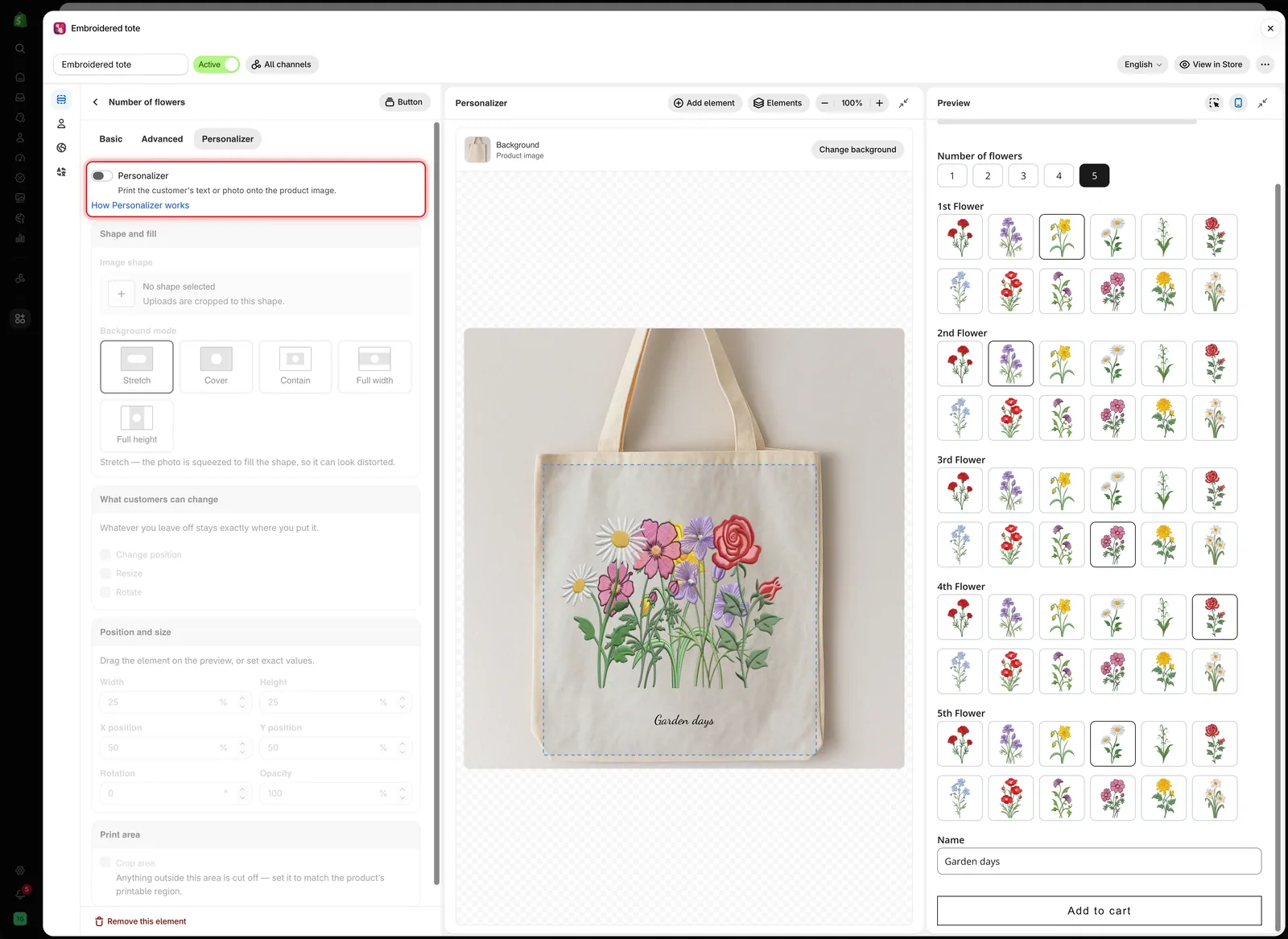
Til bryteren Personalisering er slått på, er kortene under den nedtonet, og ingenting trykkes for det alternativet.
-
Angi bakgrunnen
Til en bakgrunn er angitt, viser redigeringsprogrammet Legg til et produktbilde for å se utskriftsområdet. Velg Endre bakgrunn.
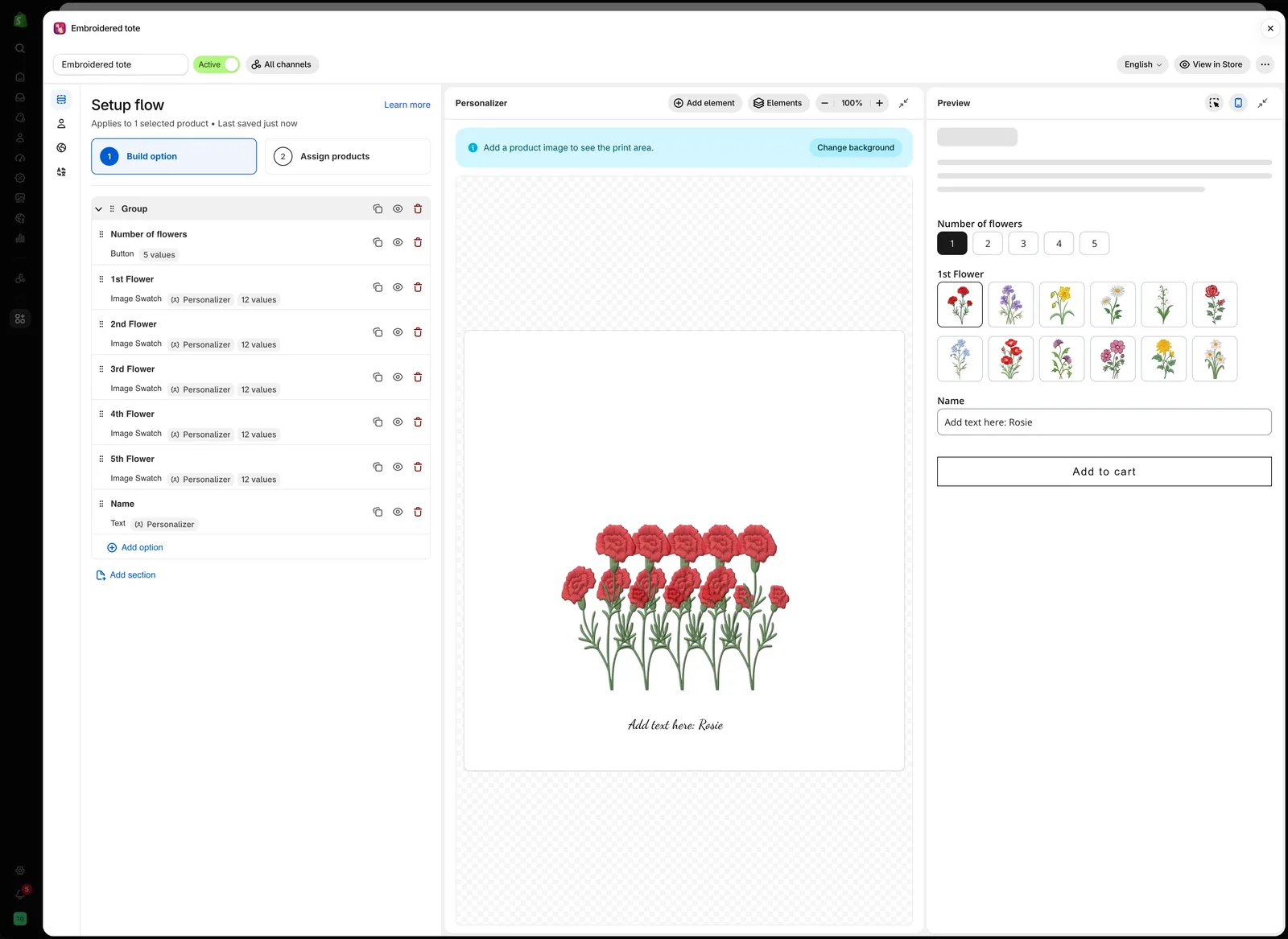
Redigeringsprogrammet ber om en bakgrunn før du plasserer noe.
I Velg bakgrunn:
- Under Bakgrunn velger du Produktbilde.
- Under Bruk på velger du hvilket av produktets bilder som viser designet. Kun første produktbilde passer for de fleste butikker.
- Velg et produkt å arbeide med, og velg deretter Velg.
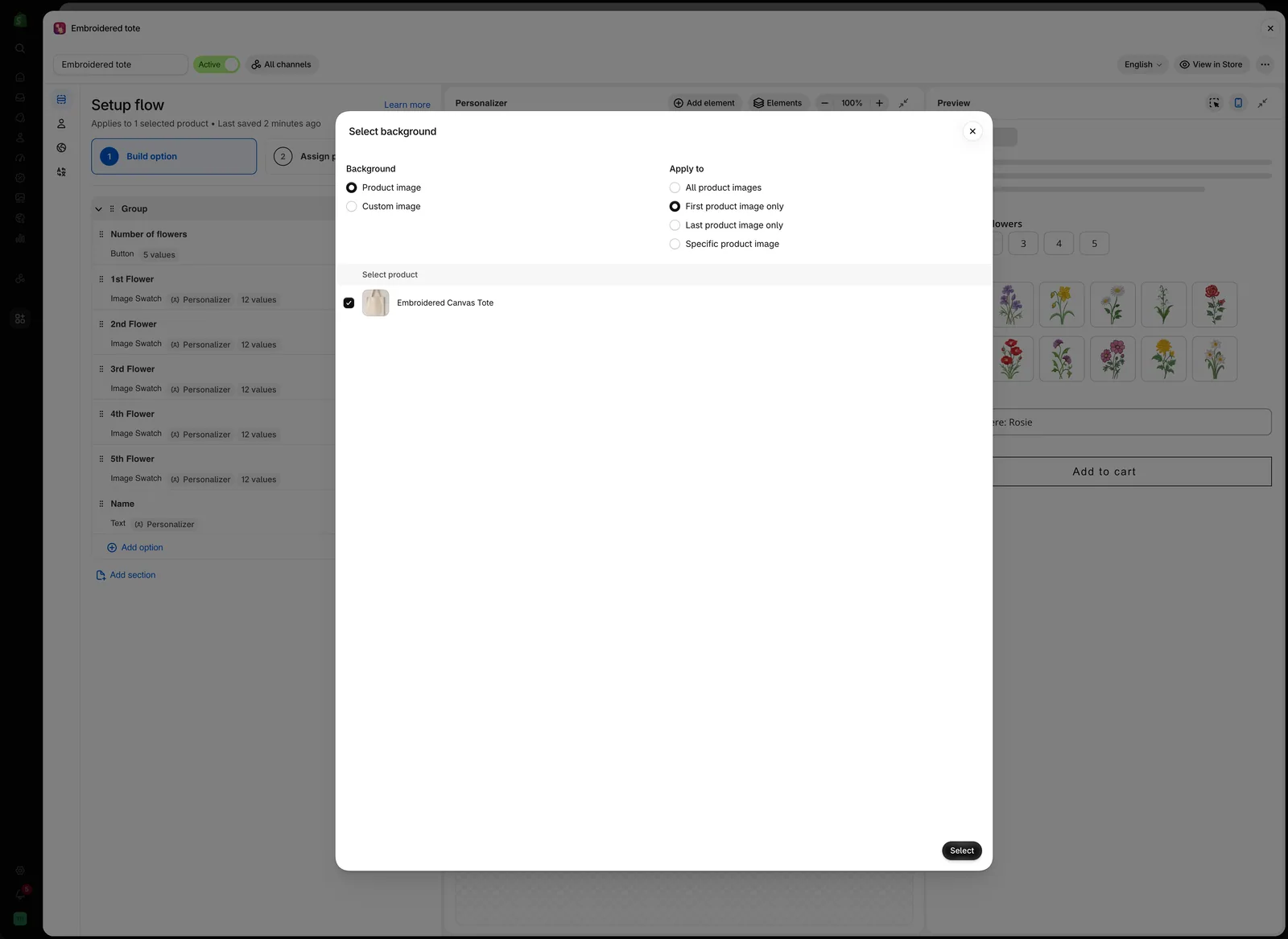
Produktet du velger her, er bare for arbeidet i redigeringsprogrammet. I nettbutikken viser hvert produkt sitt eget bilde.
Se Velge bakgrunnen nedenfor for de andre valgene.
-
Plasser elementet
Dra elementet på produktbildet dit det skal trykkes. For nøyaktige verdier bruker du kortet Posisjon og størrelse i fanen Personalisering.

Å dra på lerretet og å skrive inn verdier i Posisjon og størrelse endrer de samme innstillingene.
Se Redigeringsprogrammet for personalisering for dra, festing, zoom og finjustering med tastaturet.
-
Gi det stil
For tekst angir du farge, skriftstørrelse, skrifttype og effekt i Tekststil. Se Tekststil.
For et bilde velger du formen og hvordan bildet fyller den, i Form og fyll. Se Form og fyll.
-
Bestem hva kundene kan endre
I Hva kundene kan endre krysser du av for det kundene kan justere på produktbildet: Endre posisjon, Endre størrelse eller Roter. For tekst kan du også la dem velge skrifttype og farge i et annet alternativ. Se Hva kundene kan endre.
Hvis kundene kan flytte eller endre størrelse på elementet, slår du på Beskjæringsområde i Utskriftsområde, så designet holder seg på den delen av produktet som kan trykkes. Se Utskriftsområde.
-
Legg til de andre alternativene
For å trykke et annet alternativ velger du Legg til element i verktøylinjen i redigeringsprogrammet og velger alternativet. Personaliseringen for det slås på, og innstillingene åpnes, klare til plassering.
-
Test det i forhåndsvisningen
Fyll ut skjemaet i panelet Forhåndsvisning slik en kunde ville gjort. Skriv inn tekst, last opp et bilde og velg verdier. Redigeringsprogrammet viser resultatet på produktbildet. Se Test som en kunde.
-
Lagre og sjekk nettbutikken
Velg Lagre. Velg deretter Vis i butikken i toppen av byggeverktøyet, og Forhåndsvisning ved siden av et produkt.
Designet vises på produktbildet mens kundene fyller ut skjemaet.

I nettbutikken tegnes designet på produktbildet kunden ser på.
Velge bakgrunnen
Bakgrunnen er bildet designet tegnes på. Den hører til alternativsettet, så alle elementene i settet deler den. Åpne den med Endre bakgrunn over lerretet.
Produktbilde eller egendefinert bilde
| Bakgrunn | Hva den bruker | Best for |
|---|---|---|
| Produktbilde | Produktets egne bilder. Du velger ett produkt å arbeide med i redigeringsprogrammet. I nettbutikken bruker hvert produkt sitt eget bilde | De fleste butikker. Ett alternativsett fungerer for mange produkter |
| Egendefinert bilde | Ett bilde du laster opp, som vises i stedet for produktbildet for alle produktene i alternativsettet | Produkter som er vanskelige å fotografere, eller en ren mockup som selger bedre enn det ekte bildet |
Med Egendefinert bilde velger du Last opp og velger bildet ditt. Bruk på bestemmer deretter hvilket produktbilde bildet ditt erstatter.
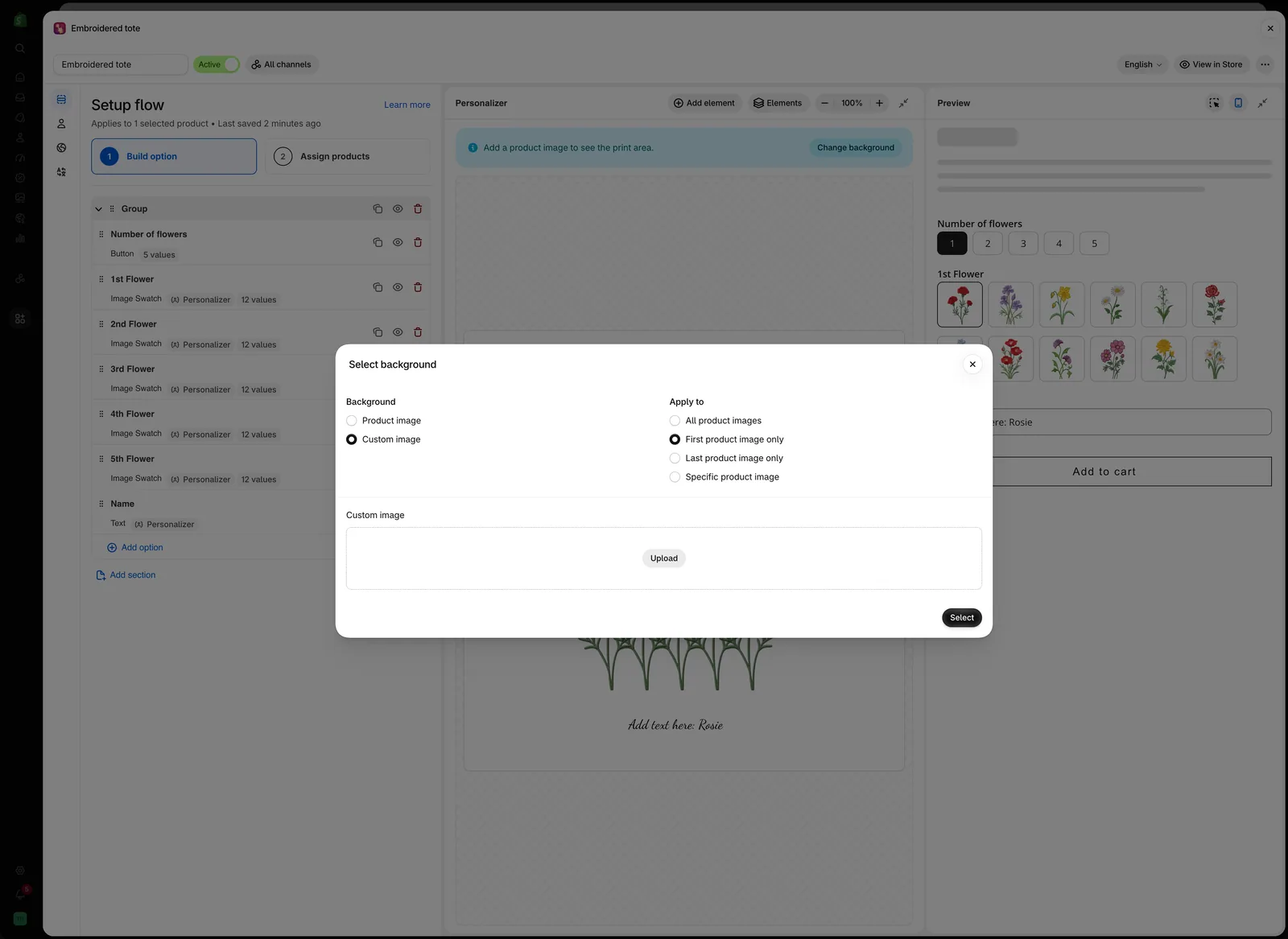
Et egendefinert bilde erstatter produktbildet for alle produktene i alternativsettet.
Bruk på
| Valg | Hvilket produktbilde som viser designet |
|---|---|
| Alle produktbilder | Alle bildene i galleriet |
| Kun første produktbilde | Bare det første bildet |
| Kun siste produktbilde | Bare det siste bildet |
| Spesifikt produktbilde | Bildet på posisjonen du angir, regnet fra 1 |
Hva som gir et godt bakgrunnsbilde
| Gjør | Unngå |
|---|---|
| En flat visning rett forfra av overflaten du trykker på | Bilder tatt på skrå. Flat tekst på en skrå overflate ser feil ut |
| Jevnt, mykt lys | Kraftige skygger eller høylys over utskriftsområdet |
| Et ensfarget område der designet ligger | Travle mønstre bak designet |
| Samme utsnitt for alle produktene | Ulik beskjæring per produkt når ett alternativsett dekker mange |
| Et stort bilde som holder seg skarpt | Små bilder som blir uskarpe når de forstørres |
Hvis produktene dine er fotografert på skrå, bruker du i stedet en flat mockup som Egendefinert bilde.
Hva du får per alternativtype
Fanen Personalisering viser ulike kort for tekst- og bildeelementer.
| Kort eller innstilling | Tekst, Tekstområde, Tall | Filopplasting og de åtte valgtypene |
|---|---|---|
| Tekststil: farge, skriftstørrelse, skriftstil, skriftfamilie, effekt | Ja | Nei |
| Kurve og maks. bredde for automatisk tilpasning | Tekst og Tall | Nei |
| Tekstjustering | Tekstområde | Nei |
| Form og fyll: bildeform, bakgrunnsmodus | Nei | Ja |
| Hva kundene kan endre: posisjon, størrelse, rotasjon | Ja | Ja |
| Skrifttype og farge fra et annet alternativ | Ja | Nei |
| Posisjon og størrelse: X- og Y-posisjon, rotasjon, opasitet | Ja | Ja |
| Bredde og høyde | Tekstområde | Ja |
| Utskriftsområde | Ja | Ja |
Tekst og Tall er enkeltlinjer, så de får kurve og automatisk tilpasning i stedet for bredde og høyde. Tekstområde er en blokk, så det får justering, bredde og høyde.
Gi alltid et tekstelement en standardverdi
Et tekstelement uten tekst tegnes ikke, så designet ser tomt ut til kunden skriver.
Angi en Standardverdi i fanen Grunnleggende for alternativet, for eksempel Your name eller Your text here. Da har designet alltid noe å vise. Standardverdien sendes også inn hvis kunden lar den være uendret, så velg en formulering som gir mening på en ordre.
Flere trykte alternativer på ett produkt
Alle elementene tegnes på den samme bakgrunnen og kan overlappe.
| Kombinasjon | Hva du bør sjekke |
|---|---|
| Et navn og en dato | Ulike verdier for Y-posisjon, så de ligger på hver sin linje |
| Tekst over et opplastet bilde | Kontrast. Mørk tekst forsvinner på et mørkt bilde. Vurder en kontur |
| To alternative design, aldri begge | Betinget logikk, så bare ett er synlig. Et skjult alternativ tegner ingenting |
| Elementer som må holde seg på området som kan trykkes | Et utskriftsområde på hvert av dem |
| Mange elementer | Hastighet på eldre mobiler. Hold deg til det produktet trenger |
Hva designet er, og hva det ikke er
| Det er | Det er ikke |
|---|---|
| Et realistisk bilde av det ferdige produktet | En trykklar korrektur |
| I sanntid, oppdateres mens kunden skriver | Fargenøyaktig. Skjermer er ikke kalibrert |
| En registrering av det kunden ba om | Et løfte om at produksjonen samsvarer nøyaktig |
Legg til en linje med hjelpetekst, for eksempel «Forhåndsvisningen er en veiledning. Den endelige plasseringen kan variere litt.»
Merknader
- Én bakgrunn per alternativsett. For produkter med svært ulikt utsnitt bruker du separate alternativsett.
- Når du slår av personaliseringen, fungerer alternativet fortsatt som et vanlig felt, og personaliseringsinnstillingene beholdes til senere.
- Innstillingene gjelder per alternativ, så to Tekst-alternativer kan se helt forskjellige ut.
- Et egendefinert bakgrunnsbilde lagres sammen med appfilene dine.
- Kundens tekst eller fil lagres alltid på ordren. Personaliseringen legger til et bilde av designet. Se Design i handlekurv og ordre.
Var dette nyttig?
Takk for tilbakemeldingen! Fortell oss hva som manglet
Rapporter et problem