
Oversett alternativinnhold
Oversett etikettene, alternativverdiene, hjelpeteksten og plassholderne dine for hvert språk i nettbutikken, manuelt eller med Automatisk oversettelse.
Alternativinnhold er teksten du har skrevet: etiketter, alternativverdier, hjelpetekst, plassholdere og statisk innhold som avsnitt og størrelsestabeller. Alt dette kan oversettes for hvert språk i nettbutikken.
Før du starter
- Nettbutikken din trenger mer enn ett språk, konfigurert i Shopify. Appen henter listen derfra.
- Oversettelse av alternativinnhold er kanskje ikke tilgjengelig i alle abonnementer. Hvis panelet Oversettelser er låst, se Sammenlign abonnementer.
- Oversett widgetteksten for butikken først. Det går raskere, og det dekker meldingene som vises i alle alternativsett.
Trinn
Oversettelse gjøres per alternativsett, i panelet Oversettelser i redigeringsprogrammet for alternativsett. Det er det siste ikonet i redigeringsprogrammets venstre sidefelt, under Oppsettflyt, Kunder og Land.
-
Åpne alternativsettet og velg Oversettelser
Panelet åpnes på standardspråket ditt, merket Standard, med merknaden Alle andre språk oversettes fra denne teksten. Feltene i denne visningen er kildeteksten din. Hvis du redigerer et felt her, endres selve alternativet.
-
Velg et språk i menyen ved siden av Oversettelser
Menyen viser alle språkene butikken din selger på. Hvert språk har et statusmerke:
Merke Betydning Standard Kildespråket ditt. Alle andre språk oversettes fra det Oversatt Alle feltene har en oversettelse 3 fields leftDelvis oversatt. Tallet viser hvor mange felt som fortsatt er tomme Ikke oversatt Ingen felt er oversatt ennå 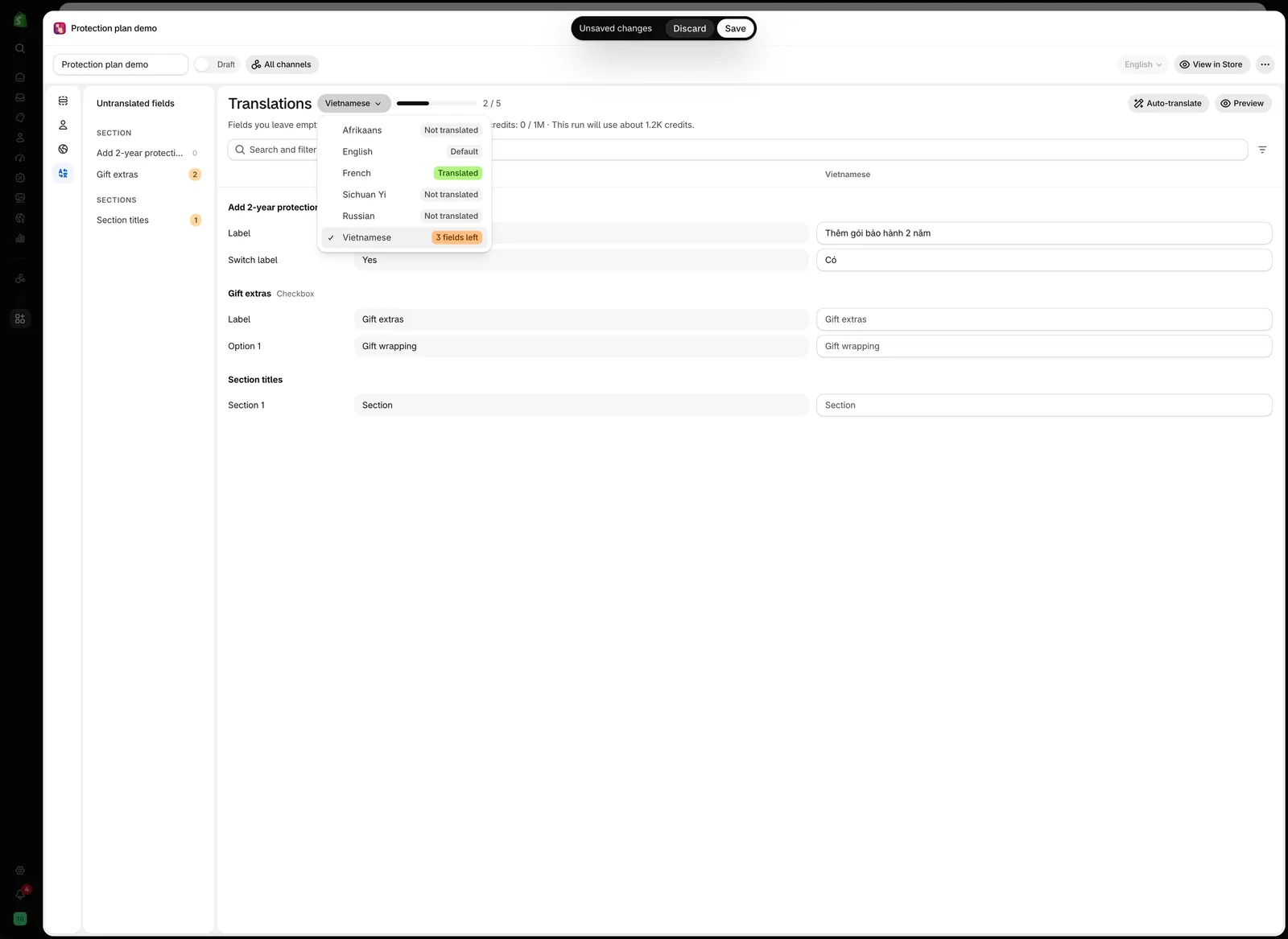
Språkmenyen viser statusen for hvert språk, så du ser hva som gjenstår uten å åpne hvert enkelt.
-
Fyll ut feltene
Hver rad viser feltnavnet, kildeteksten på standardspråket ditt og feltet for språket du valgte. Et tomt felt viser kildeteksten i grått. Det er også det kundene ser til du oversetter det.
Radene er gruppert etter alternativ, med alternativtypen ved siden av navnet, og seksjonstitler kommer sist under Seksjonstitler. Feltene er navngitt etter hva de er og hvor de står:
Label,Help text,Placeholder,Option 1for den første verdien,Tab 1,Condition 1ogSection 1.Ved siden av språkmenyen teller en fremdriftslinje de oversatte feltene, for eksempel
2 / 5. Den blir til et Oversatt-merke når alle feltene er fylt ut.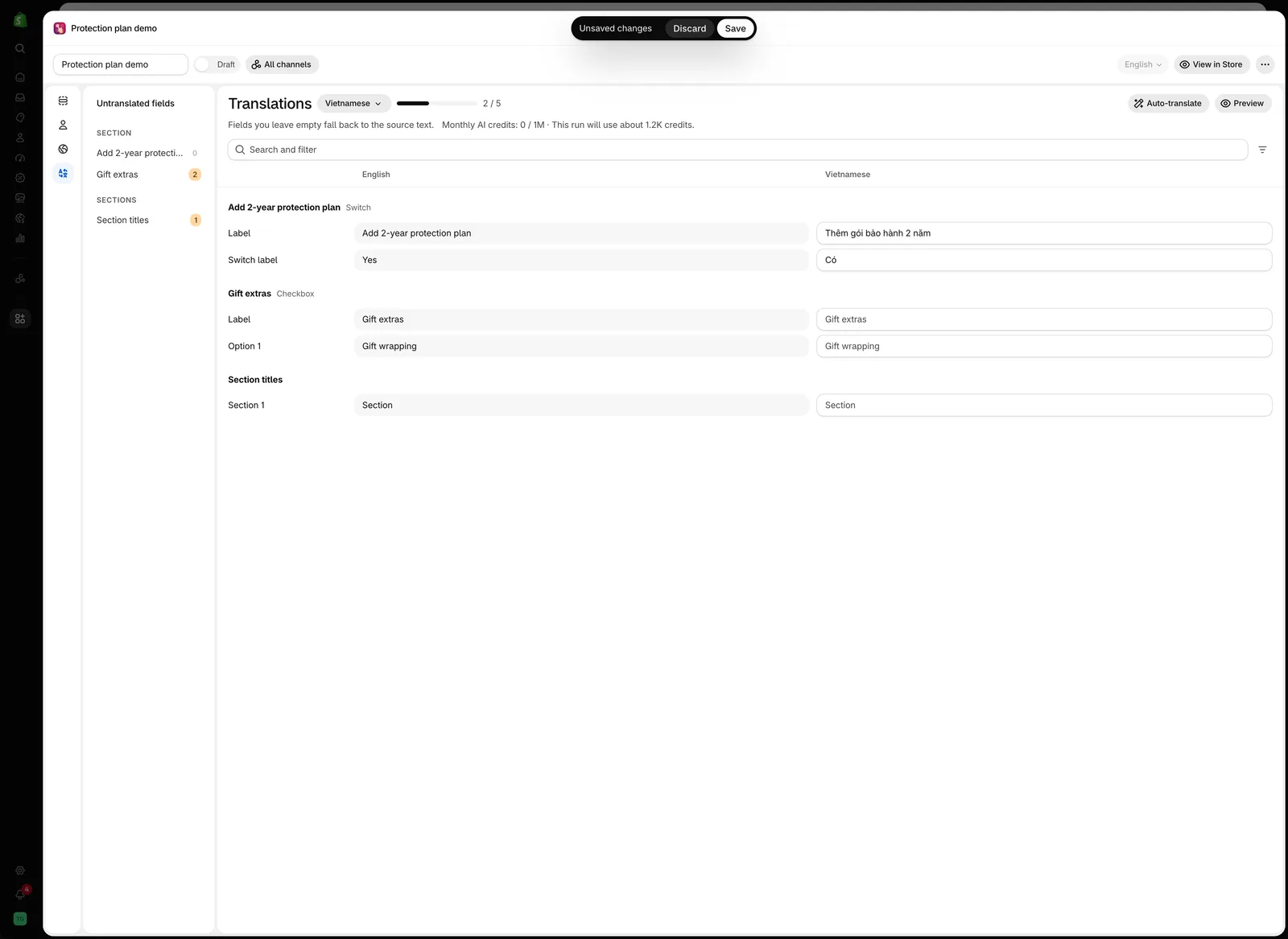
Vietnamesisk, to av fem felt oversatt. Tomme felt viser den engelske kildeteksten i grått.
-
Finn det som gjenstår
Kolonnen Uoversatte felt til venstre viser alle alternativene, gruppert etter seksjon, med antallet felt som fortsatt er tomme i hvert. Velg et alternativ for å gå til det.
For å begrense listen skriver du i Søk og filtrer. Det søker i alternativnavn, feltnavn og kildetekst. Filterknappen ved siden av setter Oversettelsesstatus til Alle, Oversatt eller Ikke oversatt.
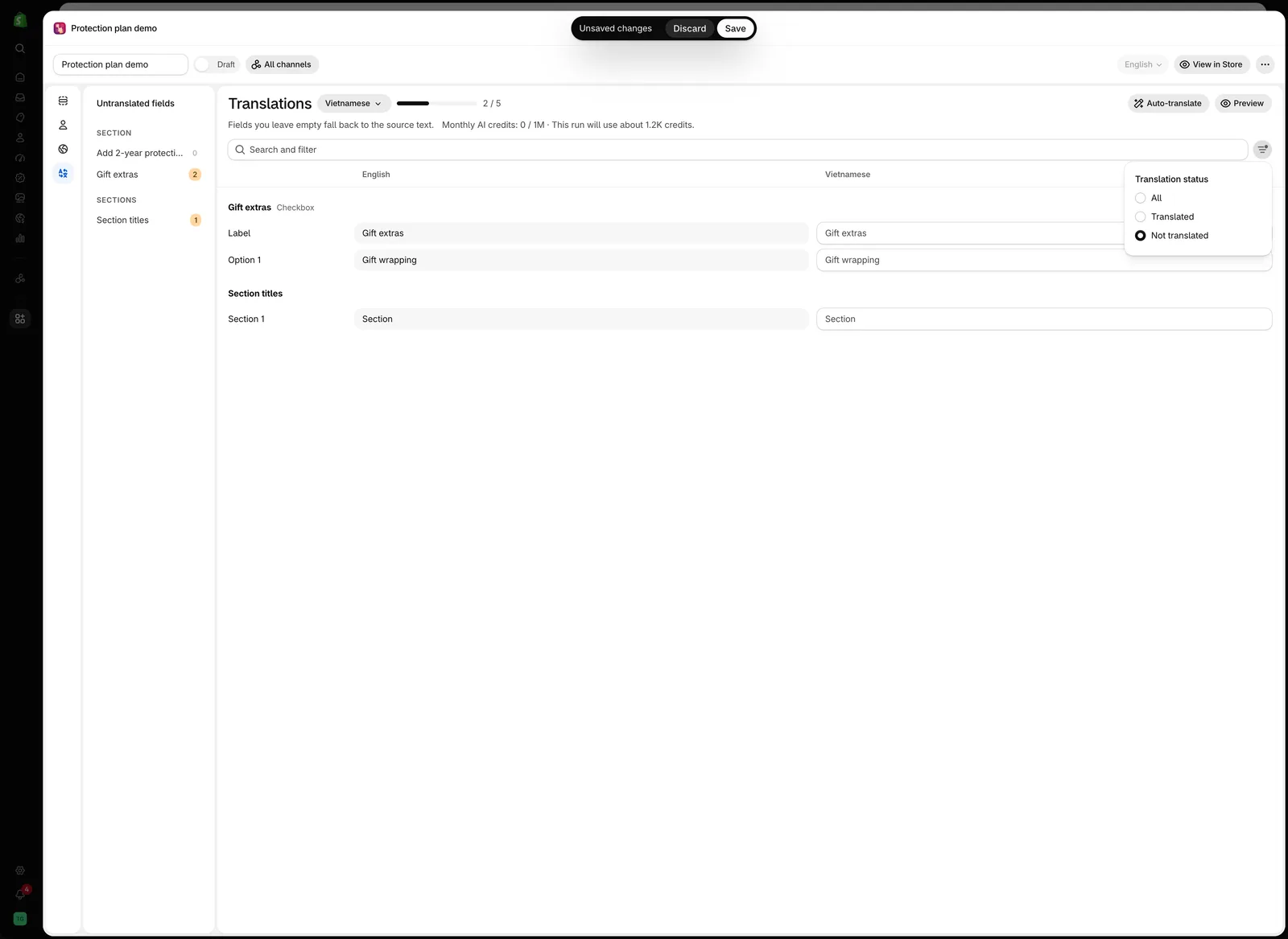
Med Oversettelsesstatus satt til Ikke oversatt vises bare feltene som gjenstår.
-
Sjekk det med Forhåndsvisning
Forhåndsvisning tar deg tilbake til redigeringsprogrammet, med forhåndsvisningen i sanntid vist på språket du oversatte.
-
Velg neste språk og gjenta
Merkene i språkmenyen oppdateres underveis.
-
Lagre, og test deretter i hver nettbutikk
Bytt språk i nettbutikken og gå gjennom produktsiden på hvert språk.
Automatisk oversettelse
Automatisk oversettelse fyller ut de tomme feltene for språket du har valgt, slik at du gjennomgår og retter i stedet for å skrive alt. Knappen er øverst til høyre i panelet, ved siden av Forhåndsvisning. Den vises ikke på standardspråket ditt, fordi det ikke er noe å oversette det til.
-
Velg språket du vil oversette
Automatisk oversettelse jobber med ett språk om gangen, og bare med felt som fortsatt er tomme. Den overskriver aldri en oversettelse du allerede har skrevet.
-
Sjekk anslaget
Linjen under tittelen viser for eksempel
Månedlige AI-kreditter: 1.1K / 1M · Denne kjøringen bruker omtrent 1.2K kreditter.Knappen er utilgjengelig når det ikke er noe igjen å oversette. -
Velg Automatisk oversettelse
Mens den kjører, erstattes kredittlinjen av fremdriften:
Translating 3 fields…for et kort alternativsett, ellerTranslated 18 of 42 fieldsfor et lengre. En Stopp-knapp vises ved siden av Automatisk oversettelse. Språkmenyen og Forhåndsvisning venter til kjøringen er ferdig. -
Les resultatet og rett det
Når den er ferdig, bekrefter en kort melding det, for eksempel
Automatisk oversettelse fullført. 3 felt oversatt.Maskinoversettelse må fortsatt leses gjennom, særlig for produktnavn, materialer og alt du har en fast intern betegnelse for.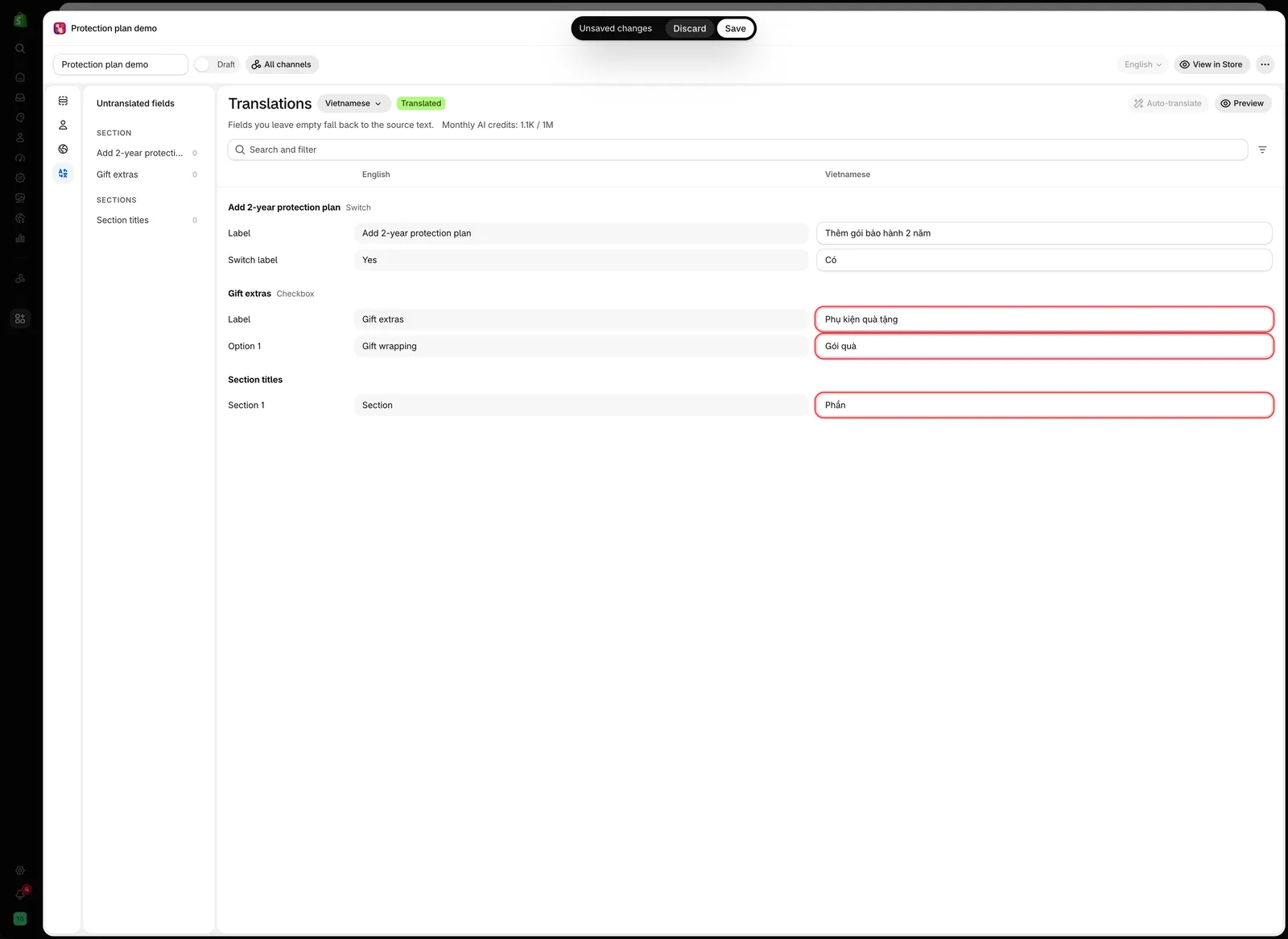
Automatisk oversettelse fylte ut de tre tomme feltene og beholdt de to som ble skrevet manuelt. Når det ikke er noe igjen, er knappen utilgjengelig.
Hva den hopper over
| Hoppes over | Hvorfor, og hva du gjør |
|---|---|
| Felt du allerede har oversatt | Automatisk oversettelse fyller bare ut tomme felt |
| Felt som er for lange | Rapporteres som :count felt ble hoppet over fordi de er for lange til å oversettes automatisk. Oversett dem manuelt |
| Betingelsesverdier | Rapporteres som :count betingelsesverdier må du oversette manuelt. Disse må samsvare nøyaktig med variantnavnene dine i Shopify, så de gjettes aldri. Se Variantbetingelser må også oversettes |
Når noe hoppes over, blir resultatet stående på skjermen som et banner i stedet for en kort melding, slik at du kan lese hvilke felt du må fullføre manuelt.
Månedlige AI-kreditter
Automatisk oversettelse bruker en månedlig kredittkvote som følger med abonnementet ditt.
| Hva du ser | Hva det betyr |
|---|---|
Månedlige AI-kreditter: 1.1K / 1M | Hvor mye av denne månedens kvote du har brukt. Linjen blir gul når du passerer 80 % |
This run will use about 1.2K credits | Et anslag for språket du skal til å oversette, vist før du starter |
Månedlige AI-kreditter brukt opp | Kvoten er brukt opp. Automatisk oversettelse er utilgjengelig til den nullstilles ved starten av neste måned. Manuell oversettelse fungerer fortsatt |
Kreditter telles per kjøring, ikke per språk, så å oversette et kort alternativsett koster langt mindre enn et langt. Kvoten deles av hele butikken din, og det nøyaktige antallet avhenger av abonnementet ditt. Se Sammenlign abonnementer.
Hvis den stopper tidlig
| Melding | Hva du gjør |
|---|---|
| En oversettelse kjører allerede for dette alternativsettet. | Vent til den andre kjøringen er ferdig. Bare én kjøring per alternativsett om gangen, også på tvers av nettleserfaner |
For mange oversettelsesforespørsler. Fortsetter om 0:12 … | Ingenting. Kjøringen tar pause i den viste tiden og fortsetter så av seg selv |
For mange oversettelsesforespørsler. Prøv igjen om :count sekunder. | Pausen var ikke nok. Vent det viste antallet sekunder, og velg deretter Prøv igjen |
| Tidsavbrudd for oversettelsen. Feltene som allerede var oversatt, ble beholdt. | Velg Prøv igjen for å fortsette med resten |
Automatisk oversettelse ble stoppet. :count av :total felt ble oversatt. | Du valgte Stopp. Velg Prøv igjen for å fullføre resten |
Oversatte :count av :total felt. Resten kunne ikke oversettes. | Velg Prøv igjen for de gjenværende feltene |
| Automatisk oversettelse er midlertidig utilgjengelig. Prøv igjen senere. | Et problem hos oversettelsestjenesten. Prøv igjen senere |
| Automatisk oversettelse mislyktes. Prøv igjen. | Velg Prøv igjen. Hvis det fortsetter å skje, se Kontakt kundestøtte |
En kjøring som stopper halvveis, beholder alt den allerede har oversatt, og Prøv igjen fortsetter med det som fortsatt er tomt.
Hva som kan oversettes
| Kan oversettes | Kan ikke oversettes |
|---|---|
| Alternativets Etikett | Alternativets Navn – med vilje, slik at ordrene forblir konsekvente |
| Alternativverdier | Prefiks- og suffikstekst |
| Hjelpetekst, på alternativ- og verdinivå | Navn på alternativsett |
| Plassholder | Titler på tilleggsprodukter – oversett dem i Shopify |
| Statisk innhold: Overskrift, Avsnitt, Popup-vindu, HTML, Størrelsestabell, Faner | Taggen globo-product-options og andre interne verdier |
| Verdier i betinget logikk for betingelser av typen Shopify-variant | Betingelser som tester dine egne alternativverdier – de sammenligner med kildeverdien |
| Seksjonstitler |
To ting du bør være klar over
Alternativets navn forblir på ett språk
Navn vises i handlekurven, på ordren og på pakksedlene dine. Det kan med vilje ikke oversettes, slik at produksjonsteamet ditt leser Engraving text uansett hvilket språk kunden bestilte på.
Derfor kan handlekurven til en kunde vise engelsk tekst i en oversatt nettbutikk. Se Etikett og navn.
Variantbetingelser må også oversettes
Hvis du bruker betingelser basert på Shopify-varianter, lagres variantnavnet du skrev inn, for hvert språk, fordi variantnavn også oversettes.
En regel som fungerer i den engelske nettbutikken, kjører ikke i den franske før det franske variantnavnet også er skrevet inn. Disse verdiene vises i panelet Oversettelser som alle andre felt, merket Condition 1, Condition 2 og så videre, så de står sammen med alt annet i stedet for å være skjult i regelbyggeren.
Dette er den vanligste årsaken til at betinget logikk ikke fungerer i en oversatt nettbutikk.
Betingelser som tester en av dine egne alternativverdier, oversettes ikke. De sammenligner med kildeverdien, så de fortsetter å fungere på alle språk.
Holde oversettelsene i takt
| Når du | Husk å |
|---|---|
| Legger til et alternativ | Oversette det på alle språk før du publiserer |
| Legger til en alternativverdi | Det samme – en uoversatt verdi vises på primærspråket ditt |
| Gir en alternativverdi nytt navn | Oppdatere oversettelsen og sjekke alle betingede regler som viste til den |
| Endrer hjelpetekst | Oppdatere alle språk, ellers glir språkene fra hverandre |
| Legger til et nettbutikkspråk i Shopify | Gå gjennom alle alternativsett for det nye språket |
Gjør et alternativsett helt ferdig på primærspråket ditt, og oversett det deretter i én omgang. Oversetter du mens du bygger, må du gjenta arbeidet hver gang du endrer noe.
Merknader
- Uoversatte felt faller tilbake til kildeteksten i stedet for å vises tomme, så en delvis oversatt butikk fungerer likevel.
- Forhåndsvisning viser alternativsettet på det valgte språket, og det er den raskeste måten å sjekke en oversettelse i sammenheng på.
- Alternativverdier beholder tegnreglene sine på alle språk. Tegnene
,:"'|er ikke tillatt. Se Arbeide med alternativverdier. - CSV-eksport tar med oversettelser, så du kan flytte et oversatt alternativsett mellom butikker. Se Import og eksport.
Var dette nyttig?
Takk for tilbakemeldingen! Fortell oss hva som manglet
Rapporter et problem