
Import och export
Flytta alternativuppsättningar mellan butiker med CSV-filer, skapa säkerhetskopior eller migrera från en annan app för produktalternativ.
Exportera alternativuppsättningar skapar en CSV-fil med dina alternativuppsättningar. Importera alternativuppsättningar låter dig ladda upp en CSV-fil som har skapats av den här appen eller exporterats från en annan app för produktalternativ som stöds.
Använd verktygen för att säkerhetskopiera dina alternativuppsättningar innan du gör större ändringar, flytta en konfiguration från en utvecklingsbutik till en publicerad butik eller migrera från en app som du ersätter.
Båda åtgärderna finns bredvid Skapa alternativuppsättning på sidan Alternativuppsättningar. Import och export styrs separat av ditt abonnemang, så du kan ha tillgång till den ena utan den andra.
Export
-
Markera alternativuppsättningarna som ska ingå, om du bara vill exportera vissa uppsättningar.
Hoppa över det här för att exportera allt.
-
Välj Exportera alternativuppsättningar och välj sedan omfattning
Val Omfattar Aktuell sida Alla alternativuppsättningar på sidan du tittar på Alla alternativuppsättningar Alla alternativuppsättningar i butiken Valda: N alternativuppsättningar Bara markerade rader. Inte tillgängligt när inget är markerat. Formatet är en Vanlig CSV-fil.
-
Välj Exportera alternativuppsättningar igen
Webbläsaren laddar ned
OptionsExport.csv.
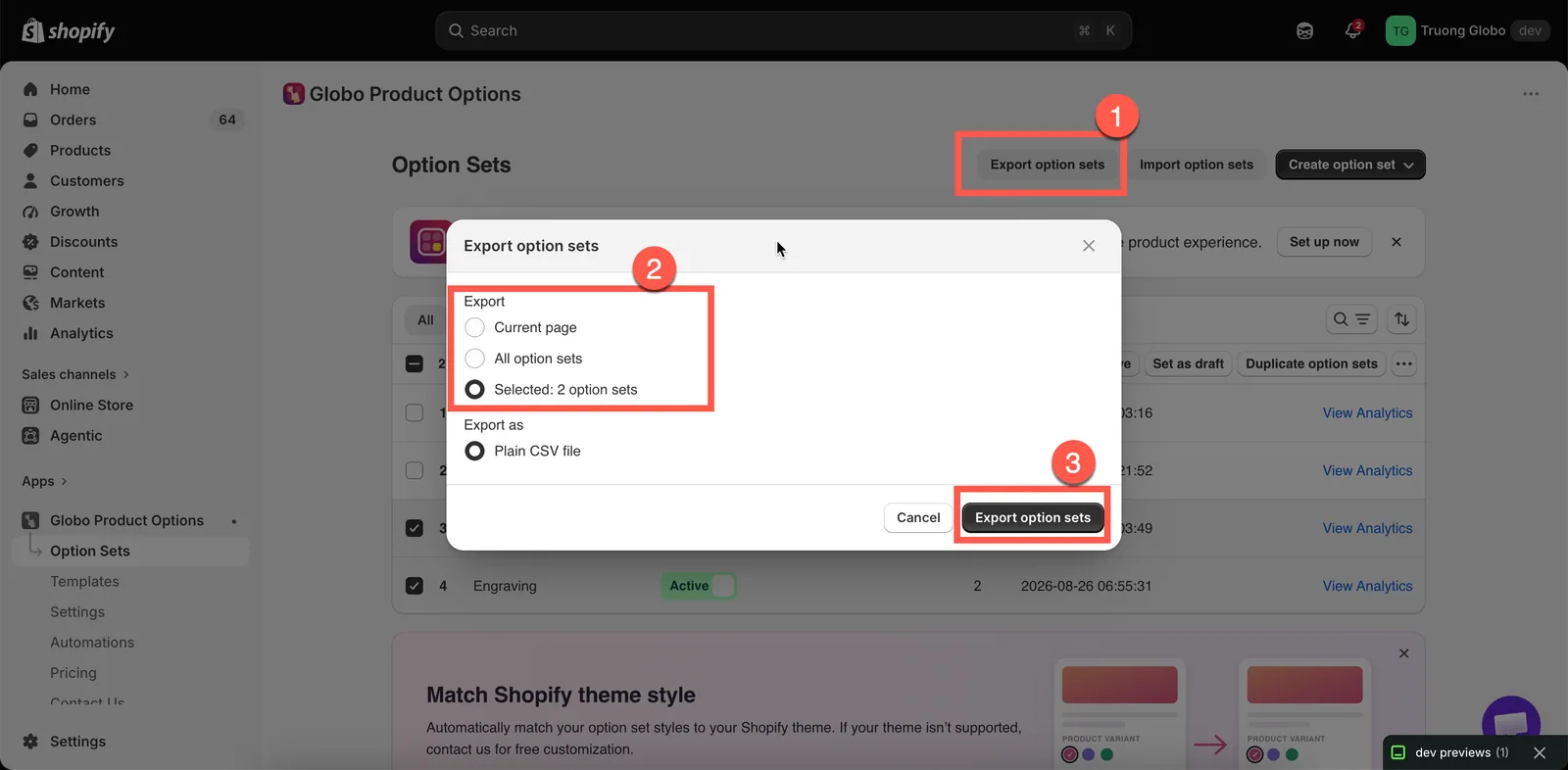
Exportera aktuell sida, allt eller bara ditt urval.
Import
-
Välj Importera alternativuppsättningar och lägg till din fil
Välj Importera alternativuppsättningar och ladda sedan upp filen genom att dra den till släppytan eller bläddra på din enhet.
Filformat som stöds:
.csv,.txt,.xlsxoch.xls. Största filstorlek är 10 MB.Skapar du filen själv? Använd exempelmallen för CSV i dialogen i stället för att bygga filstrukturen från grunden.
-
Välj källapp
Välj app för import talar om för appen hur kolumnerna i filen ska tolkas. Standard är Globo Product Options, Variant, och filer från Easify, Avis, OPTIS, Qikify, Hulk och APO stöds också.
Fel val av app är den vanligaste orsaken till importfel eller felmappade data.
-
Låt ”Ange alla importerade alternativuppsättningar som aktiva” vara avstängt
Som standard sparas importerade alternativuppsättningar som Utkast, så att du kan granska dem innan de blir synliga för kunderna. Slå bara på alternativet när du är säker på att de importerade uppsättningarna är redo att gå live.
-
Välj Ladda upp och fortsätt och granska sedan de importerade uppsättningarna
Öppna varje importerad alternativuppsättning och kontrollera dess alternativ, fälten Namn, tilläggskonfigurationen och produktreglerna.
Bygga filen själv
Om du inte exporterar från en annan app börjar du från exempelfilen. Den innehåller ett fungerande exempel på var och en av de viktigaste alternativtyperna, så att du ser exakt hur kolumnerna är upplagda i stället för att gissa.
Så fungerar kolumnerna
| Kolumn | Innehåller |
|---|---|
option_id | Identifierar alternativet. Upprepa det på fler rader för att lägga till fler värden till samma alternativ |
option_type | text, select, checkbox, color-swatches och så vidare |
option_label, option_name | Det kunden läser och det som visas på ordern. Se Etikett och namn |
required, min, max | Yes eller No, och gränserna för alternativtypen |
placeholder, helptext | Tipset inuti fältet och texten bredvid det |
option_value | Ett val. Valtyper behöver en rad per val |
addon | Tilläggspriset för raden |
swatch_value | En hexfärg som #FF0000 för färgprov, eller en bild-URL för bildprov |
paragraph | Innehållet i ett Stycke-element |
products | Produkten som alternativuppsättningen gäller för |
Mönstret att kopiera är det som alla valtyper i exemplet använder: lägg alternativets egna kolumner på dess första rad och lägg sedan till en rad per extra värde där bara option_id och option_value är ifyllda.
select-1,select,Select,Select,No,,,Please select,,select 1,,,,select-1,,,,,,,,,select 2,,,,Migrera från en annan app
Importen går till på samma sätt som ovan, med två extra rekommendationer:
- Importera utan att aktivera alternativuppsättningarna. Granska dem först och aktivera dem sedan när du är redo.
- Testa minst en importerad uppsättning på en riktig produkt innan du avinstallerar den gamla appen. Om du avinstallerar den gamla appen först kan det uppstå ett glapp som kunderna ser direkt.
Viss städning kan behövas, eftersom olika appar strukturerar alternativ på olika sätt. Var särskilt uppmärksam på:
| Kontrollera | Varför |
|---|---|
| Tilläggspriser | Priser från den andra appen kanske inte mappas exakt. Granska varje pris och välj rätt prisläge. Se Tilläggspriser |
| Villkorlig logik | Operatorerna kan skilja sig mellan appar, så vissa villkor kan behöva byggas om. |
| Alternativens fält Namn | Se till att de är läsbara och unika. Se Etikett och namn |
| Produktregler | Bekräfta att varje alternativuppsättning riktar sig till de produkter du förväntar dig. |
| Bilder för färgprov | Du kan behöva ladda upp dem igen om den tidigare appen själv lagrade bilderna. |
Vad som följer med och vad som inte gör det
Exporterade alternativuppsättningar innehåller sin egen konfiguration. Inställningar för hela butiken hanteras separat:
- Färger, kantlinjer, typografi, egen CSS, widgetens position och beteende – exportera från Inställningar. Se Importera och exportera inställningar.
- Widgettexter och valideringsmeddelanden – Inställningar > Översättningar.
- Automatiseringar – konfigureras per butik.
- Tilläggsprodukter – för tillägg som prissätts med Ny produkt skapas nya produkter i målbutiken när du importerar. Tillägg som är länkade till en Befintlig produkt pekar på en produkt i den ursprungliga butiken, så länka om dem efter import mellan butiker.
- Ogiltiga tilläggspriser – en alternativuppsättning med priser som appen inte kan spara hoppas över, och importen namnger alternativen: Tilläggspriserna i … kan inte sparas. Använd siffror, inga negativa priser och procentsatser över 0. Rätta priserna i filen och importera den igen.
Att tänka på
- Importerade alternativuppsättningar läggs till som nya uppsättningar; befintliga uppsättningar slås aldrig ihop eller skrivs över. Om du importerar samma fil två gånger skapas två kopior.
- Importen respekterar abonnemangets gränser och funktioner. Om filen innehåller funktioner som ditt abonnemang inte stöder avvisas importen i stället för att tillämpas delvis.
- Filer som har exporterats från äldre versioner av appen stöds fortfarande. Appen känner automatiskt igen det äldre kolumnformatet.
Vad den exporterade CSV-filen innehåller, kolumn för kolumn
Det här behöver du bara om du tänker läsa eller redigera filen för hand.
Filen har en rad per alternativvärde. Alternativ utan värden, till exempel textfält, får en enda rad. Kolumner som beskriver hela alternativuppsättningen eller hela alternativet fylls bara i på den första raden och lämnas tomma på resten.
| Kolumn | Innehåller |
|---|---|
option_set_id | Alternativuppsättningens ID, upprepat på varje rad i uppsättningen |
option_set_name | Alternativuppsättningens namn. Bara första raden |
option_id | Alternativets interna ID i uppsättningen |
option_type | Alternativets typ |
option_label | Alternativets Etikett, inklusive eventuella översättningar |
option_name | Alternativets Namn |
required | yes när Obligatoriskt fält är på |
allow_multiple | yes när flerval eller uppladdning av flera filer är på |
min, max | Alternativets minimum och maximum, vad de än mäter för typen |
placeholder | Alternativets Platshållare |
helptext | Alternativets Hjälptext och dess position |
option_value | Värdet på raden, med egen hjälptext om det har en |
addon | Tilläggskonfigurationen: vilket läge, vilken produkt och variant, och priset |
swatch_name | Färgprovets interna namn |
swatch_value | Färgen, de två färgerna i ett delat färgprov eller bildadressen |
swatch_asset_name | Filnamnet på den uppladdade bilden |
default_value | Alternativets standardvärde |
rich_text_value | Formaterat textinnehåll för Stycke, Popup-fönster, HTML, Storlekstabell och Flikar |
advanced_settings | Allt från flikarna Avancerat och Anpassare, i en cell |
columnWidth | Alternativets Kolumnbredd |
conditionalField | yes när villkorlig logik är på för alternativet |
condition_logic | Själva regeln för villkorlig logik |
products | Produktregeln. Bara första raden |
customers | Kundregeln. Bara första raden |
countries | Landsregeln. Bara första raden |
settings | Inställningar för alternativuppsättningen, inklusive Anpassarens bakgrund. Bara första raden |
Was this helpful?
Thanks for your feedback! Tell us what was missing
Report an issue