
Importieren und exportieren
Übertragen Sie Optionssätze per CSV-Datei zwischen Shops, erstellen Sie Sicherungen oder migrieren Sie von einer anderen Produktoptionen-App.
Optionssätze exportieren erstellt eine CSV-Datei mit Ihren Optionssätzen. Mit Optionssätze importieren laden Sie eine CSV-Datei hoch, die mit dieser App erstellt oder aus einer anderen unterstützten Produktoptionen-App exportiert wurde.
Nutzen Sie diese Werkzeuge, um Ihre Optionssätze vor größeren Änderungen zu sichern, eine Einrichtung von einem Entwicklungsshop in einen Live-Shop zu übertragen oder von einer App zu migrieren, die Sie ersetzen.
Beide Aktionen finden Sie neben Optionssatz erstellen auf der Seite Optionssätze. Import und Export werden von Ihrem Tarif getrennt gesteuert, sodass Sie möglicherweise Zugriff auf das eine, aber nicht auf das andere haben.
Exportieren
-
Wählen Sie die Optionssätze aus, die Sie einbeziehen möchten, wenn Sie nur bestimmte Sätze exportieren möchten.
Überspringen Sie diesen Schritt, um alles zu exportieren.
-
„Optionssätze exportieren“ wählen und den Umfang festlegen
Auswahl Umfasst Aktuelle Seite Jeden Optionssatz auf der Seite, die Sie gerade ansehen Alle Optionssätze Jeden Optionssatz in Ihrem Shop Ausgewählt: N Optionssätze Nur die ausgewählten Zeilen. Nicht verfügbar, wenn nichts ausgewählt ist. Das Format ist eine Einfache CSV-Datei.
-
Erneut „Optionssätze exportieren“ wählen
Ihr Browser lädt
OptionsExport.csvherunter.
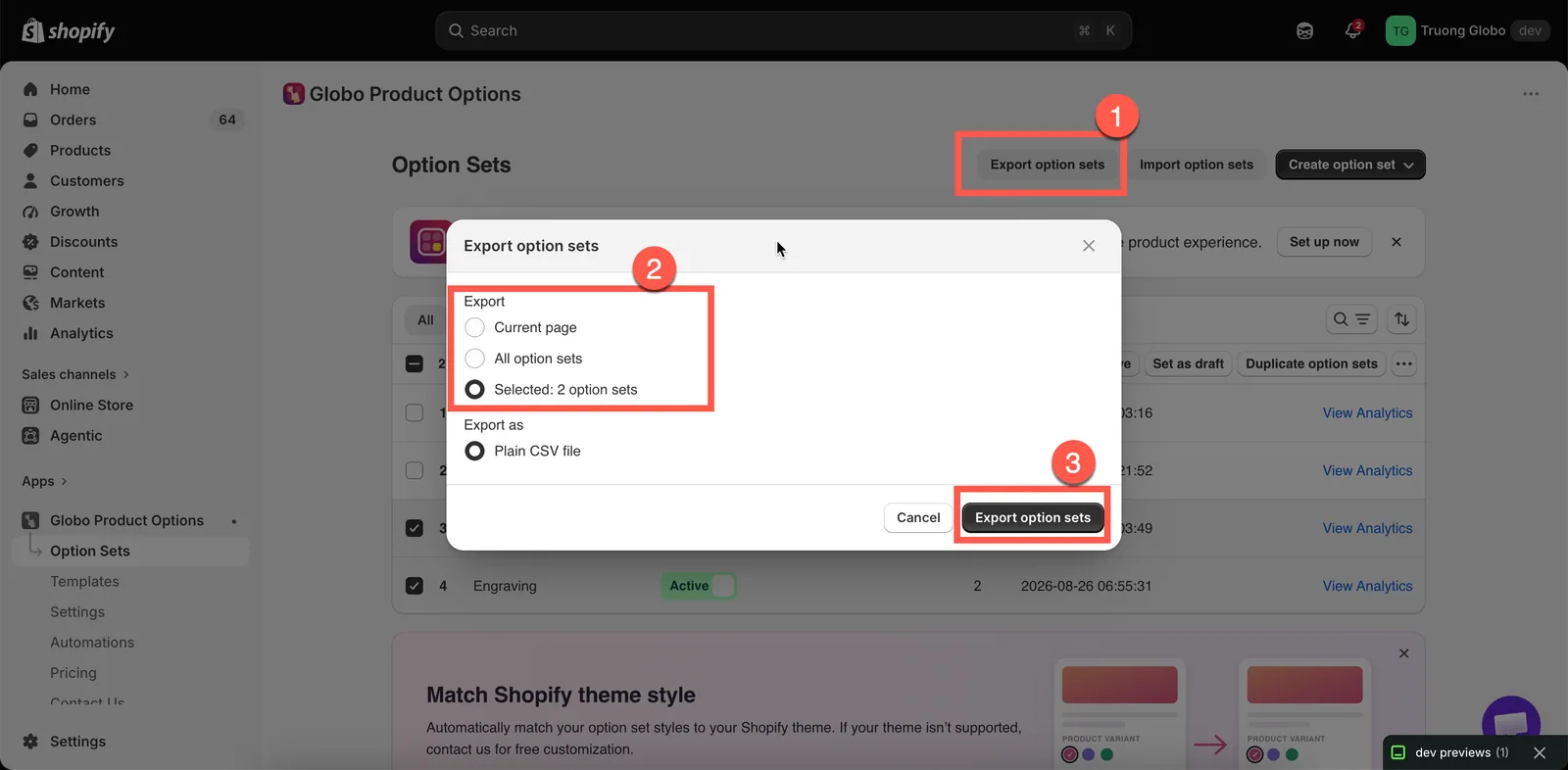
Exportieren Sie die aktuelle Seite, alles oder nur Ihre Auswahl.
Importieren
-
„Optionssätze importieren“ wählen und Datei hinzufügen
Wählen Sie Optionssätze importieren und laden Sie dann Ihre Datei hoch, indem Sie sie in den Ablagebereich ziehen oder auf Ihrem Gerät danach suchen.
Unterstützte Dateiformate:
.csv,.txt,.xlsxund.xls. Die maximale Dateigröße beträgt 10 MB.Erstellen Sie eine Datei manuell? Verwenden Sie die im Dialog bereitgestellte CSV-Beispielvorlage, statt die Dateistruktur von Grund auf neu zu erstellen.
-
Quell-App auswählen
App für den Import auswählen teilt der App mit, wie die Spalten in Ihrer Datei zu interpretieren sind. Standardmäßig ist Globo Product Options, Variant ausgewählt; außerdem werden Dateien von Easify, Avis, OPTIS, Qikify, Hulk und APO unterstützt.
Die Auswahl der falschen App ist die häufigste Ursache für Importfehler oder falsch zugeordnete Daten.
-
„Alle importierten Optionssätze als aktiv festlegen“ ausgeschaltet lassen
Standardmäßig werden importierte Optionssätze als Entwurf gespeichert, sodass Sie sie prüfen können, bevor sie für Kunden sichtbar werden. Aktivieren Sie diese Option nur, wenn Sie sicher sind, dass die importierten Sätze live gehen können.
-
„Hochladen und fortfahren“ wählen und dann die importierten Sätze prüfen
Öffnen Sie jeden importierten Optionssatz und prüfen Sie seine Optionen, die Felder Name, die Add-on-Konfiguration und die Produktregeln.
Die Datei selbst erstellen
Wenn Sie nicht aus einer anderen App exportieren, beginnen Sie mit der Beispieldatei. Sie enthält für jeden der wichtigsten Optionstypen ein funktionierendes Beispiel, sodass Sie das genaue Spaltenlayout sehen, statt es erraten zu müssen.
So funktionieren die Spalten
| Spalte | Enthält |
|---|---|
option_id | Identifiziert die Option. Wiederholen Sie sie in weiteren Zeilen, um derselben Option weitere Werte hinzuzufügen |
option_type | text, select, checkbox, color-swatches usw. |
option_label, option_name | Was der Kunde liest und was in der Bestellung erscheint. Siehe Beschriftung und Name |
required, min, max | Yes oder No sowie die Grenzwerte für diesen Optionstyp |
placeholder, helptext | Der Hinweis im Feld und der Text daneben |
option_value | Eine Auswahlmöglichkeit. Auswahltypen benötigen eine Zeile pro Auswahlmöglichkeit |
addon | Der Add-on-Preis für diese Zeile |
swatch_value | Ein Hex-Farbwert wie #FF0000 für Farbmuster oder eine Bild-URL für Bildmuster |
paragraph | Der Inhalt eines Elements vom Typ Absatz |
products | Das Produkt, für das der Optionssatz gilt |
Übernehmen Sie das Muster, das jeder Auswahltyp in der Beispieldatei verwendet: Tragen Sie die eigenen Spalten der Option in ihre erste Zeile ein und fügen Sie dann pro zusätzlichem Wert eine Zeile hinzu, in der nur option_id und option_value ausgefüllt sind.
select-1,select,Select,Select,No,,,Please select,,select 1,,,,select-1,,,,,,,,,select 2,,,,Von einer anderen App migrieren
Der Importvorgang ist derselbe wie oben, mit zwei zusätzlichen Empfehlungen:
- Importieren Sie die Optionssätze, ohne sie zu aktivieren. Prüfen Sie sie zuerst und aktivieren Sie sie dann, wenn Sie bereit sind.
- Testen Sie mindestens einen importierten Satz an einem echten Produkt, bevor Sie die alte App deinstallieren. Wenn Sie die alte App zuerst deinstallieren, kann eine Lücke entstehen, die für Kunden sofort sichtbar ist.
Da verschiedene Apps Optionen unterschiedlich strukturieren, kann etwas Nacharbeit nötig sein. Achten Sie besonders auf:
| Prüfpunkt | Warum |
|---|---|
| Add-on-Preisgestaltung | Die Preise aus der anderen App werden möglicherweise nicht exakt übernommen. Prüfen Sie jeden Preis und wählen Sie den passenden Preismodus. Siehe Add-on-Preisgestaltung |
| Bedingte Logik | Die Operatoren können sich zwischen Apps unterscheiden, daher müssen einige Bedingungen eventuell neu erstellt werden. |
| Felder Name der Optionen | Stellen Sie sicher, dass sie lesbar und eindeutig sind. Siehe Beschriftung und Name |
| Produktregeln | Prüfen Sie, ob jeder Optionssatz die erwarteten Produkte erfasst. |
| Musterbilder | Möglicherweise müssen Sie sie erneut hochladen, wenn die vorherige App die Bilder selbst gehostet hat. |
Was übertragen wird und was nicht
Exportierte Optionssätze enthalten ihre eigene Konfiguration. Shopweite Einstellungen werden separat behandelt:
- Farben, Rahmen, Typografie, benutzerdefiniertes CSS, Position und Verhalten des Widgets – Export über Einstellungen. Siehe Einstellungen importieren und exportieren.
- Widget-Texte und Validierungsmeldungen – Einstellungen > Übersetzungen.
- Automatisierungen – werden pro Shop konfiguriert.
- Add-on-Produkte – für Add-ons mit dem Preismodus Neues Produkt werden beim Import im Zielshop neue Produkte erstellt. Add-ons, die mit einem Bestehenden Produkt verknüpft sind, verweisen auf ein Produkt im ursprünglichen Shop; verknüpfen Sie sie daher nach einem Import zwischen Shops neu.
- Ungültige Add-on-Preise – ein Optionssatz mit Preisen, die die App nicht speichern kann, wird übersprungen, und der Import nennt die betroffenen Optionen: Add-on-Preise in … können nicht gespeichert werden. Verwenden Sie Zahlen, keine negativen Preise und Prozentsätze über 0. Korrigieren Sie diese Preise in der Datei und importieren Sie sie erneut.
Hinweise
- Importierte Optionssätze werden als neue Sätze hinzugefügt; bestehende Sätze werden nie zusammengeführt oder überschrieben. Wenn Sie dieselbe Datei zweimal importieren, entstehen zwei Kopien.
- Der Import berücksichtigt die Limits und Funktionen Ihres Tarifs. Enthält die Datei Funktionen, die Ihr Tarif nicht unterstützt, wird der Import abgelehnt, statt teilweise übernommen zu werden.
- Dateien, die aus älteren Versionen der App exportiert wurden, werden weiterhin unterstützt. Die App erkennt das ältere Spaltenformat automatisch.
Was die exportierte CSV-Datei enthält, Spalte für Spalte
Das benötigen Sie nur, wenn Sie die Datei von Hand lesen oder bearbeiten möchten.
Die Datei hat eine Zeile pro Optionswert. Optionen ohne Werte, etwa Textfelder, erhalten eine einzige Zeile. Spalten, die den gesamten Optionssatz oder die gesamte Option beschreiben, werden nur in der ersten Zeile ausgefüllt und in den übrigen leer gelassen.
| Spalte | Enthält |
|---|---|
option_set_id | Die ID des Optionssatzes, wiederholt in jeder Zeile dieses Satzes |
option_set_name | Der Name des Optionssatzes. Nur in der ersten Zeile |
option_id | Die interne ID der Option innerhalb des Satzes |
option_type | Der Typ der Option |
option_label | Die Beschriftung der Option, einschließlich aller Übersetzungen |
option_name | Der Name der Option |
required | yes, wenn Pflichtfeld aktiviert ist |
allow_multiple | yes, wenn Mehrfachauswahl oder das Hochladen mehrerer Dateien aktiviert ist |
min, max | Minimum und Maximum der Option, unabhängig davon, was sie für diesen Typ messen |
placeholder | Der Platzhalter der Option |
helptext | Der Hilfetext der Option und seine Position |
option_value | Der Wert in dieser Zeile, gegebenenfalls mit seinem eigenen Hilfetext |
addon | Die Add-on-Konfiguration: welcher Modus, welches Produkt und welche Variante sowie der Preis |
swatch_name | Der interne Name des Musters |
swatch_value | Die Farbe, die beiden Farben eines geteilten Musters oder die Bildadresse |
swatch_asset_name | Der Dateiname des hochgeladenen Bildes |
default_value | Der Standardwert der Option |
rich_text_value | Rich-Text-Inhalt für Absatz, Pop-up-Fenster, HTML, Größentabelle und Registerkarten |
advanced_settings | Alles aus den Tabs Erweitert und Personalisierer, in einer Zelle |
columnWidth | Die Spaltenbreite der Option |
conditionalField | yes, wenn die bedingte Logik für diese Option aktiviert ist |
condition_logic | Die Regel der bedingten Logik selbst |
products | Die Produktregel. Nur in der ersten Zeile |
customers | Die Kundenregel. Nur in der ersten Zeile |
countries | Die Länderregel. Nur in der ersten Zeile |
settings | Einstellungen des Optionssatzes, einschließlich des Personalisierer-Hintergrunds. Nur in der ersten Zeile |
War diese Seite hilfreich?
Danke für Ihr Feedback! Sagen Sie uns, was gefehlt hat
Problem melden