
Importazione ed esportazione
Sposta i set di opzioni tra negozi con file CSV, crea backup o migra da un’altra app per le opzioni dei prodotti.
Esporta set di opzioni crea un file CSV che contiene i tuoi set di opzioni. Importa set di opzioni ti permette di caricare un file CSV creato da questa app o esportato da un’altra app per le opzioni dei prodotti supportata.
Usa questi strumenti per fare un backup dei set di opzioni prima di apportare modifiche importanti, per spostare una configurazione da un negozio di sviluppo a un negozio live o per migrare da un’app che stai sostituendo.
Entrambe le azioni sono disponibili accanto a Crea set di opzioni nella pagina Set di opzioni. Importazione ed esportazione dipendono separatamente dal tuo piano, quindi potresti avere accesso a una senza l’altra.
Esportazione
-
Seleziona i set di opzioni da includere, se vuoi esportare solo set specifici.
Salta questo passaggio per esportare tutto.
-
Seleziona Esporta set di opzioni, quindi scegli l’ambito
Scelta Include Pagina corrente Tutti i set di opzioni nella pagina che stai guardando Tutti i set di opzioni Tutti i set di opzioni del tuo negozio Selezionati: N set di opzioni Solo le righe selezionate. Non disponibile se non hai scelto nulla. Il formato è un File CSV semplice.
-
Seleziona di nuovo Esporta set di opzioni
Il browser scarica
OptionsExport.csv.
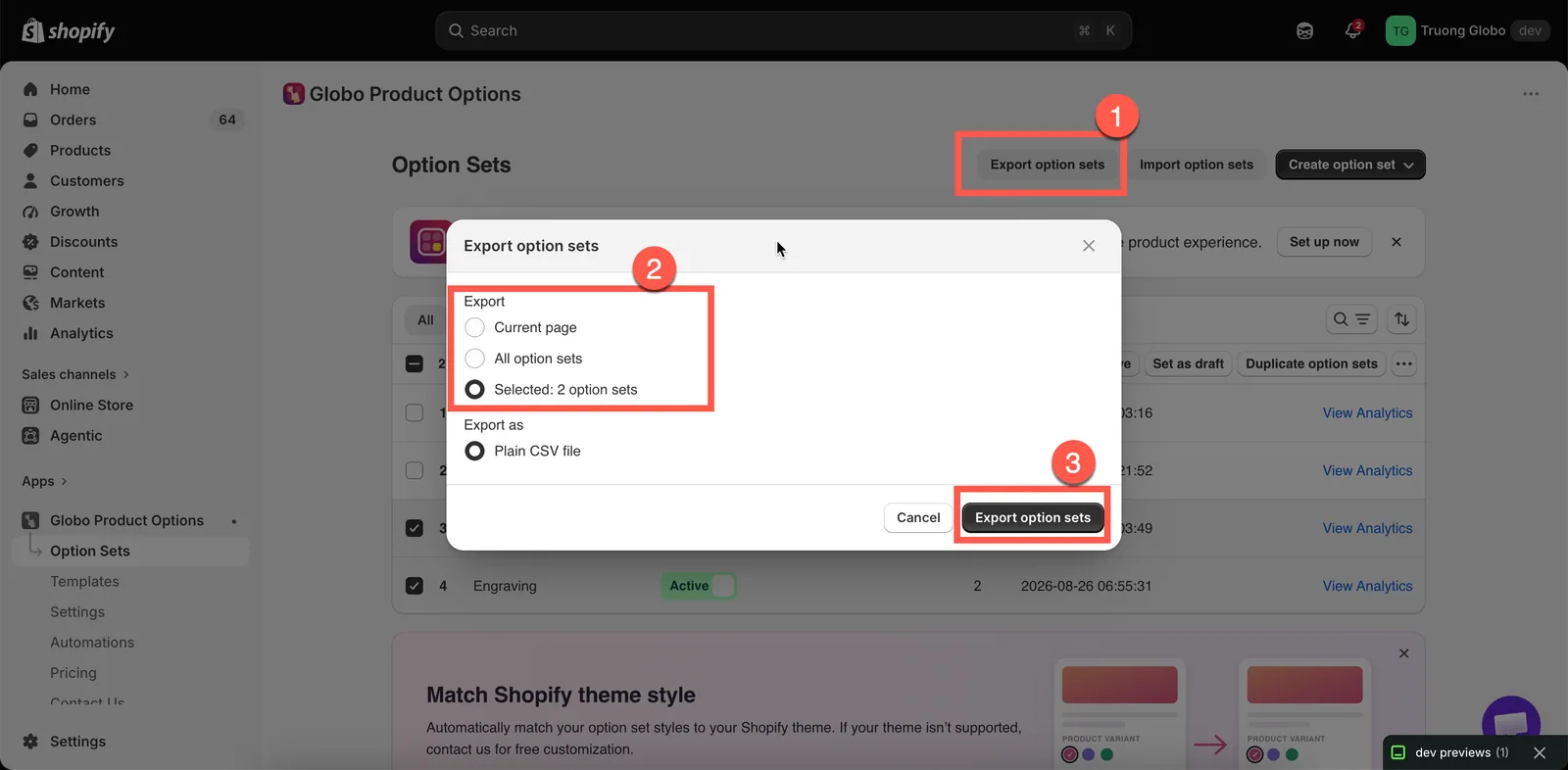
Esporta la pagina corrente, tutto o solo la tua selezione.
Importazione
-
Seleziona Importa set di opzioni e aggiungi il file
Seleziona Importa set di opzioni, quindi carica il file trascinandolo nell’area di rilascio o sfogliando il tuo dispositivo.
Formati di file supportati:
.csv,.txt,.xlsxe.xls. La dimensione massima del file è 10 MB.Crei il file a mano? Usa il modello CSV di esempio fornito nella finestra invece di creare la struttura del file da zero.
-
Seleziona l’app di origine
Seleziona l’app per l’importazione indica all’app come interpretare le colonne del file. Il valore predefinito è Globo Product Options, Variant e sono supportati anche i file di Easify, Avis, OPTIS, Qikify, Hulk e APO.
Selezionare l’app sbagliata è la causa più comune di errori di importazione o di dati associati in modo errato.
-
Lascia disattivato «Imposta tutti i set di opzioni importati come Attivi»
Per impostazione predefinita, i set di opzioni importati vengono salvati come Bozza, così puoi controllarli prima che diventino visibili ai clienti. Attiva questa opzione solo quando sei sicuro che i set importati sono pronti per andare live.
-
Seleziona Carica e continua, quindi controlla i set importati
Apri ogni set di opzioni importato e controlla le opzioni, i campi Nome, la configurazione degli add-on e le regole dei prodotti.
Creare il file da solo
Se non stai esportando da un’altra app, parti dal file di esempio. Contiene un esempio funzionante per ciascuno dei principali tipi di opzione, così vedi la disposizione esatta delle colonne invece di doverla indovinare.
Come funzionano le colonne
| Colonna | Contiene |
|---|---|
option_id | Identifica l’opzione. Ripetilo su righe aggiuntive per aggiungere altri valori alla stessa opzione |
option_type | text, select, checkbox, color-swatches e così via |
option_label, option_name | Ciò che legge il cliente e ciò che appare nell’ordine. Consulta Etichetta e nome |
required, min, max | Yes o No, e i limiti per quel tipo di opzione |
placeholder, helptext | Il suggerimento all’interno del campo e il testo accanto |
option_value | Una scelta. I tipi di selezione richiedono una riga per ogni scelta |
addon | Il prezzo dell’add-on per quella riga |
swatch_value | Un colore esadecimale come #FF0000 per i campioni di colore o l’URL di un’immagine per i campioni immagine |
paragraph | Il contenuto di un elemento Paragrafo |
products | Il prodotto a cui si applica il set di opzioni |
Lo schema da copiare è quello usato da tutti i tipi di selezione nel file di esempio: metti le colonne proprie dell’opzione sulla sua prima riga, poi aggiungi una riga per ogni valore in più, compilando solo option_id e option_value.
select-1,select,Select,Select,No,,,Please select,,select 1,,,,select-1,,,,,,,,,select 2,,,,Migrare da un’altra app
La procedura di importazione è la stessa descritta sopra, con due consigli in più:
- Importa senza attivare i set di opzioni. Prima controllali, poi attivali quando sei pronto.
- Prova almeno un set importato su un prodotto reale prima di disinstallare la vecchia app. Disinstallare prima la vecchia app può lasciare un vuoto immediatamente visibile ai clienti.
Potrebbe essere necessaria qualche sistemazione, perché ogni app struttura le opzioni in modo diverso. Fai particolare attenzione a:
| Controllo | Perché |
|---|---|
| Prezzi degli add-on | I prezzi dell’altra app potrebbero non corrispondere esattamente. Controlla ogni prezzo e scegli la modalità di prezzo appropriata. Consulta Prezzi degli add-on |
| Logica condizionale | Gli operatori possono variare da un’app all’altra, quindi alcune condizioni potrebbero dover essere ricreate. |
| Campi Nome delle opzioni | Assicurati che siano leggibili e univoci. Consulta Etichetta e nome |
| Regole dei prodotti | Verifica che ogni set di opzioni sia destinato ai prodotti che ti aspetti. |
| Immagini dei campioni | Potresti doverle caricare di nuovo se era l’app precedente a ospitare le immagini. |
Cosa viene trasferito e cosa no
I set di opzioni esportati contengono la propria configurazione. Le impostazioni valide per tutto il negozio vengono gestite separatamente:
- Colori, bordi, tipografia, CSS personalizzato, posizione e comportamento del widget: esportali da Impostazioni. Consulta Importare ed esportare le impostazioni.
- Testi del widget e messaggi di convalida: Impostazioni > Traduzioni.
- Automazioni: configurate per ogni negozio.
- Prodotti add-on: per gli add-on con prezzo Nuovo prodotto vengono creati nuovi prodotti nel negozio di destinazione quando importi. Gli add-on collegati a un Prodotto esistente puntano a un prodotto del negozio originale, quindi ricollegali dopo un’importazione tra negozi.
- Prezzi degli add-on non validi: un set di opzioni con prezzi che l’app non può salvare viene saltato e l’importazione indica le opzioni interessate: Impossibile salvare i prezzi degli add-on in …. Usa numeri, nessun prezzo negativo e percentuali maggiori di 0. Correggi quei prezzi nel file e importalo di nuovo.
Note
- I set di opzioni importati vengono aggiunti come nuovi set; i set esistenti non vengono mai uniti né sovrascritti. Importare due volte lo stesso file crea due copie.
- L’importazione rispetta i limiti e le funzionalità del tuo piano. Se il file contiene funzionalità che il tuo piano non supporta, l’importazione viene rifiutata invece di essere applicata parzialmente.
- I file esportati da versioni precedenti dell’app sono ancora supportati. L’app rileva automaticamente il vecchio formato delle colonne.
Cosa contiene il CSV esportato, colonna per colonna
Ti serve solo se intendi leggere o modificare il file a mano.
Il file ha una riga per ogni valore dell’opzione. Le opzioni senza valori, come i campi di testo, hanno una sola riga. Le colonne che descrivono l’intero set di opzioni o l’intera opzione sono compilate solo sulla prima riga e lasciate vuote nelle altre.
| Colonna | Contiene |
|---|---|
option_set_id | L’ID del set di opzioni, ripetuto su ogni riga di quel set |
option_set_name | Il nome del set di opzioni. Solo prima riga |
option_id | L’ID interno dell’opzione all’interno del set |
option_type | Il tipo dell’opzione |
option_label | L’Etichetta dell’opzione, comprese le eventuali traduzioni |
option_name | Il Nome dell’opzione |
required | yes quando Campo obbligatorio è attivo |
allow_multiple | yes quando la selezione multipla o il caricamento di più file è attivo |
min, max | Il minimo e il massimo dell’opzione, qualunque cosa misurino per quel tipo |
placeholder | Il Segnaposto dell’opzione |
helptext | Il Testo di aiuto dell’opzione e la sua posizione |
option_value | Il valore di questa riga, con il proprio testo di aiuto, se presente |
addon | La configurazione dell’add-on: modalità, prodotto e variante, e prezzo |
swatch_name | Il nome interno del campione |
swatch_value | Il colore, i due colori di un campione diviso o l’indirizzo dell’immagine |
swatch_asset_name | Il nome del file dell’immagine caricata |
default_value | Il valore predefinito dell’opzione |
rich_text_value | Contenuto in formato RTF per Paragrafo, Finestra pop-up, HTML, Tabella delle taglie e Schede |
advanced_settings | Tutto il contenuto delle schede Avanzate e Personalizzatore, in un’unica cella |
columnWidth | La Larghezza della colonna dell’opzione |
conditionalField | yes quando la logica condizionale è attiva per questa opzione |
condition_logic | La regola di logica condizionale vera e propria |
products | La regola dei prodotti. Solo prima riga |
customers | La regola dei clienti. Solo prima riga |
countries | La regola dei paesi. Solo prima riga |
settings | Le impostazioni del set di opzioni, compreso lo sfondo del Personalizzatore. Solo prima riga |
Questa pagina ti è stata utile?
Grazie per il feedback! Dicci cosa mancava
Segnala un problema