
匯入與匯出
使用 CSV 檔案在商店之間移動選項組、建立備份,或從其他商品選項應用程式移轉。
Export option sets(匯出選項組)會建立一個包含您選項組的 CSV 檔案。Import option sets(匯入選項組)可讓您上傳由本應用程式建立,或從其他支援的商品選項應用程式匯出的 CSV 檔案。
您可以使用這些工具在進行重大變更前備份選項組、將設定從開發商店移到正式商店,或從您要汰換的應用程式移轉。
這兩個動作都位於 Option Sets(選項組)頁面上的 Create option set(建立選項組)旁邊。匯入和匯出分別由您的方案控制,因此您可能只能使用其中一項。
匯出
-
如果您只想匯出特定選項組,請選取要包含的選項組。
若要匯出全部,請略過此步驟。
-
選取「Export option sets」,然後選擇範圍
選擇 包含內容 Current page(目前頁面) 您正在查看的頁面上的每個選項組 All option sets(所有選項組) 您商店中的每個選項組 Selected: N option sets(已選取:N 個選項組) 僅限已選取的列。未選擇任何項目時無法使用。 格式為 Plain CSV file(純 CSV 檔案)。
-
再次選取「Export option sets」
您的瀏覽器會下載
OptionsExport.csv。
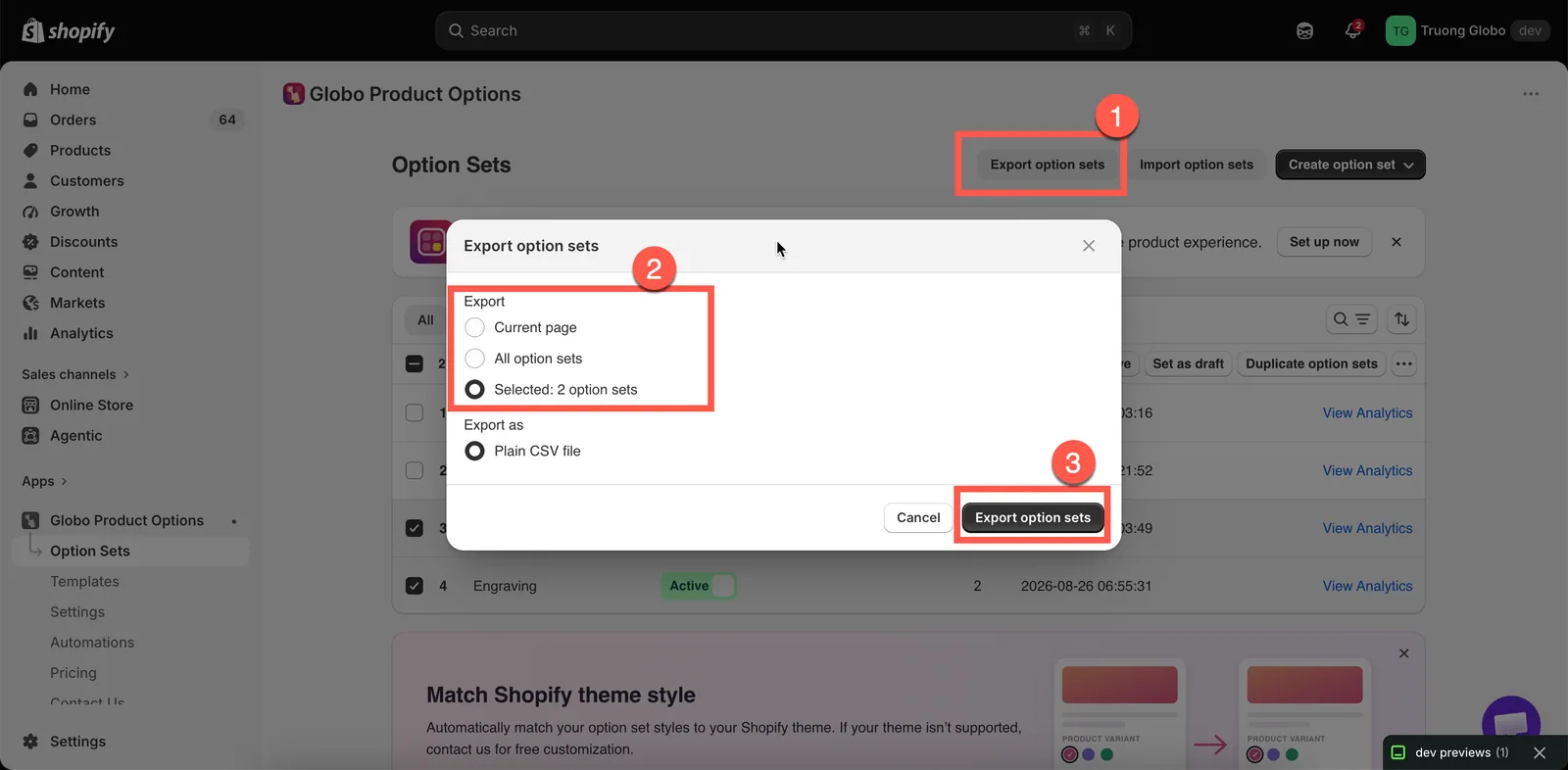
匯出目前頁面、全部,或僅匯出您選取的項目。
匯入
-
選取「Import option sets」並加入您的檔案
選取 Import option sets,然後將檔案拖曳到放置區,或從您的裝置瀏覽選取,以上傳檔案。
支援的檔案格式:
.csv、.txt、.xlsx和.xls。檔案大小上限為 10 MB。要手動建立檔案嗎?請使用對話方塊中提供的 sample CSV template(CSV 範例範本),而不是從頭建立檔案結構。
-
選取來源應用程式
Select app for import(選取要匯入的應用程式)會告訴應用程式如何解讀檔案中的欄。預設為 Globo Product Options, Variant,也支援來自 Easify、Avis、OPTIS、Qikify、Hulk 和 APO 的檔案。
選錯應用程式是匯入錯誤或資料對應不正確最常見的原因。
-
保持「Set all imported option sets as Active」關閉
匯入的選項組預設會儲存為 Draft(草稿),讓您能在它們對顧客顯示之前先行檢查。只有在您確定匯入的選項組已準備好上線時,才啟用此選項。
-
選取「Upload and continue」,然後檢查匯入的選項組
開啟每個匯入的選項組,檢查其選項、Name(名稱)欄位、附加項設定和商品規則。
自行建立檔案
如果您不是從其他應用程式匯出,請從範例檔案開始。它包含每種主要選項類型的一個可運作範例,讓您能看到確切的欄位配置,而不必自行猜測。
欄的運作方式
| 欄 | 內容 |
|---|---|
option_id | 識別選項。在其他列上重複使用,即可為同一個選項新增更多選項值 |
option_type | text、select、checkbox、color-swatches 等 |
option_label、option_name | 顧客看到的文字,以及顯示在訂單上的名稱。請參閱 Label 和 Name |
required、min、max | Yes 或 No,以及該選項類型的限制 |
placeholder、helptext | 欄位內的提示文字,以及欄位旁的說明文字 |
option_value | 一個選擇。選擇類型的每個選擇都需要一列 |
addon | 該列的附加項價格 |
swatch_value | 顏色色票使用十六進位顏色碼(例如 #FF0000),圖片色票則使用圖片網址 |
paragraph | 段落元素的內容 |
products | 選項組套用的商品 |
要仿照的模式就是範例中每種選擇類型所使用的模式:將選項本身的欄放在其 第一 列,然後每增加一個選項值就新增一列,且只填入 option_id 和 option_value。
select-1,select,Select,Select,No,,,Please select,,select 1,,,,select-1,,,,,,,,,select 2,,,,從其他應用程式移轉
匯入流程與上述相同,另外還有兩項建議:
- 匯入時不要啟用選項組。先檢查,準備好之後再啟用。
- 解除安裝舊應用程式之前,至少在一個真實商品上測試一個匯入的選項組。先解除安裝舊應用程式,可能會產生顧客立即可見的空窗期。
由於不同應用程式的選項結構不同,可能需要進行一些清理。請特別注意:
| 檢查項目 | 原因 |
|---|---|
| 附加項定價 | 其他應用程式的定價可能無法完全對應。請檢查每個價格並選擇適當的定價模式。請參閱 附加項定價 |
| 條件邏輯 | 不同應用程式的運算子可能不同,因此某些條件可能需要重新建立。 |
| 選項的 Name 欄位 | 請確認它們易於閱讀且唯一。請參閱 Label 和 Name |
| 商品規則 | 確認每個選項組都鎖定了您預期的商品。 |
| 色票圖片 | 如果先前的應用程式自行託管圖片,您可能需要重新上傳。 |
哪些內容會一併移動,哪些不會
匯出的選項組包含其自身的設定。全店設定則另外處理:
- 顏色、框線、字體排版、自訂 CSS、小工具位置和行為:從 Settings(設定)匯出。請參閱 匯入與匯出設定。
- 小工具文字和驗證訊息:Settings > Translations(設定 > 翻譯)。
- 自動化:依商店分別設定。
- 附加項商品:以 New product(新商品)定價的附加項,匯入時會在目的地商店中建立新商品。連結到 Existing product(現有商品)的附加項指向原始商店中的商品,因此在商店之間匯入後,請重新連結。
- 無效的附加項價格:含有應用程式無法儲存之價格的選項組會被略過,匯入時會列出相關選項:Add-on prices in … can’t be saved. Use numbers, no negative prices, and percentages above 0.(… 中的附加項價格無法儲存。請使用數字,不可為負價格,百分比須大於 0。)請在檔案中修正這些價格,然後再次匯入。
注意事項
- 匯入的選項組會以新選項組的形式加入;現有選項組絕不會被合併或覆寫。匯入同一個檔案兩次會建立兩份複本。
- 匯入會遵守您方案的限制和功能。如果檔案包含您的方案不支援的功能,匯入會被拒絕,而不會只套用一部分。
- 仍支援從舊版應用程式匯出的檔案。應用程式會自動偵測舊的欄格式。
匯出的 CSV 逐欄包含哪些內容
只有在您打算手動閱讀或編輯檔案時才需要這些資訊。
檔案中每個選項值佔一列。沒有選項值的選項(例如文字欄位)只有一列。描述整個選項組或整個選項的欄只會填在 第一 列,其餘列則留空。
| 欄 | 內容 |
|---|---|
option_set_id | 選項組的 ID,在該選項組的每一列上重複出現 |
option_set_name | 選項組的名稱。僅限第一列 |
option_id | 選項在選項組中的內部 ID |
option_type | 選項的類型 |
option_label | 選項的 Label(標籤),包括所有翻譯 |
option_name | 選項的 Name |
required | 開啟 Required field(必填欄位)時為 yes |
allow_multiple | 開啟多選或多檔案上傳時為 yes |
min、max | 選項的最小值和最大值,依該類型而有不同的計量對象 |
placeholder | 選項的 Placeholder(預留位置文字) |
helptext | 選項的 Help text(說明文字)及其位置 |
option_value | 此列的選項值,若有自己的說明文字也會一併包含 |
addon | 附加項設定:哪種模式、哪個商品和子類,以及價格 |
swatch_name | 色票的內部名稱 |
swatch_value | 顏色、分割色票的兩種顏色,或圖片位址 |
swatch_asset_name | 上傳圖片的檔案名稱 |
default_value | 選項的預設值 |
rich_text_value | 段落、彈出式視窗、HTML、尺寸表和分頁的格式化文字內容 |
advanced_settings | Advanced(進階)和 Personalizer(個人化工具)分頁中的所有內容,集中在一個儲存格中 |
columnWidth | 選項的 Column width(欄寬) |
conditionalField | 此選項開啟條件邏輯時為 yes |
condition_logic | 條件邏輯規則本身 |
products | 商品規則。僅限第一列 |
customers | 顧客規則。僅限第一列 |
countries | 國家/地區規則。僅限第一列 |
settings | 選項組設定,包括個人化工具背景。僅限第一列 |
這個頁面有幫助嗎?
感謝您的意見回饋! 告訴我們缺少了什麼
回報問題