
Importeren en exporteren
Verplaats optiesets tussen winkels met CSV-bestanden, maak back-ups of migreer vanuit een andere app voor productopties.
Optiesets exporteren maakt een CSV-bestand met je optiesets. Met Optiesets importeren upload je een CSV-bestand dat met deze app is gemaakt of uit een andere ondersteunde app voor productopties is geëxporteerd.
Gebruik deze tools om een back-up van je optiesets te maken voordat je grote wijzigingen doorvoert, om een opzet van een ontwikkelwinkel naar een live winkel te verplaatsen of om te migreren vanuit een app die je vervangt.
Beide acties staan naast Optieset maken op de pagina Optiesets. Importeren en exporteren worden apart door je abonnement geregeld, dus het kan zijn dat je toegang hebt tot het ene en niet tot het andere.
Exporteren
-
Selecteer de optiesets die je wilt meenemen als je alleen specifieke sets wilt exporteren.
Sla dit over om alles te exporteren.
-
Selecteer Optiesets exporteren en kies het bereik
Keuze Bevat Huidige pagina Elke optieset op de pagina die je bekijkt Alle optiesets Elke optieset in je winkel Geselecteerd: N optiesets Alleen de geselecteerde rijen. Niet beschikbaar als er niets is gekozen. De indeling is een Gewoon CSV-bestand.
-
Selecteer opnieuw Optiesets exporteren
Je browser downloadt
OptionsExport.csv.
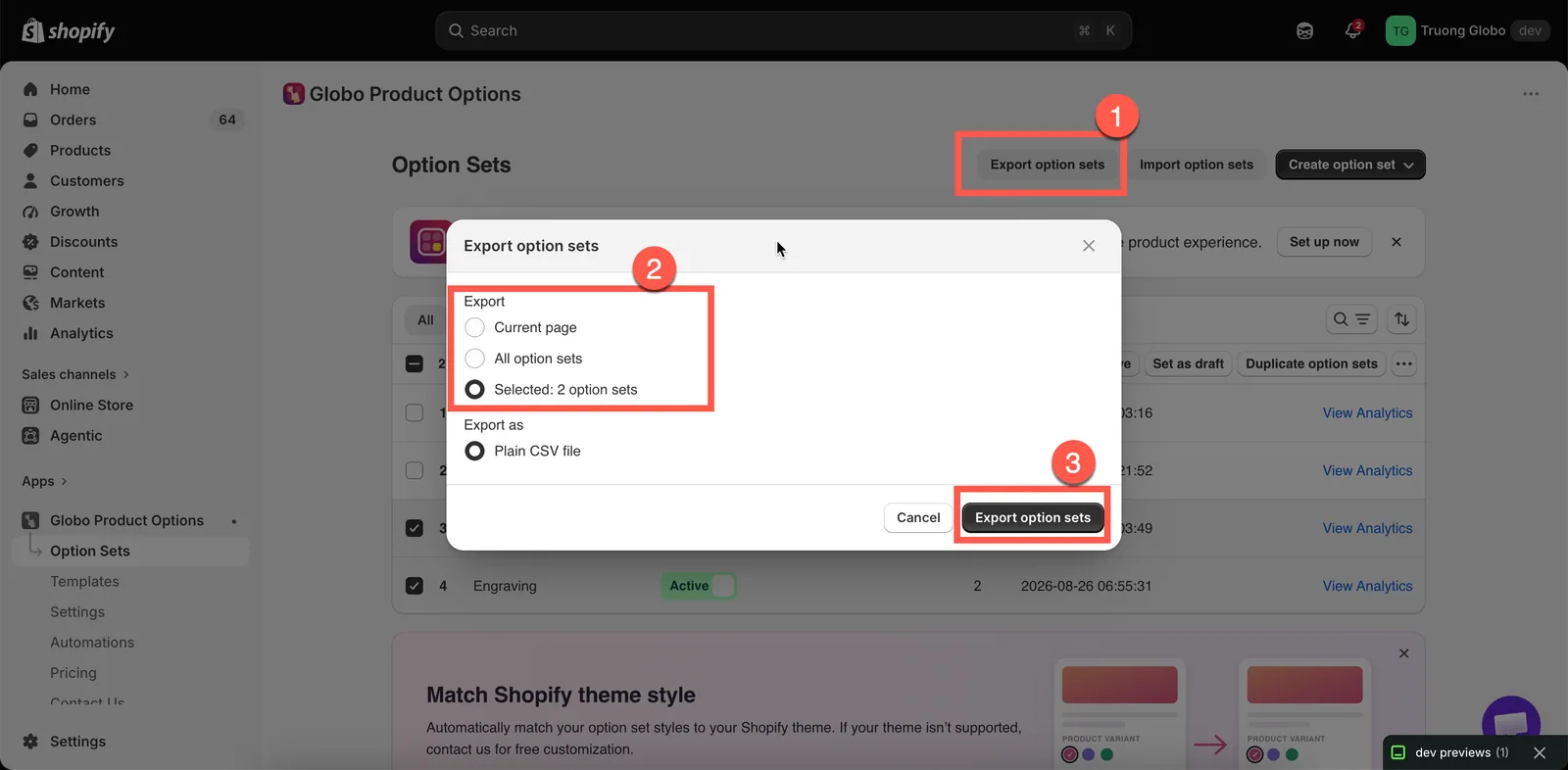
Exporteer de huidige pagina, alles of alleen je selectie.
Importeren
-
Selecteer Optiesets importeren en voeg je bestand toe
Selecteer Optiesets importeren en upload je bestand door het naar het neerzetgebied te slepen of door op je apparaat te bladeren.
Ondersteunde bestandsindelingen:
.csv,.txt,.xlsxen.xls. De maximale bestandsgrootte is 10 MB.Maak je een bestand handmatig? Gebruik dan het voorbeeld-CSV-sjabloon in het venster in plaats van de bestandsstructuur zelf vanaf nul op te bouwen.
-
Selecteer de bron-app
App voor import selecteren vertelt de app hoe de kolommen in je bestand gelezen moeten worden. Standaard staat dit op Globo Product Options, Variant, en het ondersteunt ook bestanden van Easify, Avis, OPTIS, Qikify, Hulk en APO.
De verkeerde app selecteren is de meest voorkomende oorzaak van importfouten of verkeerd gekoppelde gegevens.
-
Laat «Alle geïmporteerde optiesets instellen als Actief» uit
Standaard worden geïmporteerde optiesets opgeslagen als Concept, zodat je ze kunt controleren voordat klanten ze zien. Schakel deze optie alleen in als je zeker weet dat de geïmporteerde sets klaar zijn om live te gaan.
-
Selecteer Uploaden en doorgaan en controleer de geïmporteerde sets
Open elke geïmporteerde optieset en controleer de opties, de velden Naam, de add-onconfiguratie en de productregels.
Het bestand zelf opbouwen
Exporteer je niet vanuit een andere app, begin dan met het voorbeeldbestand. Dat bevat één werkend voorbeeld van elk belangrijk optietype, zodat je de exacte kolomindeling ziet in plaats van die te moeten raden.
Zo werken de kolommen
| Kolom | Bevat |
|---|---|
option_id | Identificeert de optie. Herhaal deze op extra rijen om meer waarden aan dezelfde optie toe te voegen |
option_type | text, select, checkbox, color-swatches enzovoort |
option_label, option_name | Wat de klant leest en wat op de bestelling verschijnt. Zie Label en Naam |
required, min, max | Yes of No, en de limieten voor dat optietype |
placeholder, helptext | De hint in het veld en de tekst ernaast |
option_value | Eén keuze. Selectietypen hebben één rij per keuze nodig |
addon | De add-onprijs voor die rij |
swatch_value | Een hexkleur zoals #FF0000 voor kleurstalen, of een afbeeldings-URL voor afbeeldingsstalen |
paragraph | De inhoud van een element Alinea |
products | Het product waarvoor de optieset geldt |
Het patroon om over te nemen is het patroon dat elk selectietype in het voorbeeld gebruikt: zet de eigen kolommen van de optie op de eerste rij en voeg dan per extra waarde een rij toe waarin alleen option_id en option_value zijn ingevuld.
select-1,select,Select,Select,No,,,Please select,,select 1,,,,select-1,,,,,,,,,select 2,,,,Migreren vanuit een andere app
Het importproces is hetzelfde als hierboven, met twee extra aanbevelingen:
- Importeer zonder de optiesets te activeren. Controleer ze eerst en activeer ze als je er klaar voor bent.
- Test minstens één geïmporteerde set op een echt product voordat je de oude app verwijdert. Verwijder je de oude app eerst, dan kan er een gat ontstaan dat klanten meteen zien.
Er kan wat opruimwerk nodig zijn, omdat apps opties verschillend opbouwen. Let vooral op:
| Controle | Waarom |
|---|---|
| Add-onprijzen | Prijzen uit de andere app worden misschien niet exact overgenomen. Controleer elke prijs en kies de juiste prijsmodus. Zie Add-onprijzen |
| Voorwaardelijke logica | Operators kunnen per app verschillen, dus sommige voorwaarden moet je misschien opnieuw opbouwen. |
| Velden Naam van opties | Zorg dat ze leesbaar en uniek zijn. Zie Label en Naam |
| Productregels | Controleer of elke optieset op de verwachte producten is gericht. |
| Afbeeldingen van stalen | Misschien moet je ze opnieuw uploaden als de vorige app de afbeeldingen zelf hostte. |
Wat meegaat en wat niet
Geëxporteerde optiesets bevatten hun eigen configuratie. Instellingen voor de hele winkel worden apart behandeld:
- Kleuren, randen, typografie, aangepaste CSS, positie en gedrag van de widget: exporteer die via Instellingen. Zie Instellingen importeren en exporteren.
- Widgetteksten en validatiemeldingen: Instellingen > Vertalingen.
- Automatiseringen: per winkel ingesteld.
- Add-onproducten: voor add-ons met Nieuw product worden bij het importeren nieuwe producten gemaakt in de doelwinkel. Add-ons die aan een Bestaand product zijn gekoppeld, verwijzen naar een product in de oorspronkelijke winkel. Koppel ze dus opnieuw na een import tussen winkels.
- Ongeldige add-onprijzen: een optieset met prijzen die de app niet kan opslaan, wordt overgeslagen en de import noemt de betreffende opties: Add-onprijzen in … kunnen niet worden opgeslagen. Gebruik getallen, geen negatieve prijzen en percentages boven 0. Corrigeer die prijzen in het bestand en importeer het opnieuw.
Opmerkingen
- Geïmporteerde optiesets worden als nieuwe sets toegevoegd; bestaande sets worden nooit samengevoegd of overschreven. Importeer je hetzelfde bestand twee keer, dan krijg je twee kopieën.
- Het importeren houdt rekening met de limieten en functies van je abonnement. Bevat het bestand functies die je abonnement niet ondersteunt, dan wordt de import geweigerd in plaats van gedeeltelijk uitgevoerd.
- Bestanden die uit oudere versies van de app zijn geëxporteerd, worden nog steeds ondersteund. De app herkent de oudere kolomindeling automatisch.
Wat de geëxporteerde CSV bevat, kolom voor kolom
Dit heb je alleen nodig als je het bestand met de hand wilt lezen of bewerken.
Het bestand heeft één rij per optiewaarde. Opties zonder waarden, zoals tekstvelden, krijgen één rij. Kolommen die de hele optieset of de hele optie beschrijven, worden alleen op de eerste rij ingevuld en blijven op de andere rijen leeg.
| Kolom | Bevat |
|---|---|
option_set_id | De ID van de optieset, herhaald op elke rij van die set |
option_set_name | De naam van de optieset. Alleen eerste rij |
option_id | De interne ID van de optie binnen de set |
option_type | Het type van de optie |
option_label | Het Label van de optie, inclusief eventuele vertalingen |
option_name | De Naam van de optie |
required | yes als Verplicht veld aan staat |
allow_multiple | yes als meervoudige selectie of het uploaden van meerdere bestanden aan staat |
min, max | Het minimum en maximum van de optie, wat die voor dat type ook meten |
placeholder | De Tijdelijke tekst van de optie |
helptext | De Helptekst van de optie en de positie ervan |
option_value | De waarde op deze rij, met een eigen helptekst als die er is |
addon | De add-onconfiguratie: welke modus, welk product en welke variant, en de prijs |
swatch_name | De interne naam van het staal |
swatch_value | De kleur, de twee kleuren van een gesplitst staal of het afbeeldingsadres |
swatch_asset_name | De bestandsnaam van de geüploade afbeelding |
default_value | De standaardwaarde van de optie |
rich_text_value | Opgemaakte tekst voor Alinea, Pop-upvenster, HTML, Maattabel en Tabbladen |
advanced_settings | Alles van de tabbladen Geavanceerd en Personalisator, in één cel |
columnWidth | De Kolombreedte van de optie |
conditionalField | yes als voorwaardelijke logica voor deze optie aan staat |
condition_logic | De regel voor voorwaardelijke logica zelf |
products | De productregel. Alleen eerste rij |
customers | De klantregel. Alleen eerste rij |
countries | De landregel. Alleen eerste rij |
settings | Instellingen van de optieset, inclusief de achtergrond van de Personalisator. Alleen eerste rij |
Was dit nuttig?
Bedankt voor je feedback! Vertel ons wat er ontbrak
Probleem melden