
Importar y exportar
Mueve conjuntos de opciones entre tiendas con archivos CSV, crea copias de seguridad o migra desde otra app de opciones de producto.
Exportar conjuntos de opciones crea un archivo CSV con tus conjuntos de opciones. Importar conjuntos de opciones te permite subir un archivo CSV creado con esta app o exportado desde otra app de opciones de producto compatible.
Usa estas herramientas para hacer una copia de seguridad de tus conjuntos de opciones antes de hacer cambios importantes, para pasar una configuración de una tienda de desarrollo a una tienda publicada o para migrar desde una app que vas a sustituir.
Ambas acciones están disponibles junto a Crear conjunto de opciones en la página Conjuntos de opciones. La importación y la exportación dependen por separado de tu plan, así que puedes tener acceso a una sin tener acceso a la otra.
Exportar
-
Selecciona los conjuntos de opciones que quieres incluir si solo quieres exportar algunos.
Omite este paso para exportarlo todo.
-
Selecciona Exportar conjuntos de opciones y elige el alcance
Opción Incluye Página actual Todos los conjuntos de opciones de la página que estás viendo Todos los conjuntos de opciones Todos los conjuntos de opciones de tu tienda Seleccionados: N conjuntos de opciones Solo las filas seleccionadas. No está disponible si no has elegido nada. El formato es Archivo CSV sin formato.
-
Vuelve a seleccionar Exportar conjuntos de opciones
Tu navegador descarga
OptionsExport.csv.
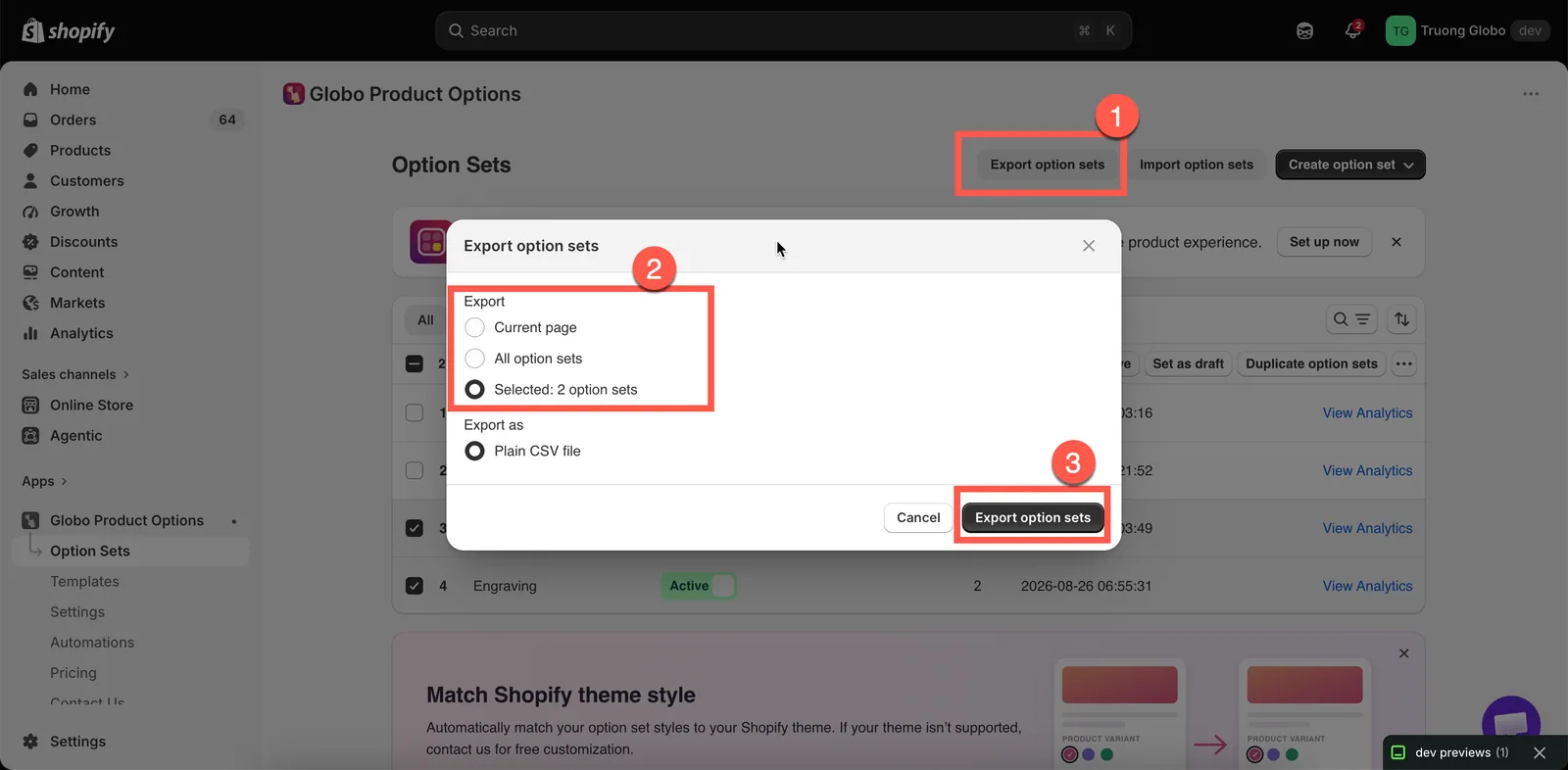
Exporta la página actual, todo o solo tu selección.
Importar
-
Selecciona Importar conjuntos de opciones y agrega tu archivo
Selecciona Importar conjuntos de opciones y sube tu archivo arrastrándolo a la zona para soltar archivos o buscándolo en tu dispositivo.
Formatos de archivo compatibles:
.csv,.txt,.xlsxy.xls. El tamaño máximo del archivo es de 10 MB.¿Vas a crear el archivo manualmente? Usa la plantilla CSV de ejemplo que se ofrece en el cuadro de diálogo en lugar de crear la estructura del archivo desde cero.
-
Selecciona la app de origen
Seleccionar la app para importar le indica a la app cómo interpretar las columnas de tu archivo. De forma predeterminada es Globo Product Options, Variant, y también admite archivos de Easify, Avis, OPTIS, Qikify, Hulk y APO.
Seleccionar la app equivocada es la causa más habitual de errores de importación o de datos mal asignados.
-
Deja desactivado «Establecer todos los conjuntos de opciones importados como activos»
De forma predeterminada, los conjuntos de opciones importados se guardan como Borrador, para que puedas revisarlos antes de que sean visibles para los clientes. Activa esta opción solo cuando estés seguro de que los conjuntos importados están listos para publicarse.
-
Selecciona Subir y continuar, y revisa los conjuntos importados
Abre cada conjunto de opciones importado y revisa sus opciones, los campos Nombre, la configuración de complementos y las reglas de productos.
Crear el archivo tú mismo
Si no vas a exportar desde otra app, empieza con el archivo de ejemplo. Contiene un ejemplo funcional de cada uno de los principales tipos de opción, así que puedes ver la estructura exacta de las columnas sin tener que adivinarla.
Cómo funcionan las columnas
| Columna | Contiene |
|---|---|
option_id | Identifica la opción. Repítelo en filas adicionales para agregar más valores a la misma opción |
option_type | text, select, checkbox, color-swatches, etc. |
option_label, option_name | Lo que lee el cliente y lo que aparece en el pedido. Consulta Etiqueta y Nombre |
required, min, max | Yes o No, y los límites de ese tipo de opción |
placeholder, helptext | La sugerencia dentro del campo y el texto que lo acompaña |
option_value | Una opción. Los tipos de selección necesitan una fila por opción |
addon | El precio del complemento para esa fila |
swatch_value | Un color hexadecimal, como #FF0000, para las muestras de color, o la URL de una imagen para las muestras de imagen |
paragraph | El contenido de un elemento Párrafo |
products | El producto al que se aplica el conjunto de opciones |
El patrón que debes copiar es el que usan todos los tipos de selección del ejemplo: pon las columnas propias de la opción en su primera fila y después agrega una fila por cada valor adicional en la que solo rellenes option_id y option_value.
select-1,select,Select,Select,No,,,Please select,,select 1,,,,select-1,,,,,,,,,select 2,,,,Migrar desde otra app
El proceso de importación es el mismo que el descrito arriba, con dos recomendaciones adicionales:
- Importa sin activar los conjuntos de opciones. Revísalos primero y actívalos cuando estés listo.
- Prueba al menos un conjunto importado en un producto real antes de desinstalar la app anterior. Si desinstalas primero la app anterior, puede quedar un hueco que los clientes verán de inmediato.
Puede que haga falta algo de limpieza, porque cada app estructura las opciones de forma distinta. Presta especial atención a:
| Comprobación | Por qué |
|---|---|
| Precios de complementos | Puede que los precios de la otra app no se correspondan exactamente. Revisa cada precio y elige el modo de precio adecuado. Consulta Precios de complementos |
| Lógica condicional | Los operadores pueden variar entre apps, así que puede que haya que reconstruir algunas condiciones. |
| Campos Nombre de las opciones | Asegúrate de que sean legibles y únicos. Consulta Etiqueta y Nombre |
| Reglas de productos | Confirma que cada conjunto de opciones se dirige a los productos que esperas. |
| Imágenes de muestras | Puede que tengas que volver a subirlas si la app anterior alojaba las imágenes por su cuenta. |
Qué se traslada y qué no
Los conjuntos de opciones exportados contienen su propia configuración. Los ajustes de toda la tienda se gestionan por separado:
- Colores, bordes, tipografía, CSS personalizado, posición y comportamiento del widget: exporta desde Ajustes. Consulta Importar y exportar ajustes.
- Textos del widget y mensajes de validación: Ajustes > Traducciones.
- Automatizaciones: se configuran en cada tienda.
- Productos complementarios: para los complementos con precio de tipo Producto nuevo se crean productos nuevos en la tienda de destino al importar. Los complementos vinculados a un Producto existente apuntan a un producto de la tienda original, así que vuelve a vincularlos después de importar entre tiendas.
- Precios de complementos no válidos: un conjunto de opciones con precios que la app no puede guardar se omite, y la importación indica las opciones: No se pueden guardar los precios de complementos de … Usa números, sin precios negativos, y porcentajes superiores a 0. Corrige esos precios en el archivo y vuelve a importarlo.
Notas
- Los conjuntos de opciones importados se agregan como conjuntos nuevos; los conjuntos existentes nunca se combinan ni se sobrescriben. Importar el mismo archivo dos veces crea dos copias.
- La importación respeta los límites y las funciones de tu plan. Si el archivo contiene funciones que tu plan no admite, la importación se rechaza en lugar de aplicarse parcialmente.
- Los archivos exportados desde versiones anteriores de la app siguen siendo compatibles. La app detecta automáticamente el formato de columnas antiguo.
Qué contiene el CSV exportado, columna por columna
Solo necesitas esto si piensas leer o editar el archivo a mano.
El archivo tiene una fila por valor de opción. Las opciones sin valores, como los campos de texto, tienen una sola fila. Las columnas que describen todo el conjunto de opciones o toda la opción se rellenan solo en la primera fila y se dejan vacías en las demás.
| Columna | Contiene |
|---|---|
option_set_id | El ID del conjunto de opciones, repetido en cada fila de ese conjunto |
option_set_name | El nombre del conjunto de opciones. Solo en la primera fila |
option_id | El ID interno de la opción dentro del conjunto |
option_type | El tipo de la opción |
option_label | La Etiqueta de la opción, incluidas sus traducciones |
option_name | El Nombre de la opción |
required | yes cuando Campo obligatorio está activado |
allow_multiple | yes cuando la selección múltiple o la carga de varios archivos está activada |
min, max | El mínimo y el máximo de la opción, sea cual sea lo que miden en ese tipo |
placeholder | El Marcador de posición de la opción |
helptext | El Texto de ayuda de la opción y su posición |
option_value | El valor de esta fila, con su propio texto de ayuda si lo tiene |
addon | La configuración del complemento: qué modo, qué producto y variante, y el precio |
swatch_name | El nombre interno de la muestra |
swatch_value | El color, los dos colores de una muestra dividida o la dirección de la imagen |
swatch_asset_name | El nombre de archivo de la imagen subida |
default_value | El valor predeterminado de la opción |
rich_text_value | El contenido de texto enriquecido de Párrafo, Ventana emergente, HTML, Tabla de tallas y Pestañas |
advanced_settings | Todo lo de las pestañas Avanzado y Personalizador, en una sola celda |
columnWidth | El Ancho de columna de la opción |
conditionalField | yes cuando la lógica condicional está activada para esta opción |
condition_logic | La propia regla de lógica condicional |
products | La regla de productos. Solo en la primera fila |
customers | La regla de clientes. Solo en la primera fila |
countries | La regla de países. Solo en la primera fila |
settings | Los ajustes del conjunto de opciones, incluido el fondo del Personalizador. Solo en la primera fila |
¿Te ha sido útil?
¡Gracias por tu opinión! Cuéntanos qué faltaba
Informar de un problema