
Importer et exporter
Transférez des ensembles d’options d’une boutique à l’autre à l’aide de fichiers CSV, créez des sauvegardes ou migrez depuis une autre app d’options de produit.
Exporter les ensembles d’options crée un fichier CSV contenant vos ensembles d’options. Importer des ensembles d’options vous permet de téléverser un fichier CSV créé par cette app ou exporté depuis une autre app d’options de produit prise en charge.
Utilisez ces outils pour sauvegarder vos ensembles d’options avant d’apporter des modifications importantes, transférer une configuration d’une boutique de développement vers une boutique en production ou migrer depuis une app que vous remplacez.
Les deux actions sont disponibles à côté de Créer un ensemble d’options sur la page Ensembles d’options. L’importation et l’exportation dépendent séparément de votre forfait : vous pouvez donc avoir accès à l’une sans l’autre.
Exporter
-
Sélectionner les ensembles d’options à inclure si vous ne souhaitez exporter que certains ensembles.
Ignorez cette étape pour tout exporter.
-
Sélectionner Exporter les ensembles d’options, puis choisir la portée
Choix Contenu Page actuelle Tous les ensembles d’options de la page que vous consultez Tous les ensembles d’options Tous les ensembles d’options de votre boutique Sélectionnés : N ensembles d’options Uniquement les lignes sélectionnées. Indisponible si rien n’est sélectionné. Le format est un Fichier CSV simple.
-
Sélectionner à nouveau Exporter les ensembles d’options
Votre navigateur télécharge
OptionsExport.csv.
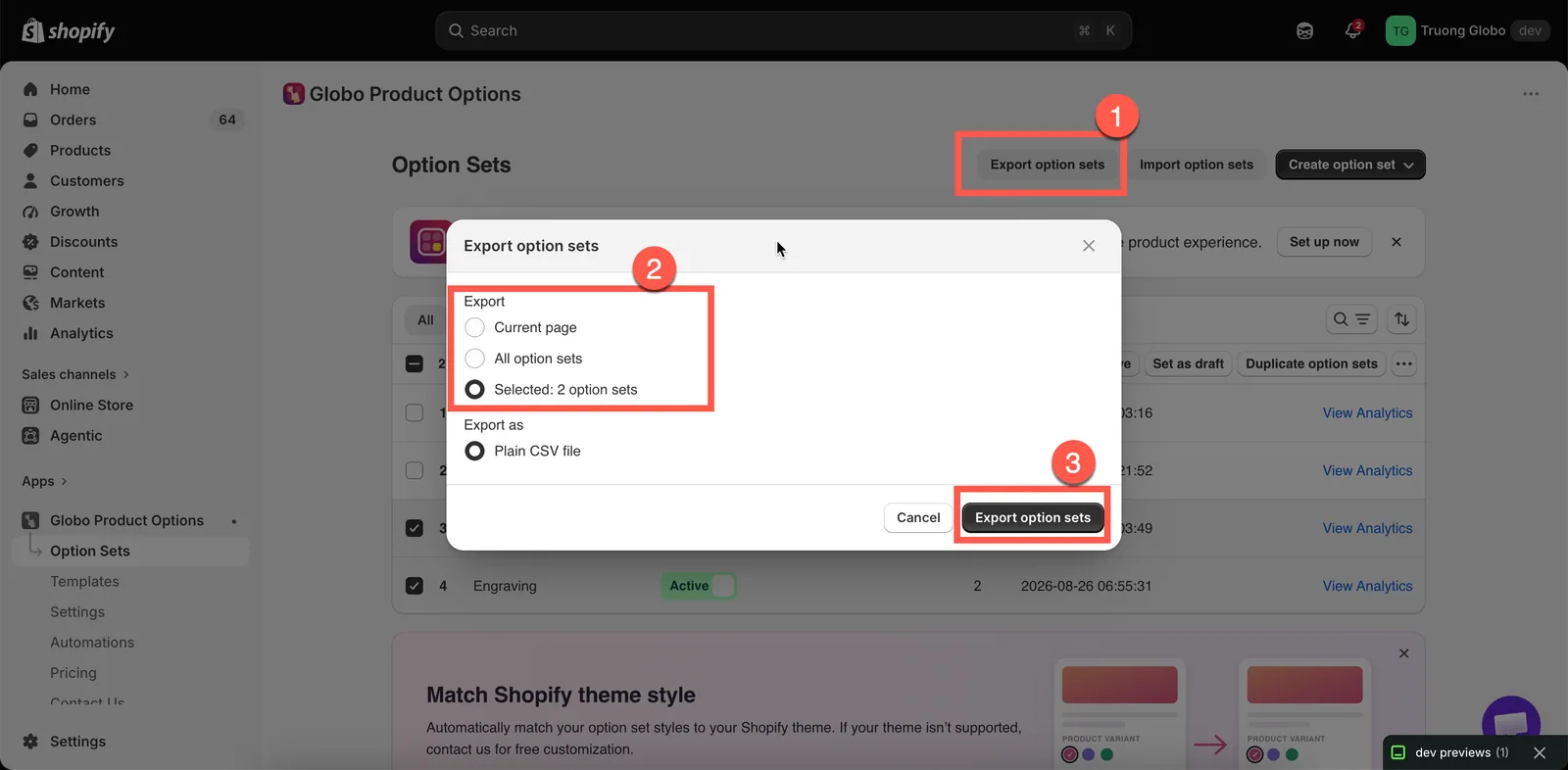
Exportez la page actuelle, tout, ou uniquement votre sélection.
Importer
-
Sélectionner Importer des ensembles d’options et ajouter votre fichier
Sélectionnez Importer des ensembles d’options, puis téléversez votre fichier en le faisant glisser dans la zone de dépôt ou en parcourant votre appareil.
Formats de fichier pris en charge :
.csv,.txt,.xlsxet.xls. La taille maximale du fichier est de 10 Mo.Vous créez un fichier manuellement ? Utilisez le modèle CSV d’exemple fourni dans la boîte de dialogue au lieu de créer la structure du fichier à partir de zéro.
-
Sélectionner l’app source
Sélectionnez l’application pour l’import indique à l’app comment interpréter les colonnes de votre fichier. La valeur par défaut est Globo Product Options, Variant, et les fichiers provenant d’Easify, Avis, OPTIS, Qikify, Hulk et APO sont également pris en charge.
Sélectionner la mauvaise app est la cause la plus fréquente d’erreurs d’importation ou de données mal mises en correspondance.
-
Laisser « Définir tous les ensembles d’options importés comme actifs » désactivé
Par défaut, les ensembles d’options importés sont enregistrés en tant que Brouillon, ce qui vous permet de les vérifier avant qu’ils ne deviennent visibles pour les clients. N’activez cette option que si vous êtes sûr que les ensembles importés sont prêts à être publiés.
-
Sélectionner Téléverser et continuer, puis vérifier les ensembles importés
Ouvrez chaque ensemble d’options importé et vérifiez ses options, ses champs Nom, sa configuration de supplément et ses règles de produits.
Créer le fichier vous-même
Si vous n’exportez pas depuis une autre app, partez du fichier d’exemple. Il contient un exemple fonctionnel de chacun des principaux types d’options, ce qui vous permet de voir la disposition exacte des colonnes plutôt que de la deviner.
Fonctionnement des colonnes
| Colonne | Contenu |
|---|---|
option_id | Identifie l’option. Répétez-le sur des lignes supplémentaires pour ajouter d’autres valeurs à la même option |
option_type | text, select, checkbox, color-swatches, etc. |
option_label, option_name | Ce que lit le client, et ce qui apparaît sur la commande. Consultez Étiquette et nom |
required, min, max | Yes ou No, et les limites pour ce type d’option |
placeholder, helptext | L’indication à l’intérieur du champ, et le texte à côté |
option_value | Un choix. Les types de sélection nécessitent une ligne par choix |
addon | Le prix du supplément pour cette ligne |
swatch_value | Une couleur hexadécimale comme #FF0000 pour les échantillons de couleur, ou l’URL d’une image pour les échantillons d’image |
paragraph | Le contenu d’un élément Paragraphe |
products | Le produit auquel l’ensemble d’options s’applique |
Le modèle à reproduire est celui qu’utilise chaque type de sélection dans l’exemple : placez les colonnes propres à l’option sur sa première ligne, puis ajoutez une ligne par valeur supplémentaire en ne renseignant que option_id et option_value.
select-1,select,Select,Select,No,,,Please select,,select 1,,,,select-1,,,,,,,,,select 2,,,,Migrer depuis une autre app
Le processus d’importation est le même que ci-dessus, avec deux recommandations supplémentaires :
- Importez sans activer les ensembles d’options. Vérifiez-les d’abord, puis activez-les lorsque vous êtes prêt.
- Testez au moins un ensemble importé sur un vrai produit avant de désinstaller l’ancienne app. Désinstaller d’abord l’ancienne app peut créer un vide immédiatement visible pour les clients.
Un peu de nettoyage peut être nécessaire, car chaque app structure les options différemment. Soyez particulièrement attentif aux points suivants :
| Vérification | Pourquoi |
|---|---|
| Tarification des suppléments | La tarification de l’autre app peut ne pas correspondre exactement. Vérifiez chaque prix et choisissez le mode de tarification approprié. Consultez Tarification des suppléments |
| Logique conditionnelle | Les opérateurs peuvent différer d’une app à l’autre : certaines conditions devront peut-être être recréées. |
| Champs Nom des options | Assurez-vous qu’ils sont lisibles et uniques. Consultez Étiquette et nom |
| Règles de produits | Vérifiez que chaque ensemble d’options cible les produits attendus. |
| Images des échantillons | Vous devrez peut-être les téléverser à nouveau si l’ancienne app hébergeait elle-même les images. |
Ce qui est transféré, et ce qui ne l’est pas
Les ensembles d’options exportés contiennent leur propre configuration. Les paramètres valables pour toute la boutique sont gérés séparément :
- Couleurs, bordures, typographie, CSS personnalisé, position et comportement du widget : à exporter depuis Paramètres. Consultez Importer et exporter les paramètres.
- Textes du widget et messages de validation : Paramètres > Traductions.
- Automatisations : configurées pour chaque boutique.
- Produits suppléments : pour les suppléments tarifés avec Nouveau produit, de nouveaux produits sont créés dans la boutique de destination lors de l’importation. Les suppléments liés à un Produit existant pointent vers un produit de la boutique d’origine : associez-les à nouveau après une importation entre boutiques.
- Prix de supplément non valides : un ensemble d’options dont l’app ne peut pas enregistrer les prix est ignoré, et l’importation indique les options concernées : Les prix des suppléments dans … ne peuvent pas être enregistrés. Utilisez des nombres, aucun prix négatif et des pourcentages supérieurs à 0. Corrigez ces prix dans le fichier et importez-le à nouveau.
Remarques
- Les ensembles d’options importés sont ajoutés en tant que nouveaux ensembles ; les ensembles existants ne sont jamais fusionnés ni écrasés. Importer deux fois le même fichier crée deux copies.
- L’importation respecte les limites et les fonctionnalités de votre forfait. Si le fichier contient des fonctionnalités que votre forfait ne prend pas en charge, l’importation est refusée au lieu d’être appliquée partiellement.
- Les fichiers exportés depuis d’anciennes versions de l’app restent pris en charge. L’app détecte automatiquement l’ancien format de colonnes.
Contenu du CSV exporté, colonne par colonne
Vous n’en avez besoin que si vous comptez lire ou modifier le fichier à la main.
Le fichier comporte une ligne par valeur d’option. Les options sans valeurs, comme les champs de texte, occupent une seule ligne. Les colonnes qui décrivent l’ensemble d’options entier ou l’option entière ne sont renseignées que sur la première ligne et restent vides sur les autres.
| Colonne | Contenu |
|---|---|
option_set_id | L’ID de l’ensemble d’options, répété sur chaque ligne de cet ensemble |
option_set_name | Le nom de l’ensemble d’options. Première ligne uniquement |
option_id | L’ID interne de l’option au sein de l’ensemble |
option_type | Le type de l’option |
option_label | L’Étiquette de l’option, y compris ses traductions |
option_name | Le Nom de l’option |
required | yes lorsque Champ obligatoire est activé |
allow_multiple | yes lorsque la sélection multiple ou le téléversement de plusieurs fichiers est activé |
min, max | Le minimum et le maximum de l’option, quelle que soit la grandeur mesurée pour ce type |
placeholder | L’Espace réservé de l’option |
helptext | Le Texte d’aide de l’option et sa position |
option_value | La valeur de cette ligne, avec son propre texte d’aide le cas échéant |
addon | La configuration du supplément : quel mode, quel produit et quelle variante, et le prix |
swatch_name | Le nom interne de l’échantillon |
swatch_value | La couleur, les deux couleurs d’un échantillon partagé, ou l’adresse de l’image |
swatch_asset_name | Le nom de fichier de l’image téléversée |
default_value | La valeur par défaut de l’option |
rich_text_value | Le contenu en texte enrichi pour Paragraphe, Fenêtre modale, HTML, Guide des tailles et Onglets |
advanced_settings | Tout le contenu des onglets Avancé et Personnaliseur, dans une seule cellule |
columnWidth | La Largeur de colonne de l’option |
conditionalField | yes lorsque la logique conditionnelle est activée pour cette option |
condition_logic | La règle de logique conditionnelle elle-même |
products | La règle de produits. Première ligne uniquement |
customers | La règle client. Première ligne uniquement |
countries | La règle par pays. Première ligne uniquement |
settings | Les paramètres de l’ensemble d’options, y compris l’arrière-plan du personnaliseur. Première ligne uniquement |
Cette page vous a-t-elle aidé ?
Merci pour votre retour ! Dites-nous ce qui manquait
Signaler un problème