
Import i eksport
Przenoś zestawy opcji między sklepami za pomocą plików CSV, twórz kopie zapasowe lub migruj z innej aplikacji do opcji produktów.
Eksportuj zestawy opcji tworzy plik CSV z Twoimi zestawami opcji. Importuj zestawy opcji pozwala przesłać plik CSV utworzony przez tę aplikację lub wyeksportowany z innej obsługiwanej aplikacji do opcji produktów.
Używaj tych narzędzi, aby utworzyć kopię zapasową zestawów opcji przed większymi zmianami, przenieść konfigurację ze sklepu deweloperskiego do sklepu na żywo albo zmigrować z aplikacji, którą zastępujesz.
Obie akcje są dostępne obok przycisku Utwórz zestaw opcji na stronie Zestawy opcji. Import i eksport są osobno kontrolowane przez Twój plan, więc możesz mieć dostęp do jednego bez drugiego.
Eksport
-
Zaznacz zestawy opcji do uwzględnienia, jeśli chcesz wyeksportować tylko konkretne zestawy.
Pomiń ten krok, aby wyeksportować wszystko.
-
Wybierz Eksportuj zestawy opcji, a potem wybierz zakres
Wybór Obejmuje Bieżąca strona Każdy zestaw opcji na oglądanej stronie Wszystkie zestawy opcji Wszystkie zestawy opcji w Twoim sklepie Wybrane: N zestawów opcji Tylko zaznaczone wiersze. Niedostępne, gdy nic nie jest zaznaczone. Format to Zwykły plik CSV.
-
Ponownie wybierz Eksportuj zestawy opcji
Przeglądarka pobierze plik
OptionsExport.csv.
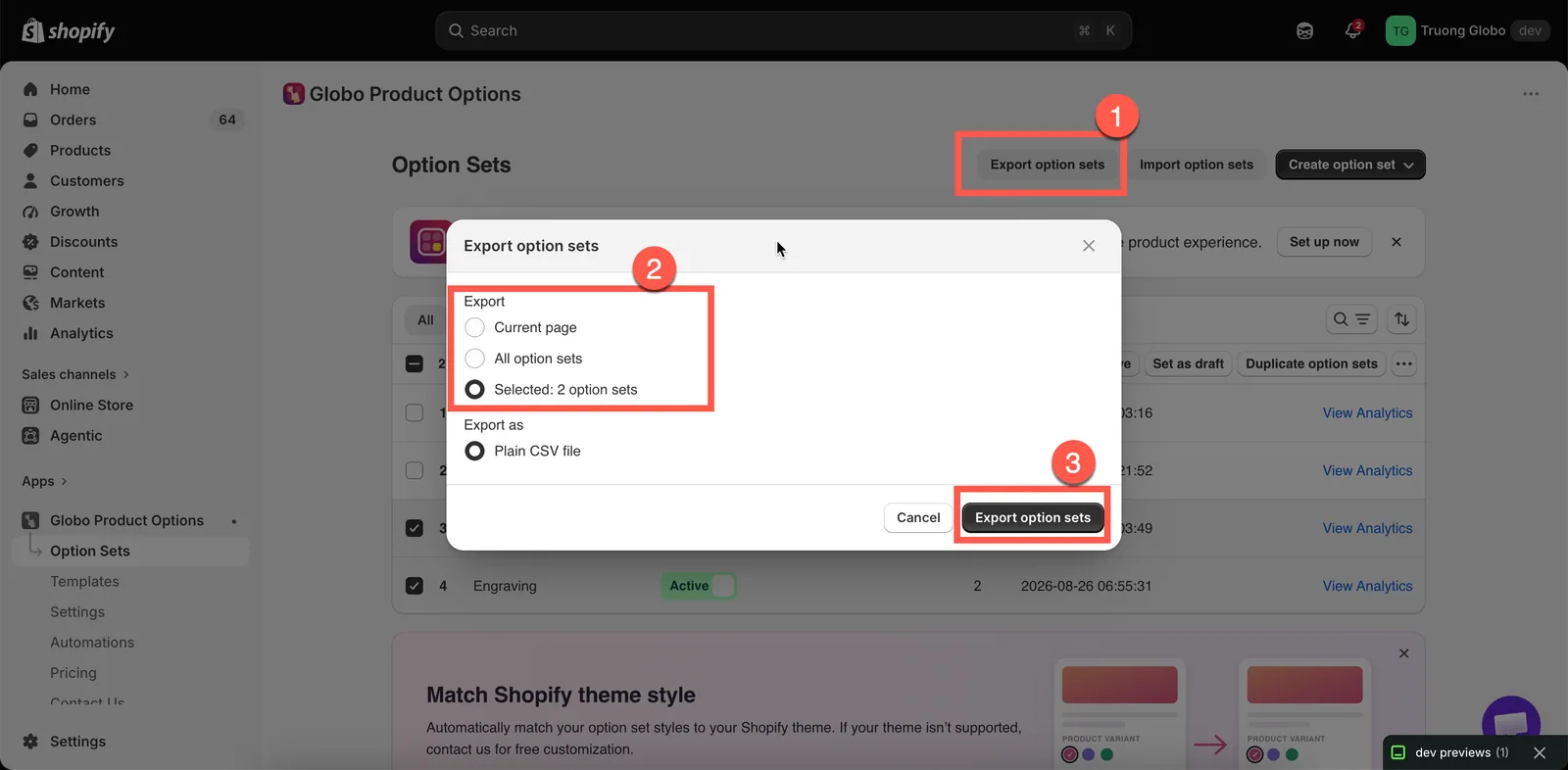
Wyeksportuj bieżącą stronę, wszystko albo tylko zaznaczone zestawy.
Import
-
Wybierz Importuj zestawy opcji i dodaj plik
Wybierz Importuj zestawy opcji, a potem prześlij plik, przeciągając go do strefy upuszczania lub wybierając go z urządzenia.
Obsługiwane formaty plików:
.csv,.txt,.xlsxi.xls. Maksymalny rozmiar pliku to 10 MB.Tworzysz plik ręcznie? Użyj przykładowego szablonu CSV dostępnego w oknie, zamiast budować strukturę pliku od zera.
-
Wybierz aplikację źródłową
Wybierz aplikację do importu mówi aplikacji, jak interpretować kolumny w Twoim pliku. Domyślnie to Globo Product Options, Variant; obsługiwane są też pliki z Easify, Avis, OPTIS, Qikify, Hulk i APO.
Wybór niewłaściwej aplikacji to najczęstsza przyczyna błędów importu lub źle zmapowanych danych.
-
Zostaw wyłączone „Ustaw wszystkie zaimportowane zestawy opcji jako aktywne”
Domyślnie zaimportowane zestawy opcji zapisują się jako Wersja robocza, więc możesz je przejrzeć, zanim zobaczą je klienci. Włącz tę opcję tylko wtedy, gdy masz pewność, że zaimportowane zestawy są gotowe do publikacji.
-
Wybierz Prześlij i kontynuuj, a potem przejrzyj zaimportowane zestawy
Otwórz każdy zaimportowany zestaw opcji i sprawdź jego opcje, pola Nazwa, konfigurację dodatków i reguły produktów.
Samodzielne tworzenie pliku
Jeśli nie eksportujesz z innej aplikacji, zacznij od pliku przykładowego. Zawiera po jednym działającym przykładzie każdego z głównych typów opcji, więc widzisz dokładny układ kolumn i nie musisz go zgadywać.
Jak działają kolumny
| Kolumna | Zawiera |
|---|---|
option_id | Identyfikuje opcję. Powtórz go w kolejnych wierszach, aby dodać więcej wartości do tej samej opcji |
option_type | text, select, checkbox, color-swatches itd. |
option_label, option_name | To, co czyta klient, i to, co pojawia się w zamówieniu. Zobacz Etykieta i Nazwa |
required, min, max | Yes lub No oraz limity dla danego typu opcji |
placeholder, helptext | Podpowiedź wewnątrz pola i tekst obok niego |
option_value | Jeden wybór. Typy wyboru potrzebują jednego wiersza na każdy wybór |
addon | Cena dodatku dla tego wiersza |
swatch_value | Kolor szesnastkowy, np. #FF0000, dla próbek kolorów albo adres URL obrazu dla próbek obrazów |
paragraph | Treść elementu Akapit |
products | Produkt, do którego ma zastosowanie zestaw opcji |
Wzorzec do skopiowania to ten, którego używa każdy typ wyboru w pliku przykładowym: kolumny samej opcji umieść w jej pierwszym wierszu, a potem dodaj po wierszu na każdą kolejną wartość, wypełniając tylko option_id i option_value.
select-1,select,Select,Select,No,,,Please select,,select 1,,,,select-1,,,,,,,,,select 2,,,,Migracja z innej aplikacji
Proces importu jest taki sam jak wyżej, z dwoma dodatkowymi zaleceniami:
- Importuj bez aktywowania zestawów opcji. Najpierw je przejrzyj, a potem aktywuj, gdy będziesz gotowy.
- Przetestuj co najmniej jeden zaimportowany zestaw na prawdziwym produkcie przed odinstalowaniem starej aplikacji. Odinstalowanie starej aplikacji najpierw może zostawić lukę, którą klienci od razu zauważą.
Może być potrzebne trochę porządków, bo różne aplikacje inaczej strukturyzują opcje. Zwróć szczególną uwagę na:
| Sprawdź | Dlaczego |
|---|---|
| Ceny dodatków | Ceny z innej aplikacji mogą nie przenieść się dokładnie. Przejrzyj każdą cenę i wybierz odpowiedni tryb cenowy. Zobacz Ceny dodatków |
| Logika warunkowa | Operatory mogą różnić się między aplikacjami, więc niektóre warunki trzeba będzie odbudować. |
| Pola Nazwa opcji | Upewnij się, że są czytelne i unikalne. Zobacz Etykieta i Nazwa |
| Reguły produktów | Potwierdź, że każdy zestaw opcji jest kierowany na oczekiwane produkty. |
| Obrazy próbek | Może być konieczne ponowne przesłanie, jeśli poprzednia aplikacja sama hostowała obrazy. |
Co się przenosi, a co nie
Wyeksportowane zestawy opcji zawierają własną konfigurację. Ustawienia dla całego sklepu są obsługiwane osobno:
- Kolory, obramowania, typografia, własny CSS, pozycja i działanie widżetu — eksport z Ustawień. Zobacz Import i eksport ustawień.
- Teksty widżetu i komunikaty walidacji — Ustawienia > Tłumaczenia.
- Automatyzacje — konfigurowane osobno dla każdego sklepu.
- Produkty dodatkowe — dla dodatków wycenionych jako Nowy produkt podczas importu w sklepie docelowym tworzone są nowe produkty. Dodatki połączone z Istniejącym produktem wskazują produkt w oryginalnym sklepie, więc po imporcie między sklepami połącz je ponownie.
- Nieprawidłowe ceny dodatków — zestaw opcji z cenami, których aplikacja nie może zapisać, jest pomijany, a import wymienia te opcje: Add-on prices in … can’t be saved. Use numbers, no negative prices, and percentages above 0. Popraw te ceny w pliku i zaimportuj go ponownie.
Uwagi
- Zaimportowane zestawy opcji są dodawane jako nowe zestawy; istniejące zestawy nigdy nie są scalane ani nadpisywane. Dwukrotny import tego samego pliku tworzy dwie kopie.
- Import respektuje limity i funkcje Twojego planu. Jeśli plik zawiera funkcje nieobsługiwane przez Twój plan, import jest odrzucany, a nie stosowany częściowo.
- Pliki wyeksportowane ze starszych wersji aplikacji są nadal obsługiwane. Aplikacja automatycznie wykrywa starszy format kolumn.
Co zawiera wyeksportowany plik CSV, kolumna po kolumnie
Potrzebujesz tego tylko wtedy, gdy zamierzasz czytać lub edytować plik ręcznie.
Plik ma jeden wiersz na każdą wartość opcji. Opcje bez wartości, takie jak pola tekstowe, mają jeden wiersz. Kolumny opisujące cały zestaw opcji lub całą opcję są wypełnione tylko w pierwszym wierszu, a w pozostałych zostają puste.
| Kolumna | Zawiera |
|---|---|
option_set_id | ID zestawu opcji, powtórzony w każdym wierszu tego zestawu |
option_set_name | Nazwę zestawu opcji. Tylko pierwszy wiersz |
option_id | Wewnętrzny ID opcji w zestawie |
option_type | Typ opcji |
option_label | Etykietę opcji, łącznie z tłumaczeniami |
option_name | Nazwę opcji |
required | yes, gdy Pole wymagane jest włączone |
allow_multiple | yes, gdy włączony jest wielokrotny wybór lub przesyłanie wielu plików |
min, max | Minimum i maksimum opcji, cokolwiek mierzą dla danego typu |
placeholder | Tekst zastępczy opcji |
helptext | Tekst pomocy opcji i jego pozycję |
option_value | Wartość w tym wierszu, z własnym tekstem pomocy, jeśli go ma |
addon | Konfigurację dodatku: tryb, produkt i wariant oraz cenę |
swatch_name | Wewnętrzną nazwę próbki |
swatch_value | Kolor, dwa kolory próbki dzielonej albo adres obrazu |
swatch_asset_name | Nazwę pliku przesłanego obrazu |
default_value | Wartość domyślną opcji |
rich_text_value | Treść sformatowaną dla typów Akapit, Okno pop-up, HTML, Tabela rozmiarów i Karty |
advanced_settings | Wszystko z kart Zaawansowane i Personalizator w jednej komórce |
columnWidth | Szerokość kolumny opcji |
conditionalField | yes, gdy logika warunkowa jest włączona dla tej opcji |
condition_logic | Samą regułę logiki warunkowej |
products | Regułę produktów. Tylko pierwszy wiersz |
customers | Regułę klientów. Tylko pierwszy wiersz |
countries | Regułę krajów. Tylko pierwszy wiersz |
settings | Ustawienia zestawu opcji, łącznie z tłem Personalizatora. Tylko pierwszy wiersz |
Czy to było pomocne?
Dziękujemy za opinię! Powiedz nam, czego zabrakło
Zgłoś problem