
Assegna ai clienti
Mostra un set di opzioni solo a determinati clienti: per tag, nome, email o in base al fatto che abbiano effettuato l’accesso.
Per impostazione predefinita, un set di opzioni viene mostrato a tutti. La scheda Clienti ti permette di restringerne la visibilità, ad esempio per offrire opzioni riservate all’ingrosso, un servizio di incisione VIP o un campo rilevante solo per i clienti che hanno effettuato l’accesso.
Prima di iniziare
- Assicurati di avere un set di opzioni aperto nel builder e seleziona Clienti nella barra laterale sinistra.
- Le regole dei clienti sono disponibili solo con alcuni piani. Se gli interruttori non sono disponibili, consulta Confronta i piani.
- Le regole dei clienti restringono l’ambito di un set di opzioni che ha già una regola dei prodotti. Non sostituiscono la regola dei prodotti: è sempre questa a determinare a quali prodotti si applica il set di opzioni.
I tre metodi
Come per le regole dei prodotti, i tre metodi di assegnazione ai clienti si escludono a vicenda: attivarne uno disattiva automaticamente gli altri due.
| Metodo | Mostra il set di opzioni a |
|---|---|
| Tutti | Tutti i visitatori, che abbiano effettuato l’accesso o meno. È l’impostazione predefinita. |
| Selezione manuale | Solo i clienti specifici che selezioni dal tuo elenco clienti. |
| Regole automatiche | I clienti che soddisfano le tue condizioni: tag del cliente, nome, email, stato di accesso o stato di ospite. |
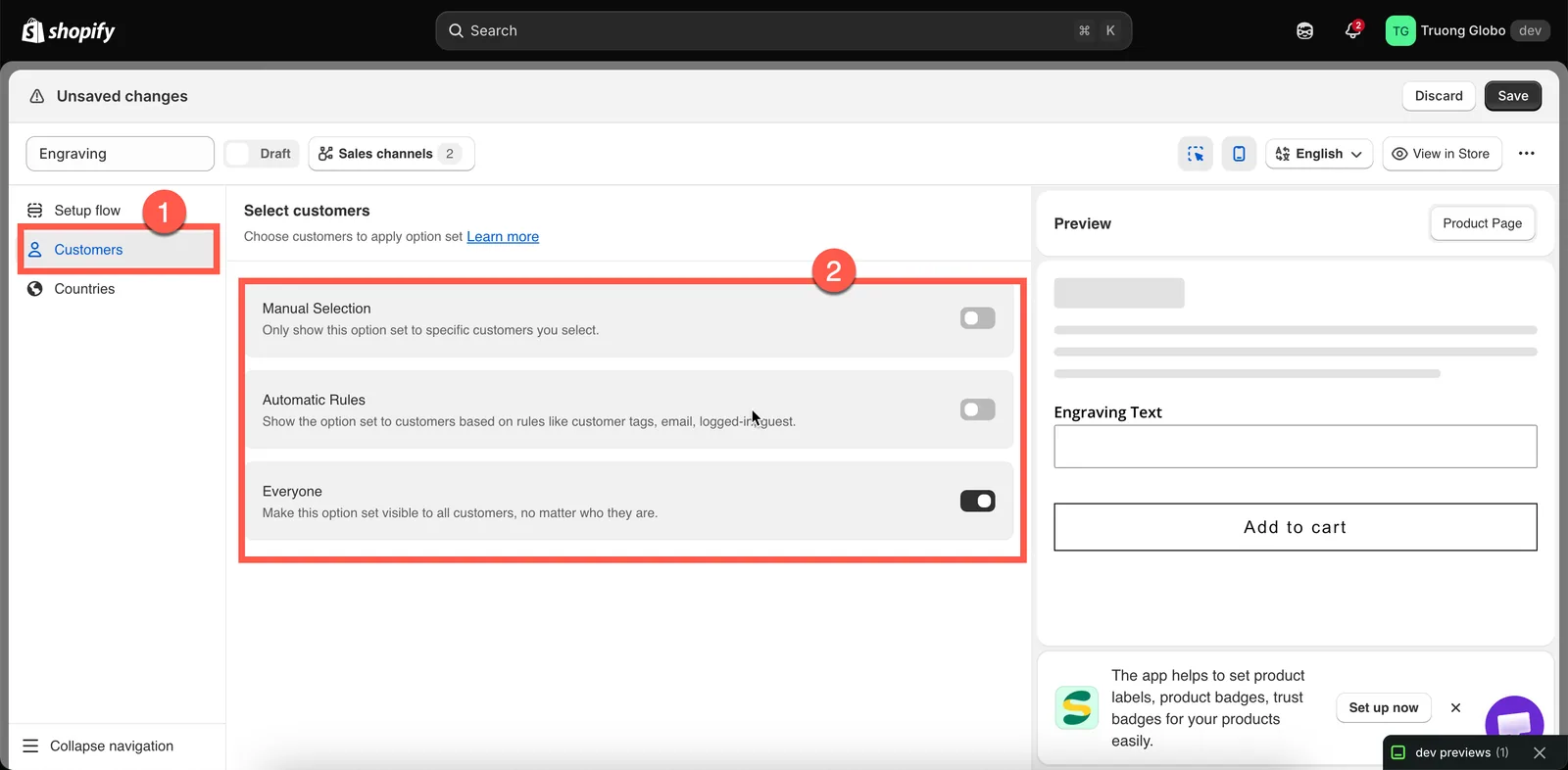
Tutti è l’impostazione predefinita, quindi un set di opzioni raggiunge tutti i clienti finché non lo restringi.
Tutti
Il set di opzioni è visibile a tutti i visitatori, compresi quelli che non hanno effettuato l’accesso.
Lascia attiva questa impostazione a meno che tu non abbia un motivo specifico per limitare la visibilità. La maggior parte dei set di opzioni dovrebbe essere disponibile per tutti.
Selezione manuale
Seleziona singoli clienti dal tuo elenco clienti di Shopify.
-
Attiva Selezione manuale
Attiva Selezione manuale. La sezione si espande e mostra una tabella dei clienti e un pulsante Seleziona clienti.
-
Approva l’accesso ai dati dei clienti, una sola volta
La prima volta che usi Selezione manuale, l’app ti chiede l’autorizzazione ad accedere ai dati dei tuoi clienti. L’avviso di autorizzazione spiega che i dati vengono usati solo per questa funzionalità e non vengono condivisi.
Fai clic su Aggiorna per approvare l’autorizzazione. La procedura avviene tramite Shopify, come per l’installazione iniziale dell’app. Devi approvare l’accesso prima di poter selezionare i clienti.
-
Seleziona i clienti
Fai clic su Seleziona clienti, cerca i clienti che vuoi, selezionali e conferma.
-
Controlla l’elenco
I clienti selezionati appaiono in una tabella. Per rimuovere un cliente, usa l’azione di rimozione nella sua riga. Per svuotare l’intero elenco, fai clic su Deseleziona tutti i clienti. Ti viene chiesta una conferma prima che l’elenco venga svuotato.
Selezione manuale funziona meglio per un elenco fisso di clienti, come pochi account all’ingrosso. Se l’elenco è destinato a crescere, aggiungi un tag a quei clienti in Shopify e usa invece una regola automatica.
Regole automatiche
-
Attiva Regole automatiche
Il blocco si espande con un’impostazione I clienti devono soddisfare e una condizione vuota.
-
Scegli tutte le condizioni o qualsiasi condizione
tutte le condizioni richiede che ogni condizione sia vera; qualsiasi condizione ne richiede almeno una.
-
Crea una condizione
Campo Confronta con Tag del cliente I tag presenti nella scheda del cliente in Shopify. Nome del cliente Il nome del cliente. Email del cliente L’indirizzo email del cliente. Cliente connesso Se il visitatore ha effettuato l’accesso. Non servono operatore né valore. Ospite (cliente non connesso) Se il visitatore sta navigando senza aver effettuato l’accesso. Non servono operatore né valore. Per Tag del cliente, Nome del cliente ed Email del cliente gli operatori sono: è uguale a, non è uguale a, inizia con, finisce con, contiene, non contiene.
Cliente connesso e Ospite sono interruttori, non condizioni di confronto. Quando selezioni uno dei due, l’app disattiva i campi dell’operatore e del valore, perché il campo selezionato definisce da solo l’intera condizione.
-
Aggiungi altre condizioni se necessario
Fai clic su Aggiungi un’altra condizione per aggiungere una nuova riga. Ogni riga ha un’azione di eliminazione per rimuovere la condizione.
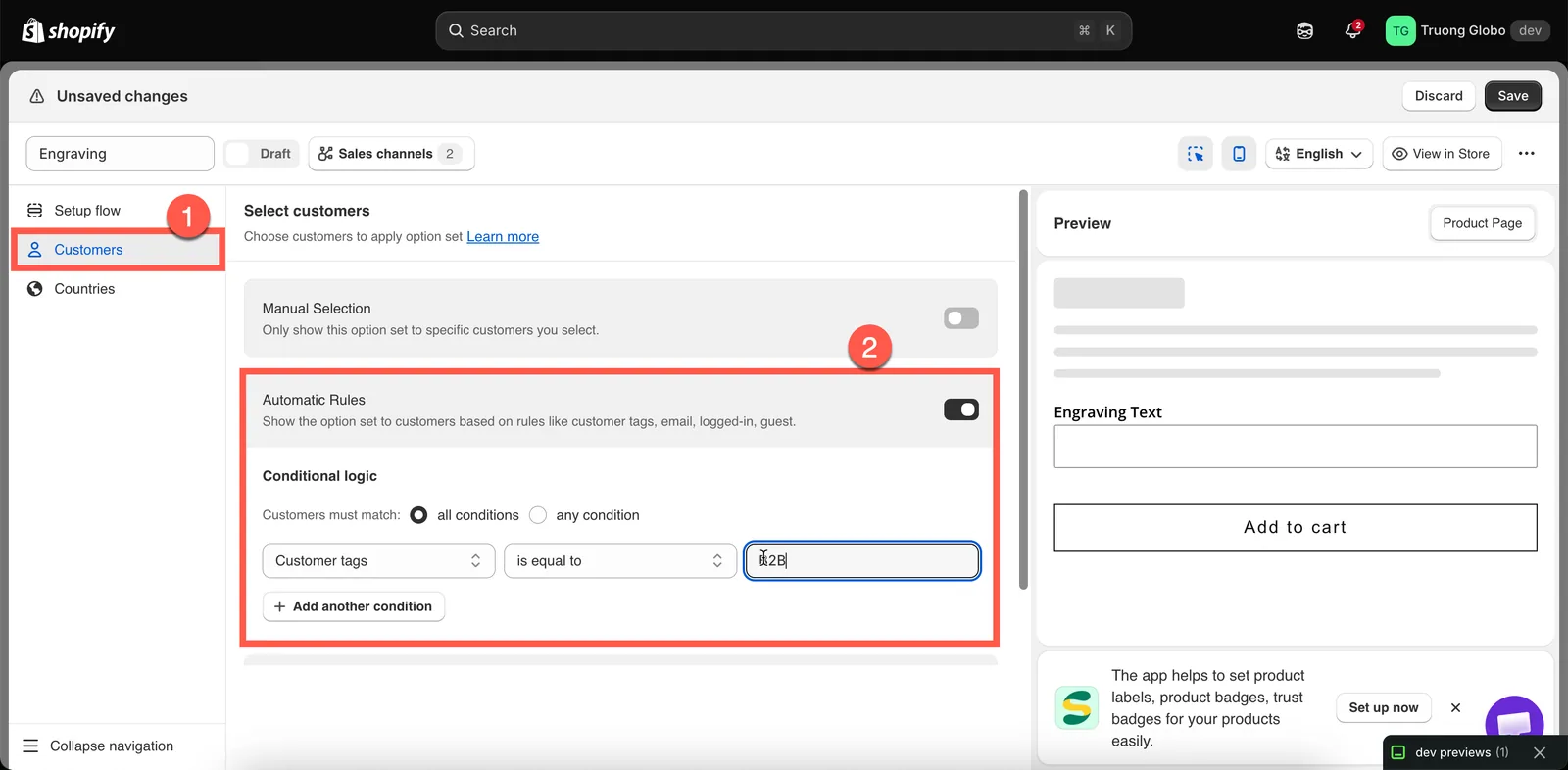
I tag del cliente sono il campo più pratico: li controlli interamente tu.
Esempi pratici
| Vuoi | Configurazione |
|---|---|
| Opzioni per quantità riservate all’ingrosso | Tag del cliente — è uguale a — wholesale |
| Opzioni solo per i clienti che hanno effettuato l’accesso | Cliente connesso |
| Un invito «crea un account per l’incisione» per gli ospiti | Ospite (cliente non connesso) |
| Personalizzazione gratuita per i VIP | Tag del cliente — è uguale a — vip, su un duplicato del tuo set normale con i prezzi degli add-on rimossi |
| Le opzioni con il marchio di un cliente aziendale | Email del cliente — contiene — @theircompany.com |
| Clienti professionali tranne quelli sospesi | tutte le condizioni; Tag del cliente — è uguale a — trade; Tag del cliente — non è uguale a — on-hold |
Note
- Le regole dei clienti restringono l’ambito di un set di opzioni, non lo ampliano mai. Un prodotto che non corrisponde alla regola dei prodotti resta fuori dall’ambito, chiunque lo stia guardando.
- Le regole dei clienti vengono valutate nel negozio online in base alle informazioni del cliente che ha effettuato l’accesso. Gli ospiti possono corrispondere solo a Tutti o a una condizione Ospite: una condizione sul tag del cliente non può corrispondere a un ospite, perché non c’è alcuna scheda cliente da controllare.
- I tag del cliente si gestiscono nel pannello di controllo Shopify, nella scheda del cliente, non nell’app.
- L’anteprima dal vivo nel builder non applica le regole dei clienti. Per provarle, accedi al tuo negozio online come cliente di prova.
- La selezione manuale dei clienti richiede l’autorizzazione ai dati dei clienti descritta sopra.
Questa pagina ti è stata utile?
Grazie per il feedback! Dicci cosa mancava
Segnala un problema