
Toewijzen aan klanten
Toon een optieset alleen aan bepaalde klanten: op tag, naam, e-mail of op basis van of ze zijn ingelogd.
Standaard is een optieset voor iedereen zichtbaar. Op het tabblad Klanten beperk je de zichtbaarheid, bijvoorbeeld voor opties alleen voor groothandel, een VIP-graveerservice of een veld dat alleen relevant is voor ingelogde klanten.
Voordat je begint
- Zorg dat je een optieset open hebt in de builder en selecteer Klanten in de linkerzijbalk.
- Klantregels zijn alleen beschikbaar in bepaalde abonnementen. Zijn de schakelaars niet beschikbaar, zie dan Abonnementen vergelijken.
- Klantregels verkleinen het bereik van een optieset die al een productregel heeft. Ze vervangen de productregel niet: de productregel bepaalt nog steeds voor welke producten de optieset geldt.
De drie methoden
Net als bij productregels sluiten de drie methoden voor klanttoewijzing elkaar uit: schakel je er één in, dan worden de andere twee automatisch uitgeschakeld.
| Methode | Toont de optieset aan |
|---|---|
| Iedereen | Alle bezoekers, ingelogd of niet. Dit is de standaard. |
| Handmatige selectie | Alleen de specifieke klanten die je uit je klantenlijst selecteert. |
| Automatische regels | Klanten die aan je voorwaarden voldoen: klanttag, naam, e-mail, ingelogde status of gaststatus. |
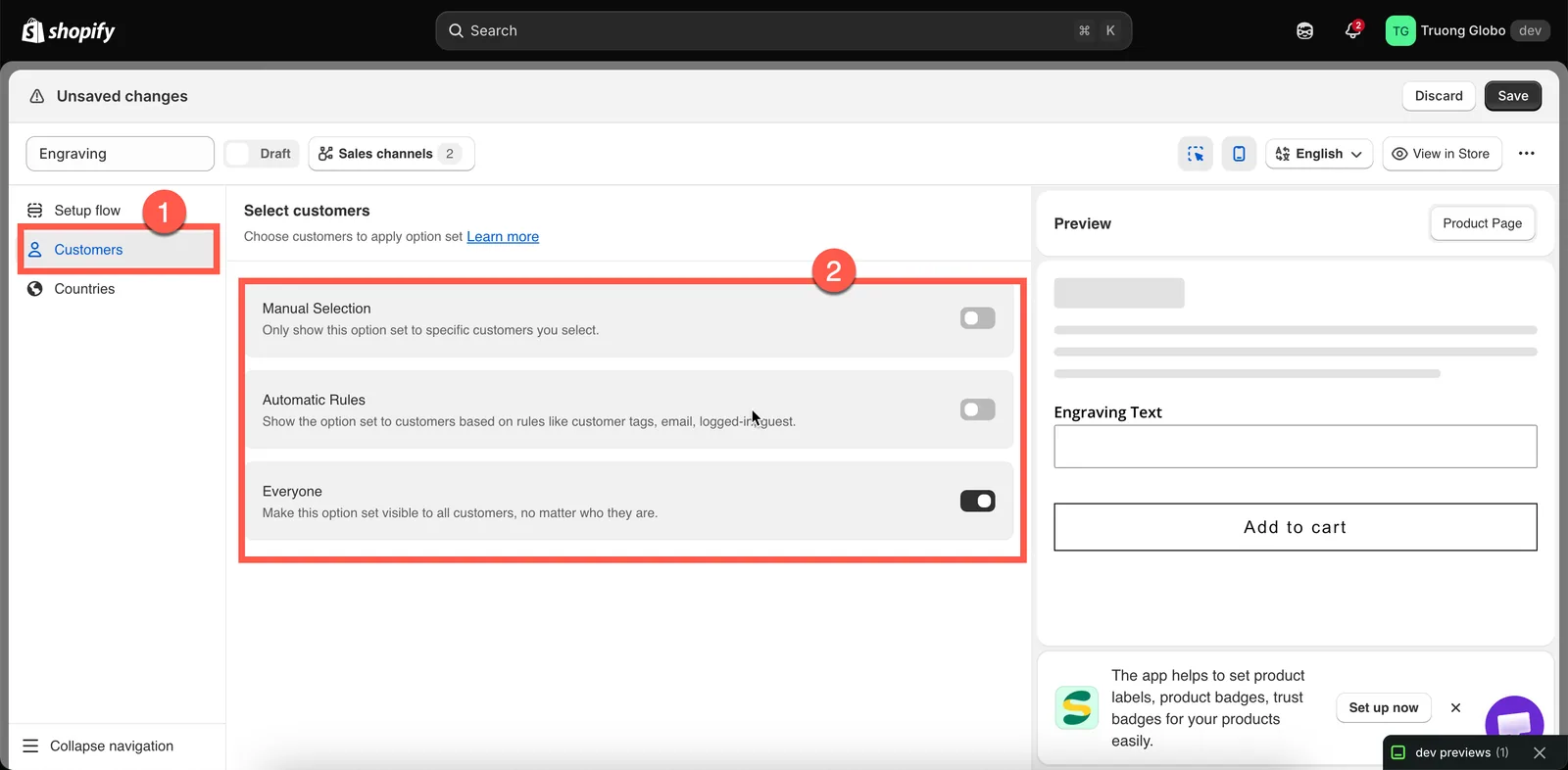
Iedereen is de standaard, dus een optieset bereikt alle klanten tot je hem beperkt.
Iedereen
De optieset is zichtbaar voor alle bezoekers, ook voor bezoekers die niet zijn ingelogd.
Laat dit ingeschakeld, tenzij je een specifieke reden hebt om de zichtbaarheid te beperken. De meeste optiesets horen voor iedereen beschikbaar te zijn.
Handmatige selectie
Selecteer afzonderlijke klanten uit je Shopify-klantenlijst.
-
Schakel Handmatige selectie in
Schakel Handmatige selectie in. De sectie klapt open met een klantentabel en een knop Klanten selecteren.
-
Keur eenmalig de toegang tot klantgegevens goed
De eerste keer dat je Handmatige selectie gebruikt, vraagt de app toestemming voor toegang tot je klantgegevens. De melding legt uit dat de gegevens alleen voor deze functie worden gebruikt en niet worden gedeeld.
Klik op Bijwerken om de machtiging goed te keuren. Dit gaat via Shopify, net als bij de eerste installatie van de app. Je moet de toegang goedkeuren voordat je klanten kunt selecteren.
-
Selecteer klanten
Klik op Klanten selecteren, zoek de klanten die je wilt, selecteer ze en bevestig.
-
Controleer de lijst
Geselecteerde klanten verschijnen in een tabel. Verwijder een klant met de verwijderactie in diens rij. Klik op Alle klanten deselecteren om de hele lijst te wissen. Je moet dit eerst bevestigen.
Handmatige selectie werkt het best voor een vaste lijst klanten, zoals een paar groothandelsaccounts. Groeit de lijst waarschijnlijk, geef die klanten dan een tag in Shopify en gebruik een automatische regel.
Automatische regels
-
Schakel Automatische regels in
Het blok klapt open met de instelling Klanten moeten voldoen aan en één lege voorwaarde.
-
Kies alle voorwaarden of ten minste één voorwaarde
Bij alle voorwaarden moet elke voorwaarde waar zijn; bij ten minste één voorwaarde is één genoeg.
-
Stel een voorwaarde op
Veld Vergelijkt met Klanttags De tags in het klantrecord in Shopify. Klantnaam De naam van de klant. E-mail van klant Het e-mailadres van de klant. Ingelogde klant Of de bezoeker is ingelogd. Geen operator of waarde nodig. Gast (niet-ingelogde klant) Of de bezoeker browset zonder in te loggen. Geen operator of waarde nodig. Voor Klanttags, Klantnaam en E-mail van klant zijn de operators: is gelijk aan, is niet gelijk aan, begint met, eindigt met, bevat, bevat niet.
Ingelogde klant en Gast zijn schakelaars, geen vergelijkingsvoorwaarden. Selecteer je een van beide, dan schakelt de app de velden voor operator en waarde uit, omdat het gekozen veld zelf de hele voorwaarde vormt.
-
Voeg zo nodig meer voorwaarden toe
Klik op Nog een voorwaarde toevoegen om een nieuwe rij toe te voegen. Elke rij heeft een verwijderactie om de voorwaarde te verwijderen.
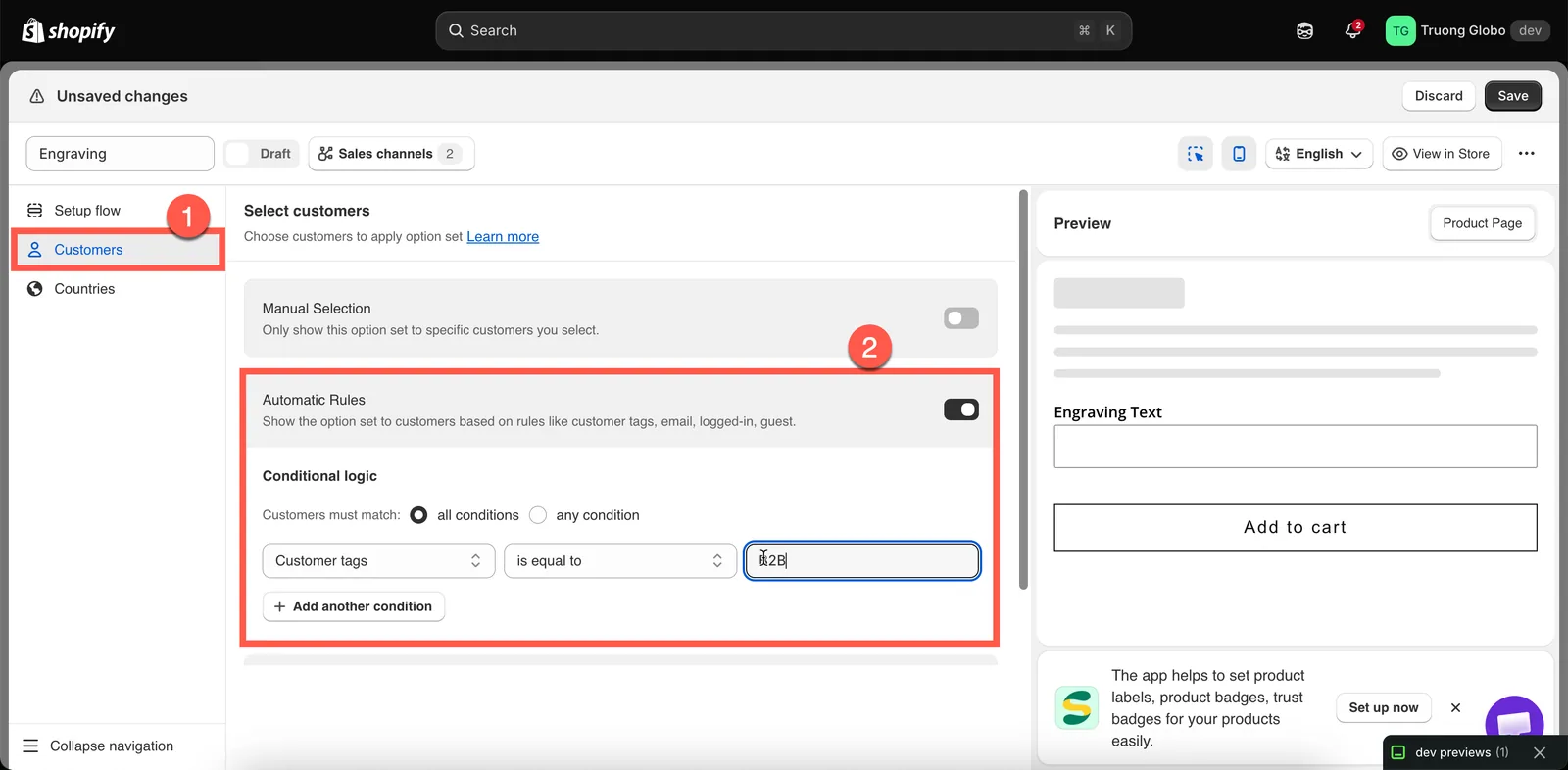
Klanttags zijn het handigste veld: je hebt ze volledig zelf in de hand.
Uitgewerkte voorbeelden
| Je wilt | Instelling |
|---|---|
| Bulkopties alleen voor groothandel | Klanttags — is gelijk aan — wholesale |
| Opties alleen voor ingelogde klanten | Ingelogde klant |
| Een melding «maak een account aan om te graveren» voor gasten | Gast (niet-ingelogde klant) |
| Gratis personalisatie voor VIP's | Klanttags — is gelijk aan — vip, op een duplicaat van je gewone set zonder add-onprijzen |
| Opties met de huisstijl van één zakelijke klant | E-mail van klant — bevat — @theircompany.com |
| Zakelijke klanten, behalve klanten die geblokkeerd zijn | alle voorwaarden; Klanttags — is gelijk aan — trade; Klanttags — is niet gelijk aan — on-hold |
Opmerkingen
- Klantregels verkleinen het bereik van een optieset; ze vergroten het nooit. Een product dat niet aan de productregel voldoet, blijft buiten het bereik, ongeacht wie het bekijkt.
- Klantregels worden in de webwinkel beoordeeld op basis van de gegevens van de ingelogde klant. Gasten kunnen alleen voldoen aan Iedereen of een voorwaarde Gast. Een klanttagvoorwaarde kan nooit voor een gast gelden, want er is geen klantrecord om te controleren.
- Klanttags beheer je in het Shopify-beheercentrum in het klantrecord, niet in de app.
- Het livevoorbeeld in de builder past geen klantregels toe. Test ze door in je webwinkel in te loggen als testklant.
- Handmatige klantselectie vereist de hierboven beschreven machtiging voor klantgegevens.
Was dit nuttig?
Bedankt voor je feedback! Vertel ons wat er ontbrak
Probleem melden