
Kunden zuweisen
Einen Optionssatz nur bestimmten Kunden anzeigen – nach Tag, Name, E-Mail-Adresse oder danach, ob sie überhaupt angemeldet sind.
Standardmäßig wird ein Optionssatz allen angezeigt. Im Tab Kunden schränken Sie seine Sichtbarkeit ein – zum Beispiel, um Optionen nur für Großhändler, einen VIP-Gravurservice oder ein Feld anzubieten, das nur für angemeldete Kunden relevant ist.
Bevor Sie beginnen
- Öffnen Sie einen Optionssatz im Builder und wählen Sie in der linken Seitenleiste Kunden.
- Kundenregeln sind nur in bestimmten Tarifen verfügbar. Wenn die Schalter nicht verfügbar sind, siehe Tarife vergleichen.
- Kundenregeln grenzen den Geltungsbereich eines Optionssatzes ein, der bereits eine Produktregel hat. Sie ersetzen die Produktregel nicht – die Produktregel bestimmt weiterhin, für welche Produkte der Optionssatz gilt.
Die drei Methoden
Wie bei den Produktregeln schließen sich die drei Methoden zur Kundenzuweisung gegenseitig aus – wenn Sie eine aktivieren, werden die beiden anderen automatisch deaktiviert.
| Methode | Zeigt den Optionssatz an für |
|---|---|
| Alle | Alle Besucher, ob angemeldet oder nicht. Das ist die Standardeinstellung. |
| Manuelle Auswahl | Nur die bestimmten Kunden, die Sie aus Ihrer Kundenliste auswählen. |
| Automatische Regeln | Kunden, die Ihre Bedingungen erfüllen – Kunden-Tag, Name, E-Mail-Adresse, Anmeldestatus oder Gaststatus. |
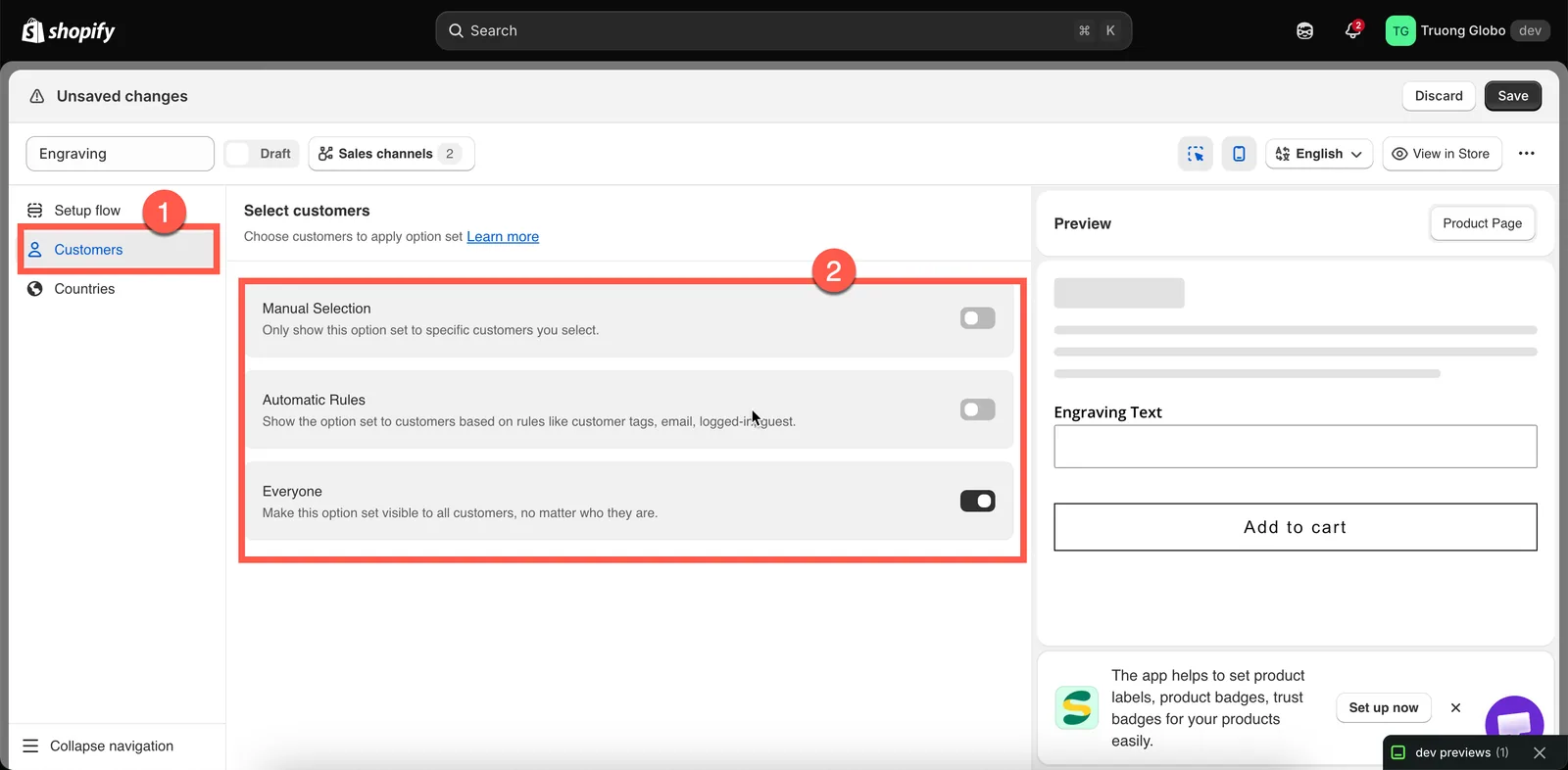
„Alle“ ist die Standardeinstellung, daher erreicht ein Optionssatz alle Kunden, bis Sie ihn einschränken.
Alle
Der Optionssatz ist für alle Besucher sichtbar, auch für nicht angemeldete.
Lassen Sie diese Einstellung aktiviert, es sei denn, Sie haben einen bestimmten Grund, die Sichtbarkeit einzuschränken. Die meisten Optionssätze sollten für alle verfügbar sein.
Manuelle Auswahl
Wählen Sie einzelne Kunden aus Ihrer Shopify-Kundenliste aus.
-
Manuelle Auswahl aktivieren
Aktivieren Sie Manuelle Auswahl. Der Abschnitt klappt auf und zeigt eine Kundentabelle sowie eine Schaltfläche Kunden auswählen.
-
Zugriff auf Kundendaten einmalig genehmigen
Wenn Sie die manuelle Auswahl zum ersten Mal verwenden, bittet die App um die Berechtigung, auf Ihre Kundendaten zuzugreifen. Der Berechtigungshinweis erklärt, dass die Daten nur für diese Funktion verwendet und nicht weitergegeben werden.
Klicken Sie auf Aktualisieren, um die Berechtigung zu genehmigen. Dies läuft über Shopify, ähnlich wie bei der ersten Installation der App. Sie müssen den Zugriff genehmigen, bevor Sie Kunden auswählen können.
-
Kunden auswählen
Klicken Sie auf Kunden auswählen, suchen Sie die gewünschten Kunden, wählen Sie sie aus und bestätigen Sie.
-
Liste überprüfen
Ausgewählte Kunden erscheinen in einer Tabelle. Um einen Kunden zu entfernen, verwenden Sie die Aktion zum Entfernen in seiner Zeile. Um die gesamte Liste zu leeren, klicken Sie auf Alle Kunden abwählen. Sie werden um Bestätigung gebeten, bevor die Liste geleert wird.
Die manuelle Auswahl eignet sich am besten für eine feste Liste von Kunden, etwa einige Großhandelskonten. Wenn die Liste voraussichtlich wächst, versehen Sie diese Kunden in Shopify mit einem Tag und verwenden Sie stattdessen eine automatische Regel.
Automatische Regeln
-
Automatische Regeln aktivieren
Der Block klappt mit einer Einstellung Kunden müssen übereinstimmen mit und einer leeren Bedingung auf.
-
Alle Bedingungen oder mindestens eine Bedingung wählen
Bei alle Bedingungen muss jede Bedingung erfüllt sein; bei mindestens eine Bedingung reicht eine.
-
Bedingung erstellen
Feld Wird abgeglichen mit Kunden-Tags Den Tags im Kundendatensatz in Shopify. Kundenname Dem Namen des Kunden. Kunden-E-Mail Der E-Mail-Adresse des Kunden. Angemeldeter Kunde Ob der Besucher angemeldet ist. Kein Operator oder Wert erforderlich. Gast (nicht angemeldeter Kunde) Ob der Besucher ohne Anmeldung einkauft. Kein Operator oder Wert erforderlich. Für Kunden-Tags, Kundenname und Kunden-E-Mail gibt es folgende Operatoren: ist gleich, ist ungleich, beginnt mit, endet mit, enthält, enthält nicht.
Angemeldeter Kunde und Gast sind Schalter statt Vergleichsbedingungen. Wenn Sie eines davon auswählen, deaktiviert die App die Felder für Operator und Wert, da das ausgewählte Feld die gesamte Bedingung bereits festlegt.
-
Bei Bedarf weitere Bedingungen hinzufügen
Klicken Sie auf Weitere Bedingung hinzufügen, um eine neue Zeile hinzuzufügen. Jede Zeile hat eine Aktion zum Löschen der Bedingung.
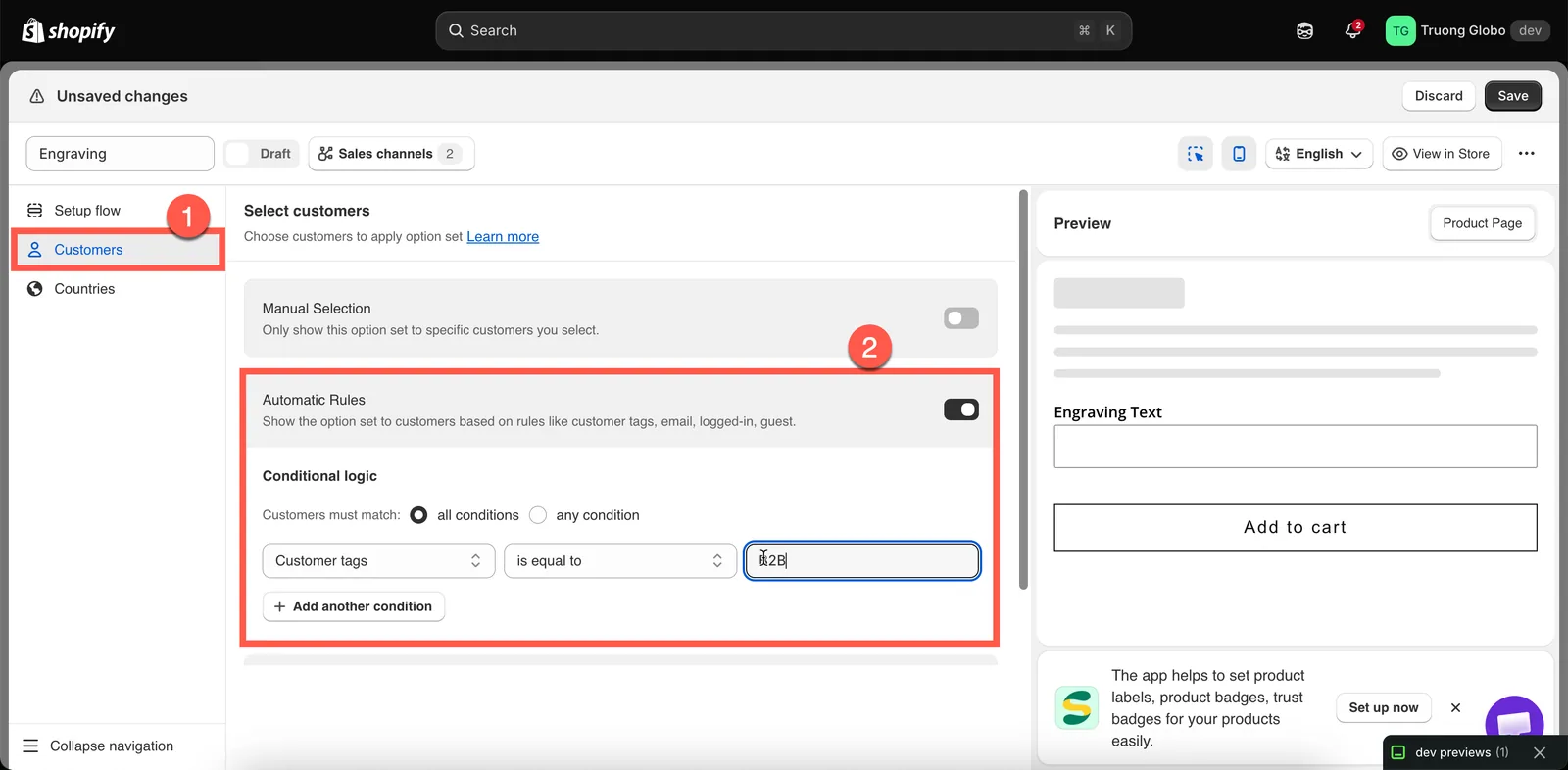
Kunden-Tags sind das praktischste Feld – Sie haben sie vollständig unter Kontrolle.
Praxisbeispiele
| Sie möchten | Einrichtung |
|---|---|
| Mengenoptionen nur für Großhändler | Kunden-Tags – ist gleich – wholesale |
| Optionen nur für angemeldete Kunden | Angemeldeter Kunde |
| Einen Hinweis „Erstellen Sie ein Konto für die Gravur“ für Gäste | Gast (nicht angemeldeter Kunde) |
| Kostenlose Personalisierung für VIPs | Kunden-Tags – ist gleich – vip, in einem Duplikat Ihres normalen Satzes ohne Add-on-Preise |
| Optionen mit dem Branding eines Firmenkunden | Kunden-E-Mail – enthält – @theircompany.com |
| Fachhandelskunden außer gesperrten Kunden | alle Bedingungen; Kunden-Tags – ist gleich – trade; Kunden-Tags – ist ungleich – on-hold |
Hinweise
- Kundenregeln grenzen den Geltungsbereich eines Optionssatzes ein; sie erweitern ihn nie. Ein Produkt, das nicht der Produktregel entspricht, bleibt außerhalb des Geltungsbereichs, unabhängig davon, wer es ansieht.
- Kundenregeln werden im Shop anhand der Daten des angemeldeten Kunden ausgewertet. Gäste können nur Alle oder eine Bedingung Gast erfüllen – eine Bedingung mit Kunden-Tag kann bei einem Gast nicht zutreffen, da es keinen Kundendatensatz zum Prüfen gibt.
- Kunden-Tags werden im Shopify-Adminbereich im Kundendatensatz verwaltet, nicht in der App.
- Die Live-Vorschau im Builder wendet keine Kundenregeln an. Um sie zu testen, melden Sie sich in Ihrem Shop als Testkunde an.
- Die manuelle Kundenauswahl erfordert die oben beschriebene Berechtigung für Kundendaten.
War diese Seite hilfreich?
Danke für Ihr Feedback! Sagen Sie uns, was gefehlt hat
Problem melden