
Tilldela till kunder
Visa en alternativuppsättning bara för vissa kunder – efter tagg, namn, e-post eller om de alls är inloggade.
Som standard visas en alternativuppsättning för alla. Fliken Kunder låter dig begränsa vem som ser den – till exempel för att erbjuda alternativ bara för grossister, en gravyrtjänst för VIP-kunder eller ett fält som bara är relevant för inloggade kunder.
Innan du börjar
- Se till att du har en alternativuppsättning öppen i byggverktyget och välj Kunder i vänster sidofält.
- Kundregler finns bara på vissa abonnemang. Om reglagen inte är tillgängliga, se Jämför abonnemang.
- Kundregler snävar in räckvidden för en alternativuppsättning som redan har en produktregel. De ersätter inte produktregeln – produktregeln avgör fortfarande vilka produkter alternativuppsättningen gäller för.
De tre metoderna
Precis som produktreglerna är de tre metoderna för kundtilldelning ömsesidigt uteslutande – när du slår på en stängs de andra två av automatiskt.
| Metod | Visar alternativuppsättningen för |
|---|---|
| Alla | Alla besökare, inloggade eller inte. Det här är standard. |
| Manuellt urval | Bara de kunder du väljer i din kundlista. |
| Automatiska regler | Kunder som matchar dina villkor – kundtagg, namn, e-post, inloggningsstatus eller gäststatus. |
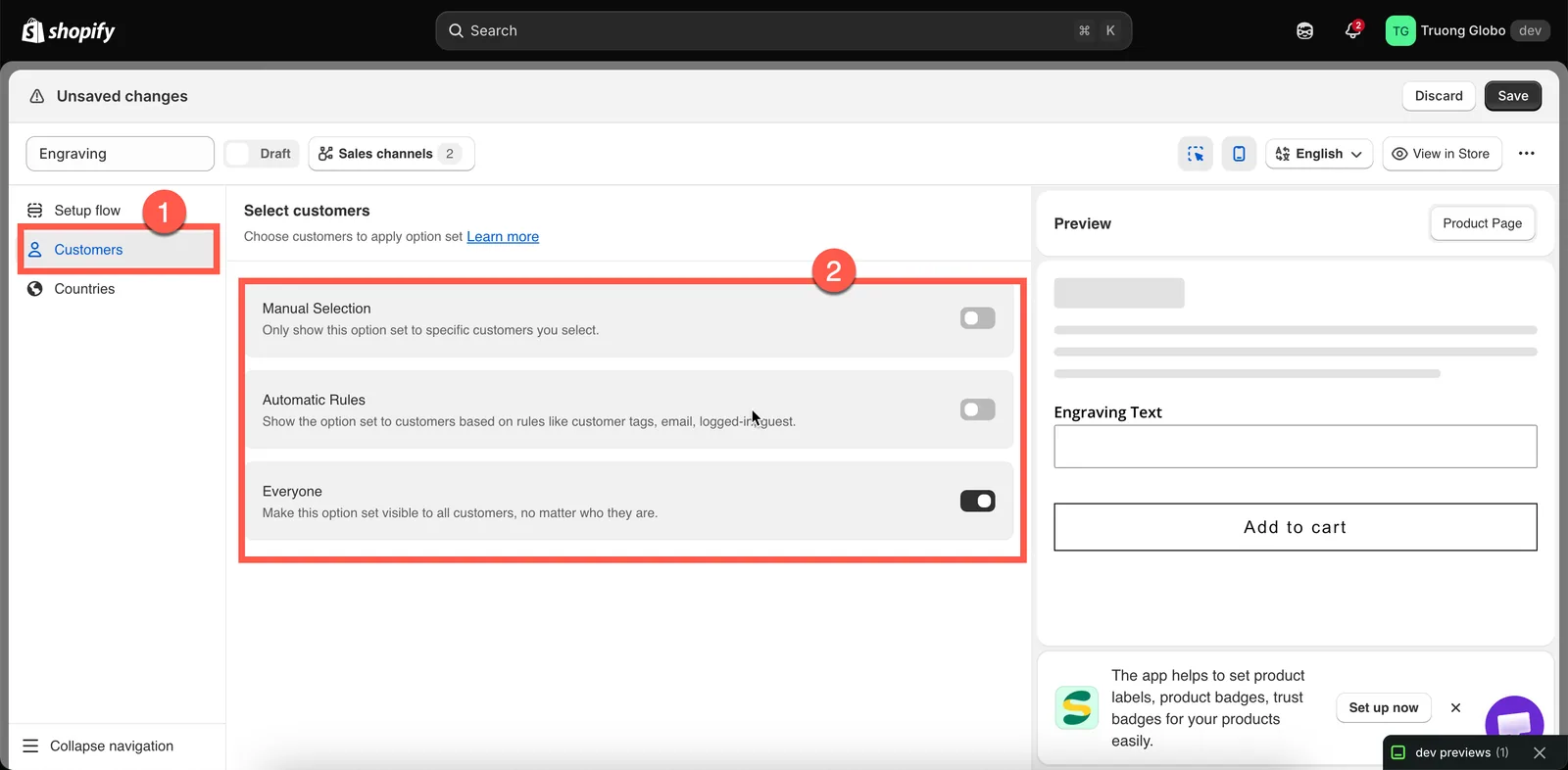
Alla är standard, så en alternativuppsättning når alla kunder tills du begränsar den.
Alla
Alternativuppsättningen syns för alla besökare, även de som inte är inloggade.
Låt det här vara påslaget om du inte har en särskild anledning att begränsa synligheten. De flesta alternativuppsättningar ska vara tillgängliga för alla.
Manuellt urval
Välj enskilda kunder i din kundlista i Shopify.
-
Slå på Manuellt urval
Slå på Manuellt urval. Avsnittet fälls ut och visar en kundtabell och knappen Välj kunder.
-
Godkänn åtkomst till kunddata, en gång
Första gången du använder Manuellt urval ber appen om behörighet att komma åt dina kunddata. Behörighetsmeddelandet förklarar att data bara används för den här funktionen och inte delas.
Klicka på Uppdatera för att godkänna behörigheten. Det sker via Shopify, ungefär som vid den första installationen av appen. Du måste godkänna åtkomsten innan du kan välja kunder.
-
Välj kunder
Klicka på Välj kunder, sök efter kunderna du vill ha, markera dem och bekräfta.
-
Granska listan
Valda kunder visas i en tabell. Ta bort en kund med borttagningsåtgärden på kundens rad. Töm hela listan genom att klicka på Avmarkera alla kunder. Du får bekräfta innan listan töms.
Manuellt urval fungerar bäst för en fast lista med kunder, till exempel några grossistkonton. Om listan troligen kommer att växa är det bättre att tagga kunderna i Shopify och använda en automatisk regel.
Automatiska regler
-
Slå på Automatiska regler
Blocket fälls ut med inställningen Kunder måste matcha och ett tomt villkor.
-
Välj alla villkor eller minst ett villkor
alla villkor kräver att varje villkor är uppfyllt; minst ett villkor kräver att minst ett är det.
-
Bygg ett villkor
Fält Matchas mot Kundtaggar Taggarna på kundens post i Shopify. Kundnamn Kundens namn. Kundens e-post Kundens e-postadress. Inloggad kund Om besökaren är inloggad. Ingen operator eller inget värde behövs. Gäst (ej inloggad kund) Om besökaren handlar utan att vara inloggad. Ingen operator eller inget värde behövs. För Kundtaggar, Kundnamn och Kundens e-post finns operatorerna: är lika med, är inte lika med, börjar med, slutar med, innehåller, innehåller inte.
Inloggad kund och Gäst är reglage snarare än jämförelsevillkor. När du väljer något av dem inaktiverar appen fälten för operator och värde, eftersom det valda fältet i sig utgör hela villkoret.
-
Lägg till fler villkor vid behov
Klicka på Lägg till ytterligare ett villkor för att lägga till en ny rad. Varje rad har en raderingsåtgärd för att ta bort villkoret.
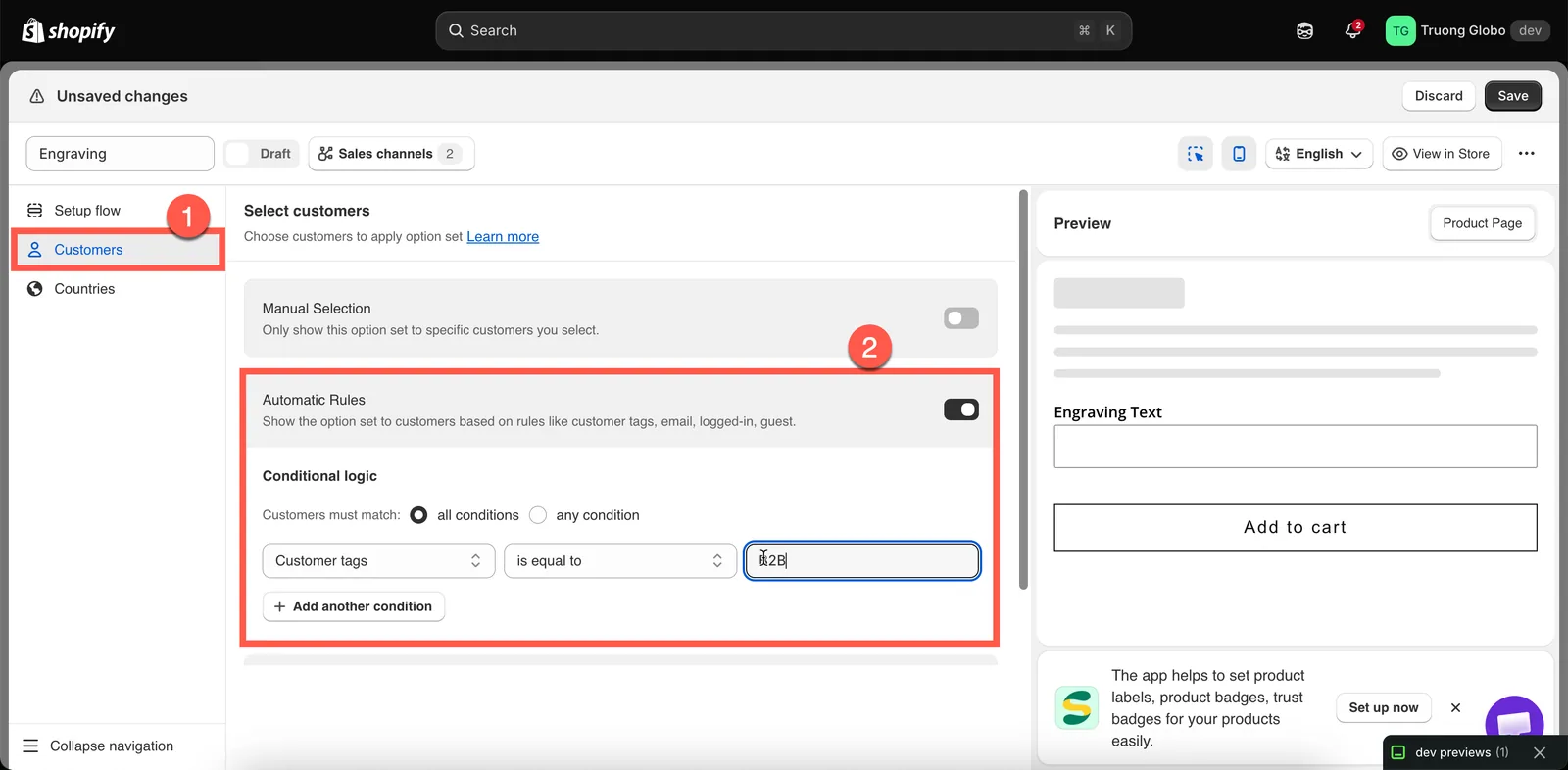
Kundtaggar är det mest praktiska fältet – du styr dem helt själv.
Exempel
| Du vill ha | Inställning |
|---|---|
| Mängdalternativ bara för grossister | Kundtaggar – är lika med – wholesale |
| Alternativ bara för inloggade kunder | Inloggad kund |
| En uppmaning till gäster att ”skapa ett konto för gravyr” | Gäst (ej inloggad kund) |
| Gratis personalisering för VIP-kunder | Kundtaggar – är lika med – vip, på en kopia av din vanliga uppsättning med tilläggspriserna borttagna |
| Profilerade alternativ för en företagskund | Kundens e-post – innehåller – @theircompany.com |
| Handelskunder utom de som är spärrade | alla villkor; Kundtaggar – är lika med – trade; Kundtaggar – är inte lika med – on-hold |
Att tänka på
- Kundregler snävar in en alternativuppsättnings räckvidd; de utökar den aldrig. En produkt som inte matchar produktregeln förblir utanför, oavsett vem som tittar.
- Kundregler utvärderas i butiken utifrån den inloggade kundens uppgifter. Gäster kan bara matcha Alla eller ett Gäst-villkor – ett villkor med kundtagg kan inte matcha en gäst, eftersom det inte finns någon kundpost att kontrollera.
- Kundtaggar hanteras på kundens post i Shopify-administratören, inte i appen.
- Livepreviewn i byggverktyget tillämpar inte kundregler. Testa dem genom att logga in i butiken som en testkund.
- Manuellt kundurval kräver behörigheten för kunddata som beskrivs ovan.
Was this helpful?
Thanks for your feedback! Tell us what was missing
Report an issue