
Asignar a clientes
Muestra un conjunto de opciones solo a ciertos clientes: por etiqueta, nombre, correo electrónico o según si han iniciado sesión.
De forma predeterminada, un conjunto de opciones se muestra a todo el mundo. La pestaña Clientes te permite limitar su visibilidad: por ejemplo, para ofrecer opciones solo para mayoristas, un servicio de grabado VIP o un campo que solo tiene sentido para los clientes con sesión iniciada.
Antes de empezar
- Asegúrate de tener un conjunto de opciones abierto en el editor y selecciona Clientes en la barra lateral izquierda.
- Las reglas de clientes solo están disponibles en algunos planes. Si los interruptores no están disponibles, consulta Comparar planes.
- Las reglas de clientes reducen el alcance de un conjunto de opciones que ya tiene una regla de productos. No sustituyen a la regla de productos: esta sigue determinando a qué productos se aplica el conjunto de opciones.
Los tres métodos
Al igual que las reglas de productos, los tres métodos de asignación de clientes son mutuamente excluyentes: al activar uno, los otros dos se desactivan automáticamente.
| Método | Muestra el conjunto de opciones a |
|---|---|
| Todos | Todos los visitantes, hayan iniciado sesión o no. Es la opción predeterminada. |
| Selección manual | Solo los clientes concretos que selecciones de tu lista de clientes. |
| Reglas automáticas | Los clientes que cumplen tus condiciones: etiqueta de cliente, nombre, correo electrónico, sesión iniciada o condición de invitado. |
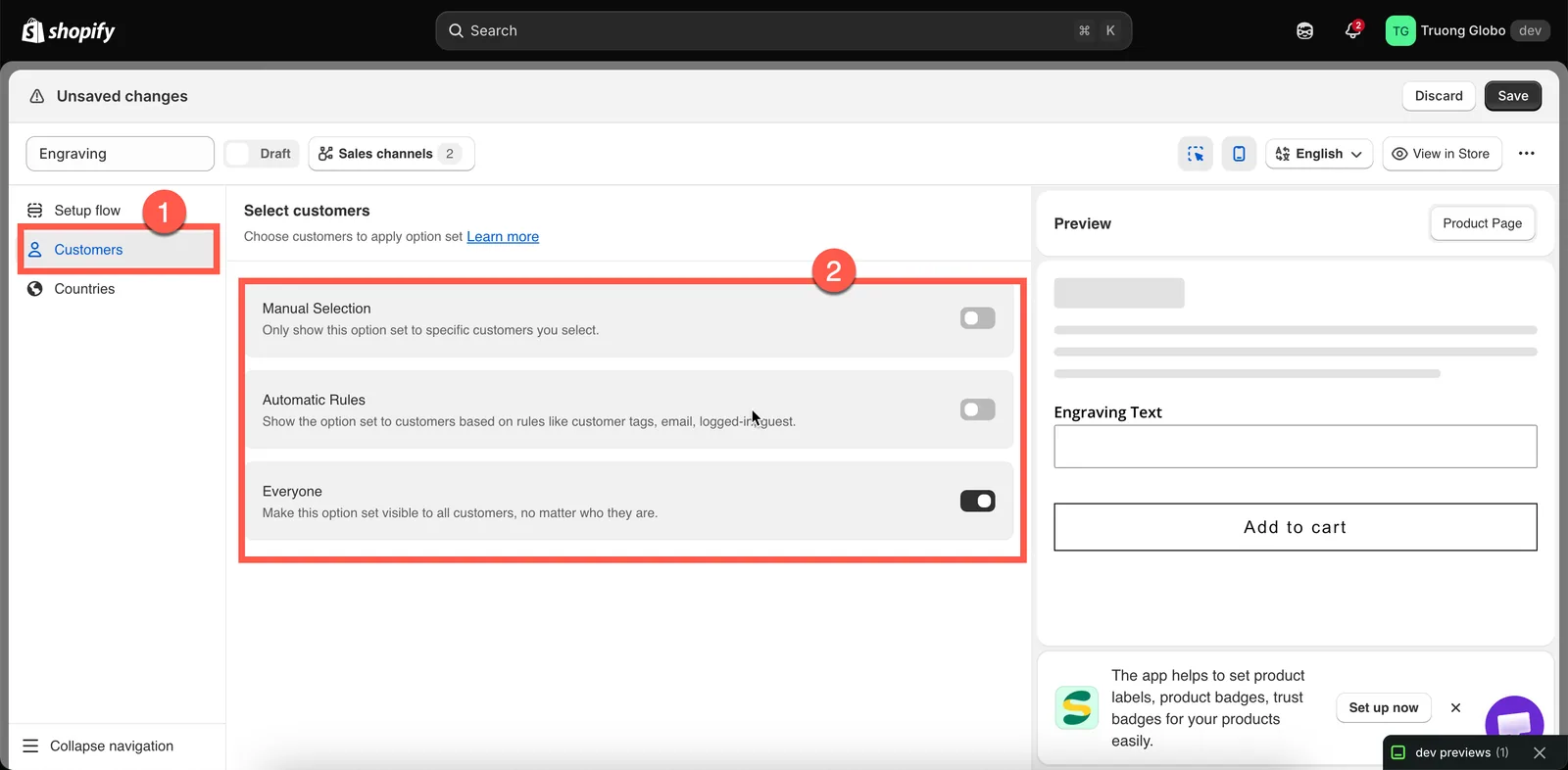
Todos es la opción predeterminada, así que un conjunto de opciones llega a todos los clientes hasta que lo limites.
Todos
El conjunto de opciones es visible para todos los visitantes, incluidos los que no han iniciado sesión.
Mantén esta opción activada salvo que tengas un motivo concreto para limitar la visibilidad. La mayoría de los conjuntos de opciones deberían estar disponibles para todos.
Selección manual
Selecciona clientes individuales de tu lista de clientes de Shopify.
-
Activa Selección manual
Activa Selección manual. La sección se expande y muestra una tabla de clientes y un botón Seleccionar clientes.
-
Aprueba el acceso a los datos de clientes, una sola vez
La primera vez que usas Selección manual, la app te pide permiso para acceder a los datos de tus clientes. El aviso de permiso explica que los datos se usan solo para esta función y no se comparten.
Haz clic en Actualizar para aprobar el permiso. Esto se gestiona a través de Shopify, de forma parecida a la instalación inicial de la app. Debes aprobar el acceso antes de poder seleccionar clientes.
-
Selecciona los clientes
Haz clic en Seleccionar clientes, busca los clientes que quieras, selecciónalos y confirma.
-
Revisa la lista
Los clientes seleccionados aparecen en una tabla. Para quitar un cliente, usa la acción de eliminar de su fila. Para vaciar toda la lista, haz clic en Deseleccionar todos los clientes. Se te pedirá que confirmes antes de vaciar la lista.
Selección manual funciona mejor para una lista fija de clientes, como unas pocas cuentas mayoristas. Si es probable que la lista crezca, etiqueta a esos clientes en Shopify y usa una regla automática.
Reglas automáticas
-
Activa Reglas automáticas
El bloque se expande con un ajuste Los clientes deben cumplir y una condición vacía.
-
Elige todas las condiciones o al menos una condición
todas las condiciones exige que se cumplan todas las condiciones; al menos una condición exige que se cumpla al menos una.
-
Crea una condición
Campo Compara con Etiquetas de clientes Las etiquetas del registro del cliente en Shopify. Nombre del cliente El nombre del cliente. Correo electrónico del cliente La dirección de correo electrónico del cliente. Cliente con sesión iniciada Si el visitante ha iniciado sesión. No necesita operador ni valor. Invitado (cliente sin sesión iniciada) Si el visitante navega sin haber iniciado sesión. No necesita operador ni valor. Para Etiquetas de clientes, Nombre del cliente y Correo electrónico del cliente, los operadores son: es igual a, no es igual a, comienza con, termina con, contiene, no contiene.
Cliente con sesión iniciada e Invitado son interruptores, no condiciones de comparación. Cuando seleccionas cualquiera de los dos, la app desactiva los campos de operador y valor, porque el propio campo seleccionado define toda la condición.
-
Agrega más condiciones si es necesario
Haz clic en Agregar otra condición para agregar una fila nueva. Cada fila tiene una acción de eliminar para quitar la condición.
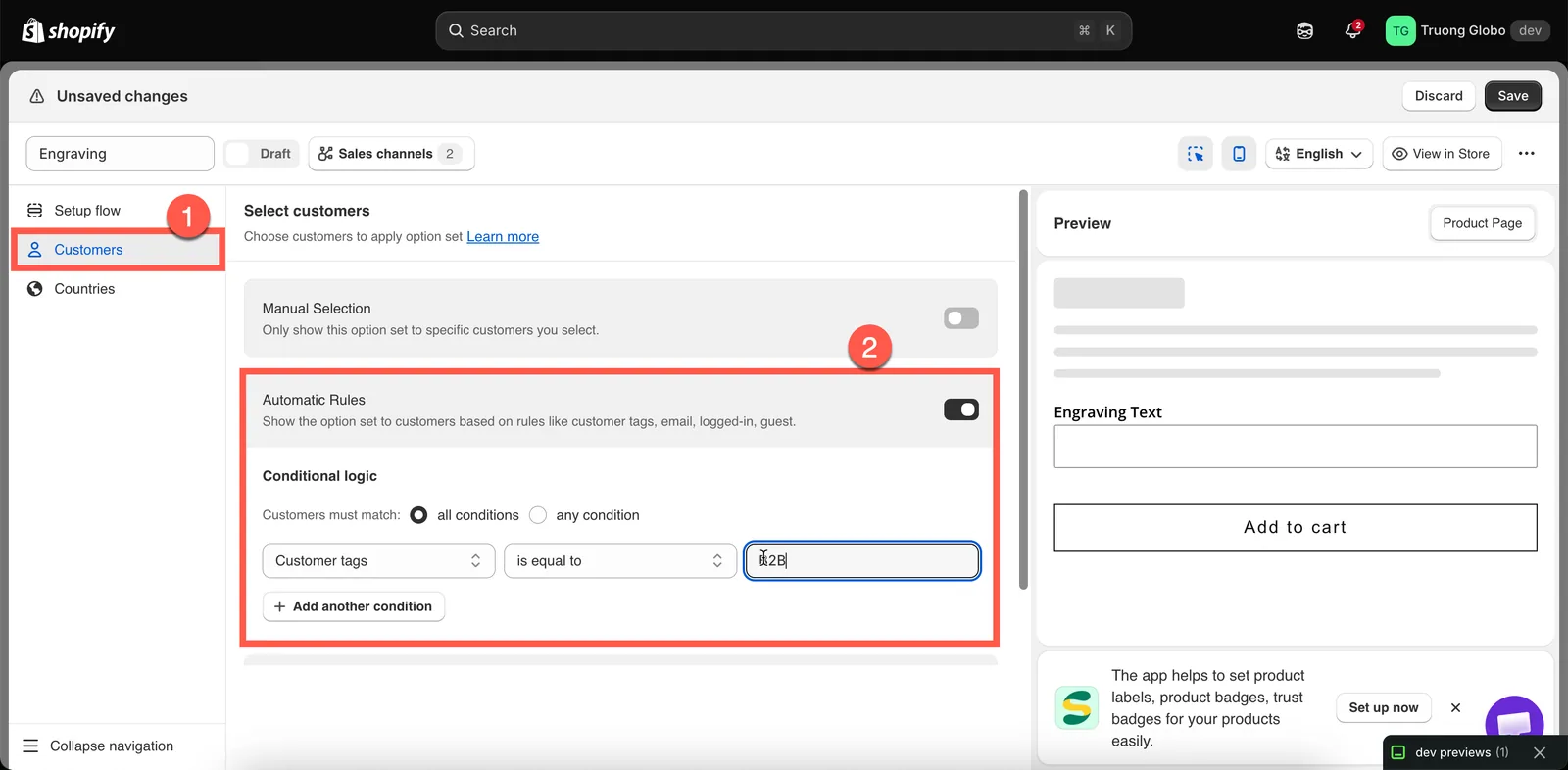
Las etiquetas de clientes son el campo más práctico: las controlas por completo.
Ejemplos prácticos
| Quieres | Configuración |
|---|---|
| Opciones de compra al por mayor solo para mayoristas | Etiquetas de clientes — es igual a — wholesale |
| Opciones solo para clientes con sesión iniciada | Cliente con sesión iniciada |
| Un aviso «crea una cuenta para el grabado» para invitados | Invitado (cliente sin sesión iniciada) |
| Personalización gratuita para clientes VIP | Etiquetas de clientes — es igual a — vip, en un duplicado de tu conjunto normal sin los precios de los complementos |
| Opciones con la marca de un cliente corporativo | Correo electrónico del cliente — contiene — @theircompany.com |
| Clientes profesionales excepto los que están en espera | todas las condiciones; Etiquetas de clientes — es igual a — trade; Etiquetas de clientes — no es igual a — on-hold |
Notas
- Las reglas de clientes reducen el alcance de un conjunto de opciones; nunca lo amplían. Un producto que no cumple la regla de productos sigue fuera del alcance, sin importar quién lo esté viendo.
- Las reglas de clientes se evalúan en la tienda online según la información del cliente que ha iniciado sesión. Los invitados solo pueden cumplir Todos o una condición Invitado: una condición de etiqueta de cliente no puede cumplirse para un invitado, porque no hay ningún registro de cliente que comprobar.
- Las etiquetas de clientes se gestionan en el panel de control de Shopify, en el registro del cliente, no en la app.
- La vista previa en vivo del editor no aplica las reglas de clientes. Para probarlas, inicia sesión en tu tienda online como cliente de prueba.
- La selección manual de clientes requiere el permiso de datos de clientes descrito arriba.
¿Te ha sido útil?
¡Gracias por tu opinión! Cuéntanos qué faltaba
Informar de un problema