
Assigner à des clients
Affichez un ensemble d’options uniquement pour certains clients : par balise, nom, adresse e-mail ou selon qu’ils sont connectés ou non.
Par défaut, un ensemble d’options est affiché pour tout le monde. L’onglet Clients vous permet de restreindre sa visibilité, par exemple pour proposer des options réservées aux grossistes, un service de gravure VIP ou un champ qui ne concerne que les clients connectés.
Avant de commencer
- Ouvrez un ensemble d’options dans l’éditeur et sélectionnez Clients dans la barre latérale gauche.
- Les règles client ne sont disponibles qu’avec certains forfaits. Si les interrupteurs ne sont pas disponibles, consultez Comparer les forfaits.
- Les règles client réduisent la portée d’un ensemble d’options qui possède déjà une règle de produits. Elles ne remplacent pas la règle de produits : c’est toujours elle qui détermine à quels produits l’ensemble d’options s’applique.
Les trois méthodes
Comme pour les règles de produits, les trois méthodes d’assignation aux clients sont mutuellement exclusives : en activer une désactive automatiquement les deux autres.
| Méthode | Affiche l’ensemble d’options pour |
|---|---|
| Tout le monde | Tous les visiteurs, connectés ou non. C’est le réglage par défaut. |
| Sélection manuelle | Uniquement les clients précis que vous sélectionnez dans votre liste de clients. |
| Règles automatiques | Les clients qui remplissent vos conditions : balise client, nom, adresse e-mail, statut connecté ou statut invité. |
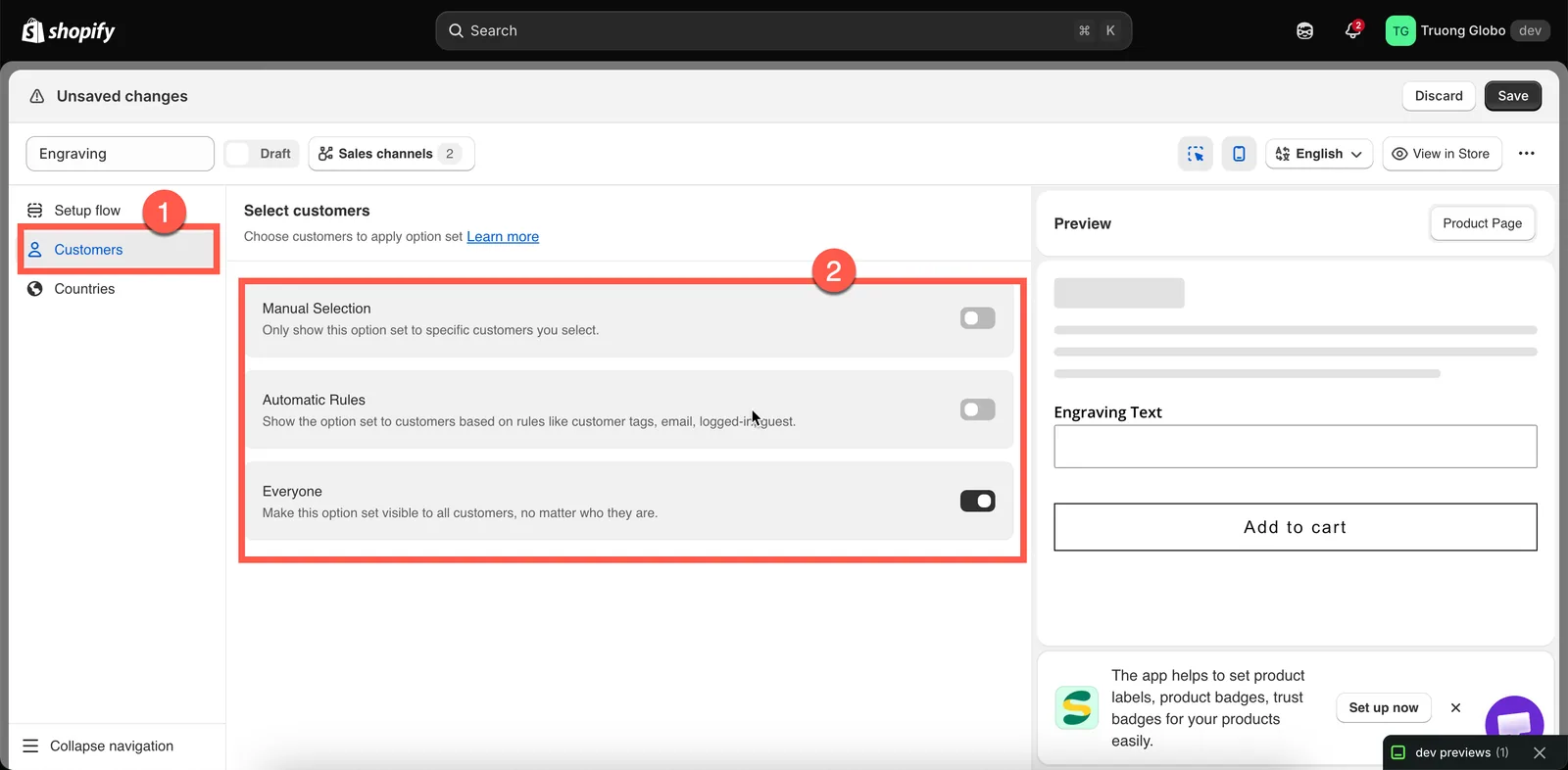
Tout le monde est le réglage par défaut : un ensemble d’options atteint donc tous les clients jusqu’à ce que vous le restreigniez.
Tout le monde
L’ensemble d’options est visible pour tous les visiteurs, y compris ceux qui ne sont pas connectés.
Laissez ce réglage activé, sauf si vous avez une raison précise de limiter la visibilité. La plupart des ensembles d’options doivent être accessibles à tout le monde.
Sélection manuelle
Sélectionnez des clients individuels dans votre liste de clients Shopify.
-
Activer Sélection manuelle
Activez Sélection manuelle. La section se développe et affiche un tableau de clients et un bouton Sélectionner les clients.
-
Approuver l’accès aux données client, une seule fois
La première fois que vous utilisez la Sélection manuelle, l’app vous demande l’autorisation d’accéder aux données de vos clients. L’avis d’autorisation explique que les données ne sont utilisées que pour cette fonctionnalité et ne sont pas partagées.
Cliquez sur Mettre à jour pour approuver l’autorisation. Cette étape se fait via Shopify, comme lors de l’installation initiale de l’app. Vous devez approuver l’accès avant de pouvoir sélectionner des clients.
-
Sélectionner des clients
Cliquez sur Sélectionner les clients, recherchez les clients souhaités, sélectionnez-les, puis confirmez.
-
Vérifier la liste
Les clients sélectionnés apparaissent dans un tableau. Pour retirer un client, utilisez l’action de suppression sur sa ligne. Pour vider toute la liste, cliquez sur Désélectionner tous les clients. Une confirmation vous est demandée avant que la liste ne soit vidée.
La Sélection manuelle convient surtout à une liste fixe de clients, comme quelques comptes grossistes. Si la liste est appelée à s’allonger, attribuez une balise à ces clients dans Shopify et utilisez plutôt une règle automatique.
Règles automatiques
-
Activer Règles automatiques
Le bloc se développe et affiche un paramètre Les clients doivent correspondre à et une condition vide.
-
Choisir toutes les conditions ou n’importe quelle condition
toutes les conditions exige que chaque condition soit remplie ; n’importe quelle condition exige qu’au moins une le soit.
-
Créer une condition
Champ Comparé à Balises client Les balises de la fiche du client dans Shopify. Nom du client Le nom du client. E-mail du client L’adresse e-mail du client. Client connecté Indique si le visiteur est connecté. Aucun opérateur ni aucune valeur n’est nécessaire. Invité (client non connecté) Indique si le visiteur navigue sans être connecté. Aucun opérateur ni aucune valeur n’est nécessaire. Pour Balises client, Nom du client et E-mail du client, les opérateurs sont : est égal à, n’est pas égal à, commence par, se termine par, contient, ne contient pas.
Client connecté et Invité sont des interrupteurs plutôt que des conditions de comparaison. Lorsque vous sélectionnez l’un d’eux, l’app désactive les champs d’opérateur et de valeur, car le champ sélectionné définit à lui seul toute la condition.
-
Ajouter d’autres conditions si nécessaire
Cliquez sur Ajouter une autre condition pour ajouter une nouvelle ligne. Chaque ligne comporte une action de suppression pour retirer la condition.
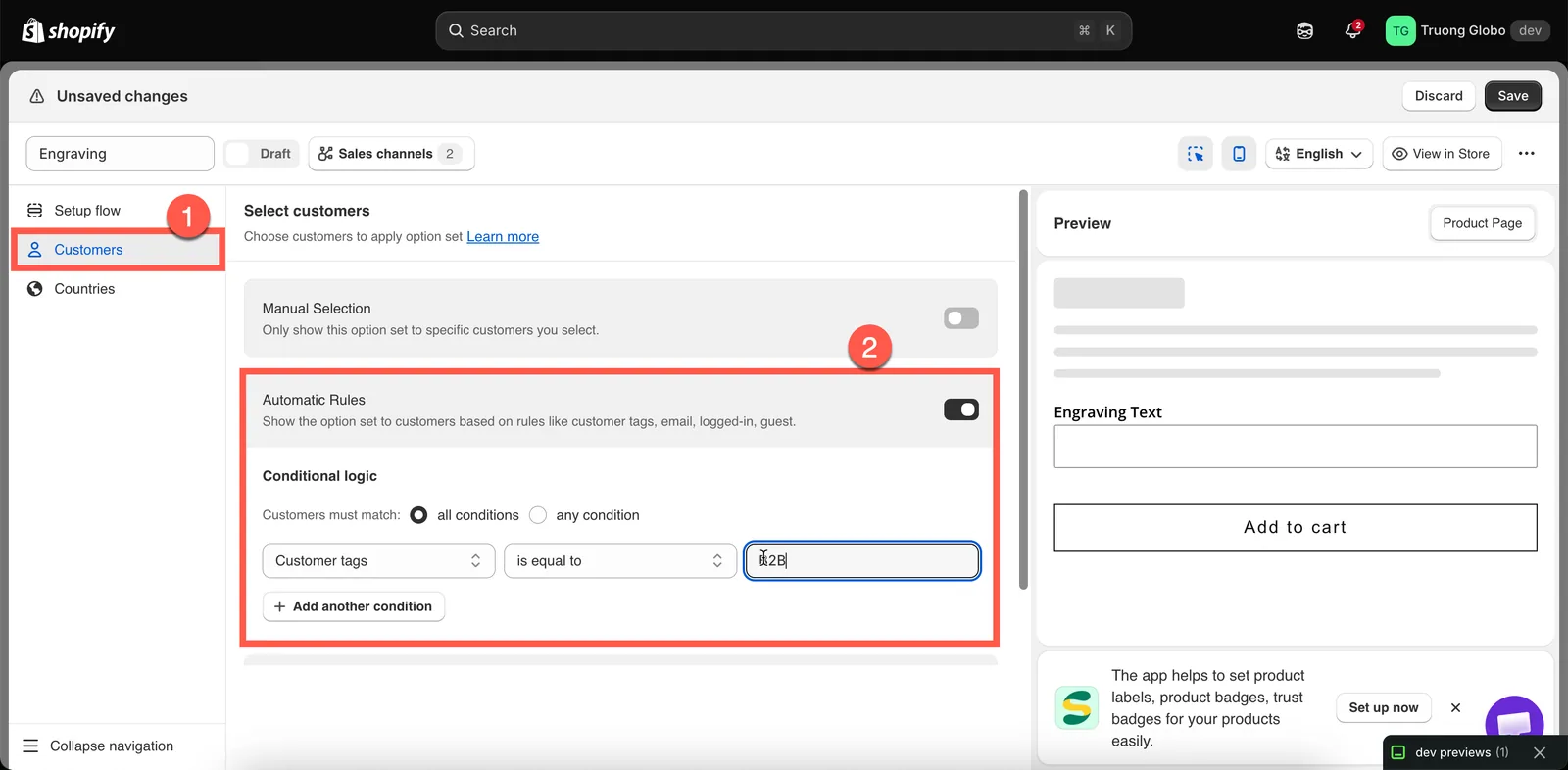
Les balises client sont le champ le plus pratique : vous les contrôlez entièrement.
Exemples concrets
| Vous souhaitez | Configuration |
|---|---|
| Des options de vente en gros réservées aux grossistes | Balises client — est égal à — wholesale |
| Des options réservées aux clients connectés | Client connecté |
| Une invitation « créez un compte pour la gravure » destinée aux invités | Invité (client non connecté) |
| Une personnalisation gratuite pour les VIP | Balises client — est égal à — vip, sur une copie de votre ensemble habituel dont les prix des suppléments ont été retirés |
| Les options personnalisées aux couleurs d’une entreprise cliente | E-mail du client — contient — @theircompany.com |
| Les clients professionnels, sauf ceux dont le compte est suspendu | toutes les conditions ; Balises client — est égal à — trade ; Balises client — n’est pas égal à — on-hold |
Remarques
- Les règles client réduisent la portée d’un ensemble d’options ; elles ne l’élargissent jamais. Un produit qui ne correspond pas à la règle de produits reste hors de portée, quelle que soit la personne qui le consulte.
- Les règles client sont évaluées sur la boutique en ligne à partir des informations du client connecté. Les invités ne peuvent correspondre qu’à Tout le monde ou à une condition Invité : une condition de balise client ne peut pas correspondre à un invité, car il n’existe aucune fiche client à vérifier.
- Les balises client se gèrent dans l’interface administrateur Shopify, sur la fiche du client, et non dans l’app.
- L’aperçu en direct de l’éditeur n’applique pas les règles client. Pour les tester, connectez-vous à votre boutique en ligne en tant que client de test.
- La sélection manuelle de clients nécessite l’autorisation d’accès aux données client décrite ci-dessus.
Cette page vous a-t-elle aidé ?
Merci pour votre retour ! Dites-nous ce qui manquait
Signaler un problème