
Przypisz do klientów
Pokaż zestaw opcji tylko wybranym klientom — według tagu, imienia i nazwiska, e-maila lub tego, czy w ogóle są zalogowani.
Domyślnie zestaw opcji widzi każdy. Karta Klienci pozwala zawęzić jego widoczność — na przykład aby oferować opcje tylko dla klientów hurtowych, usługę grawerowania VIP albo pole istotne wyłącznie dla zalogowanych klientów.
Zanim zaczniesz
- Upewnij się, że masz zestaw opcji otwarty w kreatorze, i wybierz Klienci na lewym pasku bocznym.
- Reguły klientów są dostępne tylko w niektórych planach. Jeśli przełączniki są niedostępne, zobacz Porównanie planów.
- Reguły klientów zawężają zakres zestawu opcji, który ma już regułę produktów. Nie zastępują reguły produktów — to ona nadal określa, do których produktów zestaw opcji ma zastosowanie.
Trzy metody
Podobnie jak reguły produktów, trzy metody przypisywania klientów wykluczają się wzajemnie — włączenie jednej automatycznie wyłącza dwie pozostałe.
| Metoda | Pokazuje zestaw opcji |
|---|---|
| Wszyscy | Wszystkim odwiedzającym, zalogowanym i niezalogowanym. To ustawienie domyślne. |
| Wybór ręczny | Tylko konkretnym klientom wybranym z Twojej listy klientów. |
| Reguły automatyczne | Klientom, którzy spełniają Twoje warunki — tag klienta, imię i nazwisko, e-mail, status zalogowania lub status gościa. |
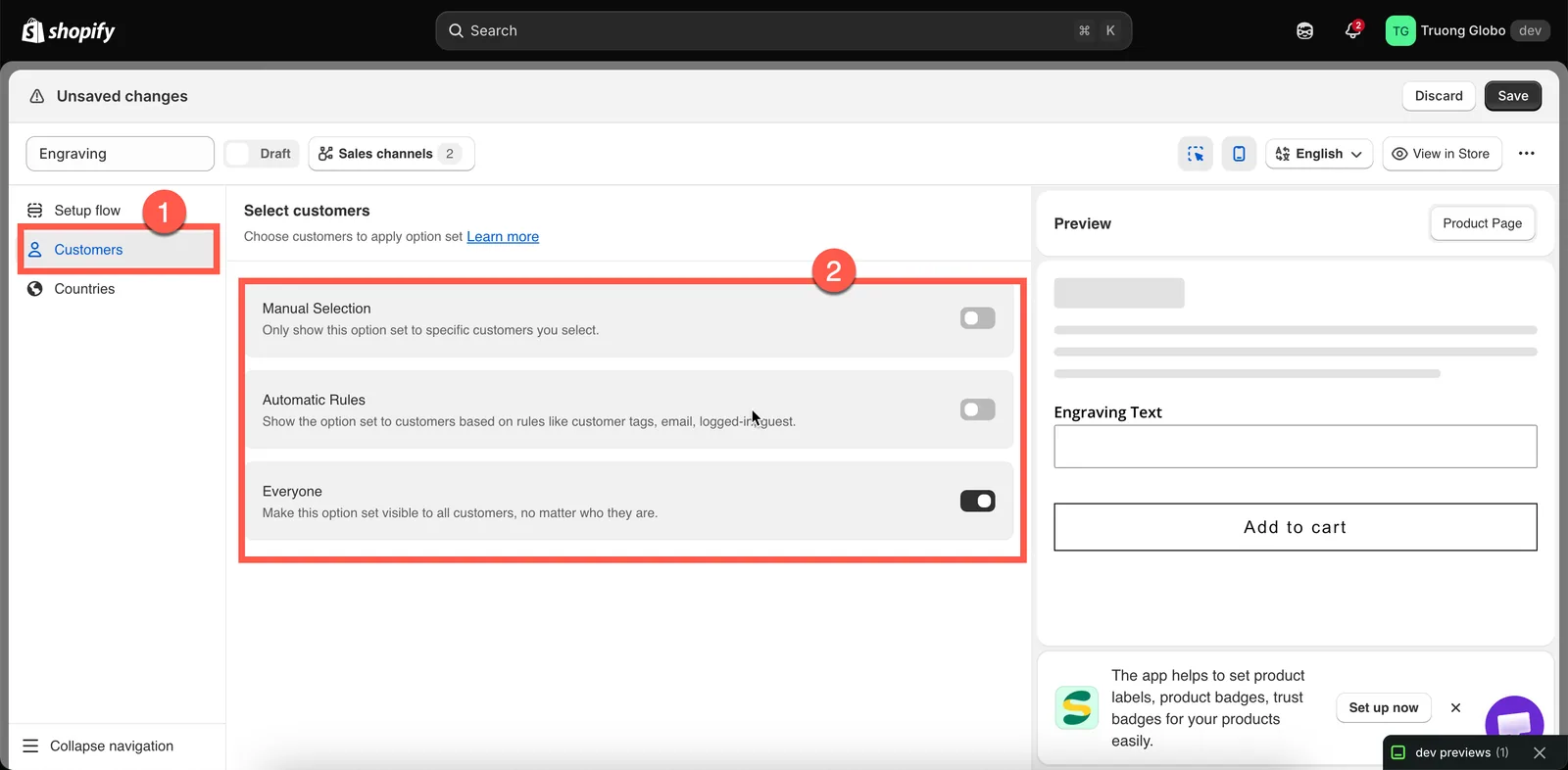
Wszyscy to ustawienie domyślne, więc zestaw opcji trafia do wszystkich klientów, dopóki go nie zawęzisz.
Wszyscy
Zestaw opcji jest widoczny dla wszystkich odwiedzających, także niezalogowanych.
Zostaw to ustawienie włączone, chyba że masz konkretny powód, by ograniczyć widoczność. Większość zestawów opcji powinna być dostępna dla wszystkich.
Wybór ręczny
Wybierz pojedynczych klientów z listy klientów Shopify.
-
Włącz Wybór ręczny
Włącz Wybór ręczny. Sekcja rozwinie się, pokazując tabelę klientów i przycisk Wybierz klientów.
-
Zatwierdź jednorazowo dostęp do danych klientów
Przy pierwszym użyciu wyboru ręcznego aplikacja prosi o uprawnienie dostępu do danych klientów. Komunikat o uprawnieniu wyjaśnia, że dane są używane tylko w tej funkcji i nie są udostępniane.
Kliknij Aktualizuj, aby zatwierdzić uprawnienie. Odbywa się to przez Shopify, podobnie jak pierwsza instalacja aplikacji. Musisz zatwierdzić dostęp, zanim wybierzesz klientów.
-
Wybierz klientów
Kliknij Wybierz klientów, wyszukaj potrzebnych klientów, zaznacz ich i potwierdź.
-
Przejrzyj listę
Wybrani klienci pojawiają się w tabeli. Aby usunąć klienta, użyj akcji usuwania w jego wierszu. Aby wyczyścić całą listę, kliknij Odznacz wszystkich klientów. Przed wyczyszczeniem listy pojawi się prośba o potwierdzenie.
Wybór ręczny najlepiej sprawdza się przy stałej liście klientów, na przykład kilku kontach hurtowych. Jeśli lista będzie rosła, otaguj tych klientów w Shopify i użyj reguły automatycznej.
Reguły automatyczne
-
Włącz Reguły automatyczne
Blok rozwinie się, pokazując ustawienie Klienci muszą spełniać i jeden pusty warunek.
-
Wybierz wszystkie warunki lub dowolny warunek
wszystkie warunki wymaga, aby każdy warunek był spełniony; dowolny warunek wymaga spełnienia co najmniej jednego.
-
Zbuduj warunek
Pole Porównuje z Tagi klientów Tagami w rekordzie klienta w Shopify. Imię i nazwisko klienta Imieniem i nazwiskiem klienta. E-mail klienta Adresem e-mail klienta. Zalogowany klient Tym, czy odwiedzający jest zalogowany. Operator i wartość nie są potrzebne. Gość (klient niezalogowany) Tym, czy odwiedzający przegląda sklep bez logowania. Operator i wartość nie są potrzebne. Dla pól Tagi klientów, Imię i nazwisko klienta i E-mail klienta dostępne operatory to: jest równe, nie jest równe, zaczyna się od, kończy się na, zawiera, nie zawiera.
Zalogowany klient i Gość to przełączniki, a nie warunki porównania. Gdy wybierzesz któryś z nich, aplikacja wyłącza pola operatora i wartości, bo samo wybrane pole definiuje cały warunek.
-
W razie potrzeby dodaj kolejne warunki
Kliknij Dodaj kolejny warunek, aby dodać nowy wiersz. Każdy wiersz ma akcję usuwania warunku.
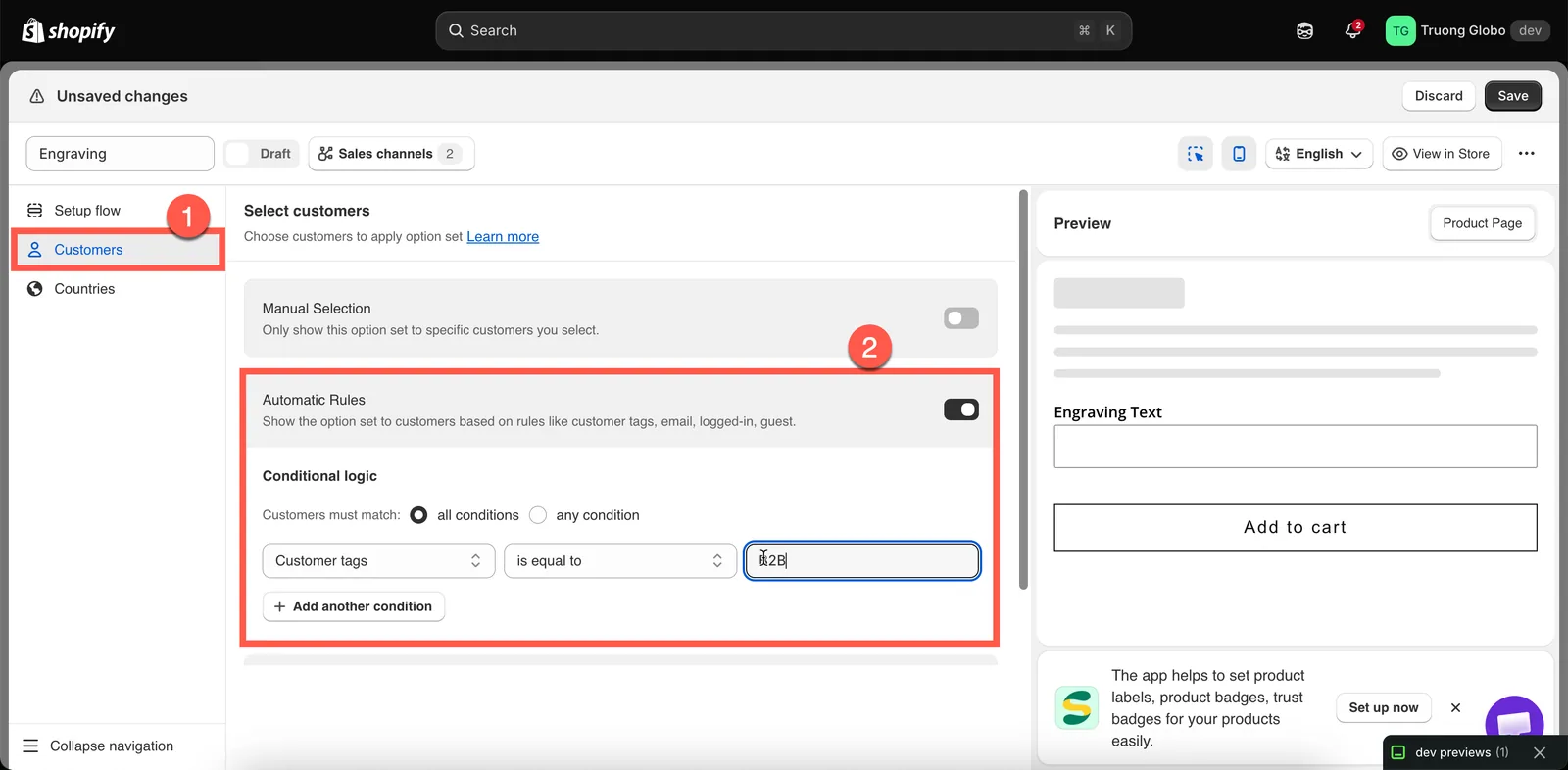
Tagi klientów to najpraktyczniejsze pole — masz nad nimi pełną kontrolę.
Przykłady
| Chcesz | Konfiguracja |
|---|---|
| Opcje hurtowe tylko dla klientów hurtowych | Tagi klientów — jest równe — wholesale |
| Opcje tylko dla zalogowanych klientów | Zalogowany klient |
| Zachętę „załóż konto, aby skorzystać z grawerowania” dla gości | Gość (klient niezalogowany) |
| Darmową personalizację dla klientów VIP | Tagi klientów — jest równe — vip, na duplikacie Twojego zwykłego zestawu z usuniętymi cenami dodatków |
| Opcje z marką jednego klienta firmowego | E-mail klienta — zawiera — @theircompany.com |
| Klienci branżowi z wyjątkiem tych wstrzymanych | wszystkie warunki; Tagi klientów — jest równe — trade; Tagi klientów — nie jest równe — on-hold |
Uwagi
- Reguły klientów zawężają zakres zestawu opcji; nigdy go nie rozszerzają. Produkt, który nie pasuje do reguły produktów, pozostaje poza zakresem bez względu na to, kto go ogląda.
- Reguły klientów są sprawdzane w sklepie na podstawie danych zalogowanego klienta. Goście mogą pasować tylko do Wszyscy lub warunku Gość — warunek tagu klienta nie może pasować do gościa, bo nie ma rekordu klienta do sprawdzenia.
- Tagami klientów zarządzasz w panelu administracyjnym Shopify, w rekordzie klienta, a nie w aplikacji.
- Podgląd na żywo w kreatorze nie stosuje reguł klientów. Aby je przetestować, zaloguj się w sklepie jako klient testowy.
- Ręczny wybór klientów wymaga opisanego wyżej uprawnienia do danych klientów.
Czy to było pomocne?
Dziękujemy za opinię! Powiedz nam, czego zabrakło
Zgłoś problem