
App installieren
Installieren Sie Globo Product Options, Variant aus dem Shopify App Store, genehmigen Sie die benötigten Berechtigungen und wählen Sie Ihren Tarif.
Die Installation der App dauert etwa zwei Minuten. Danach ist die App in Ihrem Shopify-Adminbereich installiert, Ihr Tarif ist ausgewählt und Sie können im Dashboard der App loslegen.
Bevor Sie beginnen
- Sie benötigen die Berechtigung, Apps im Shop zu installieren. Mitarbeiter benötigen die Berechtigung Apps; bei Mitarbeitern mit Zugriffsberechtigung muss der Shop-Inhaber die Installation genehmigen.
- Während der Installation ändert sich in Ihrem Shop nichts. Ihre Produktoptionen erscheinen später, nachdem Sie die App-Einbettung aktiviert haben.
Schritte
-
App im Shopify App Store finden
Öffnen Sie den App-Eintrag entweder direkt unter apps.shopify.com/product-options-pro oder gehen Sie in Ihrem Shopify-Adminbereich zu Apps > Shopify App Store und suchen Sie nach Globo Product Options.
Vergewissern Sie sich vor der Installation, dass Sie im richtigen Shop angemeldet sind. Der App Store installiert die App in dem Shop, in dem Sie gerade angemeldet sind.
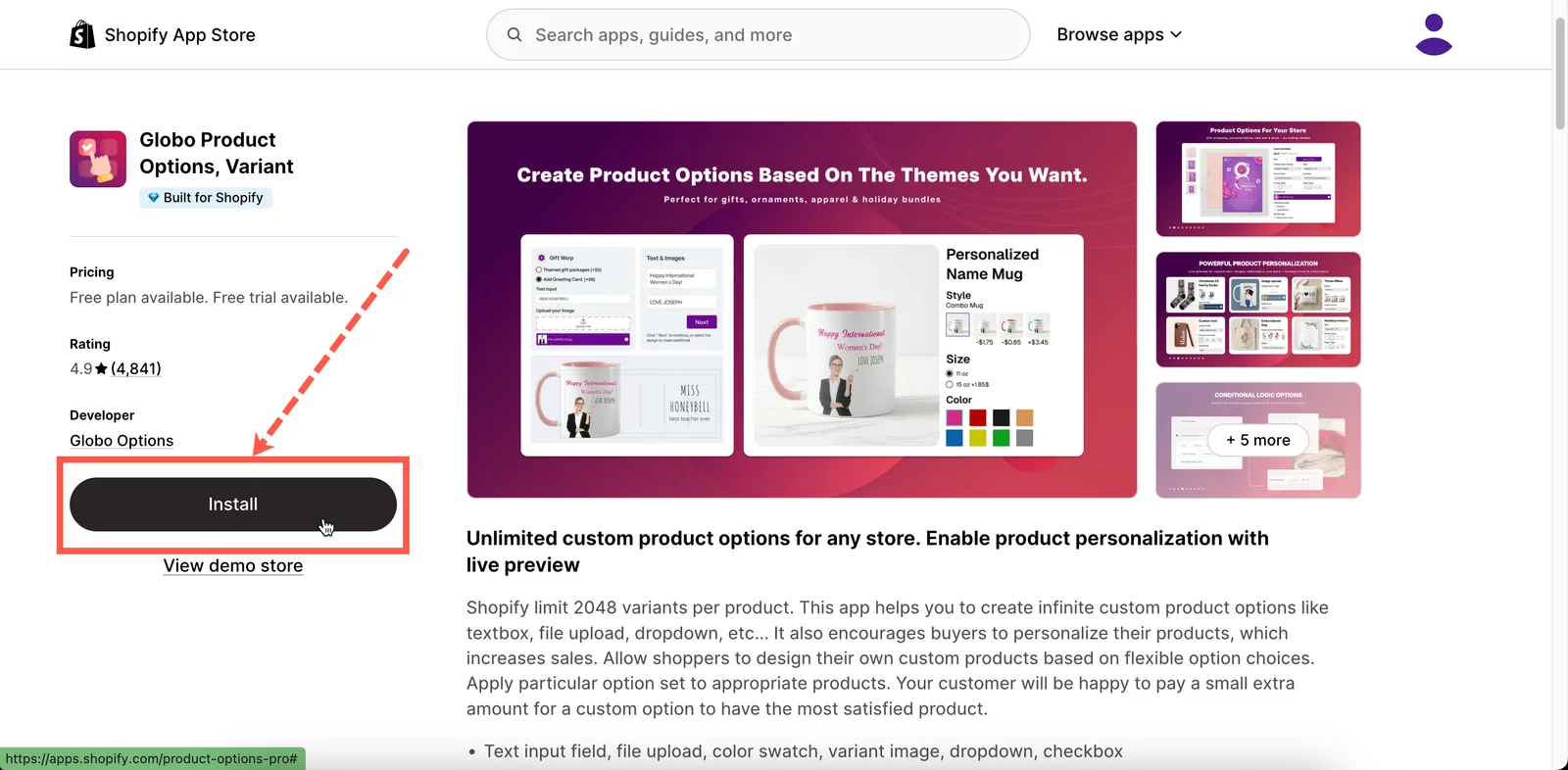
Der App-Eintrag im Shopify App Store.
-
Installieren und Berechtigungen genehmigen
Shopify zeigt eine Übersicht der Daten, auf die die App zugreifen kann, und bittet Sie, die Installation zu genehmigen.
Dieser Bildschirm stammt von Shopify, nicht von der App. Prüfen Sie die Informationen und wählen Sie dann Installieren, um fortzufahren. Unter Worauf die App zugreifen kann weiter unten erfahren Sie, wofür jede Berechtigung verwendet wird.
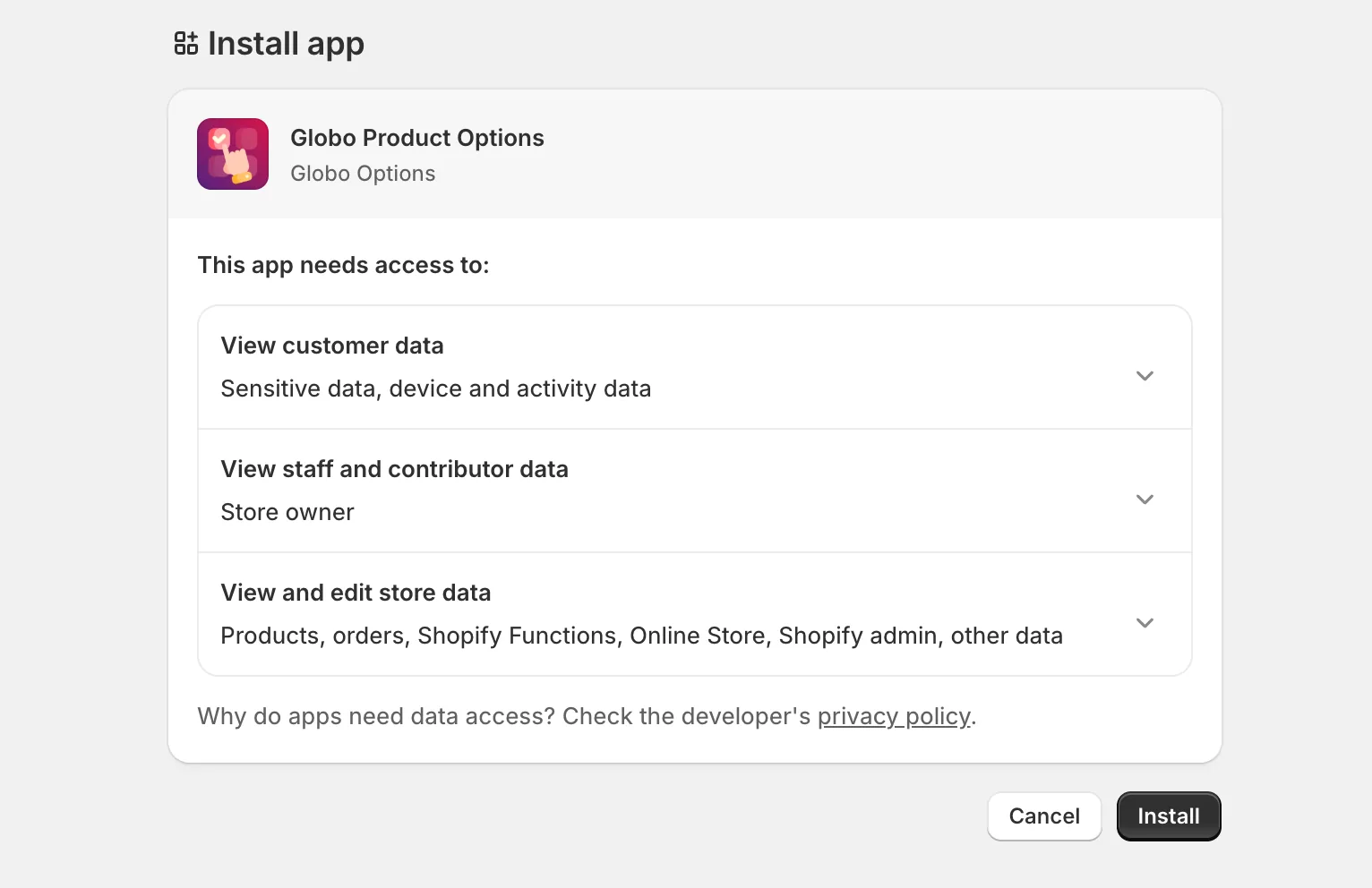
Der Genehmigungsbildschirm von Shopify mit den Zugriffsrechten, die die App anfordert.
-
Tarif wählen
Die App öffnet sich auf der Seite Preise. Bei einer neuen Installation müssen Sie einen Tarif wählen, bevor Sie die App nutzen können. Die App hält Sie auf dieser Seite, bis Sie einen Tarif auswählen.
- Mit dem Schalter Monatlich / Jährlich oben vergleichen Sie die Abrechnungszeiträume. Die jährliche Abrechnung ist rabattiert.
- Beim kostenlosen Tarif lautet die Schaltfläche Kostenlos fortfahren. Wählen Sie sie aus, um fortzufahren, ohne dass Kosten anfallen.
- Bei einem kostenpflichtigen Tarif lautet die Schaltfläche 14-tägigen Test starten. Wählen Sie sie aus, um Ihren Test zu starten. Shopify zeigt einen eigenen Genehmigungsbildschirm für die wiederkehrende Gebühr an. Ihnen wird erst nach Ende des Tests etwas berechnet.
- Wenn Sie einen Rabattcode haben, geben Sie ihn in das Rabattfeld ein, bevor Sie einen kostenpflichtigen Tarif auswählen.
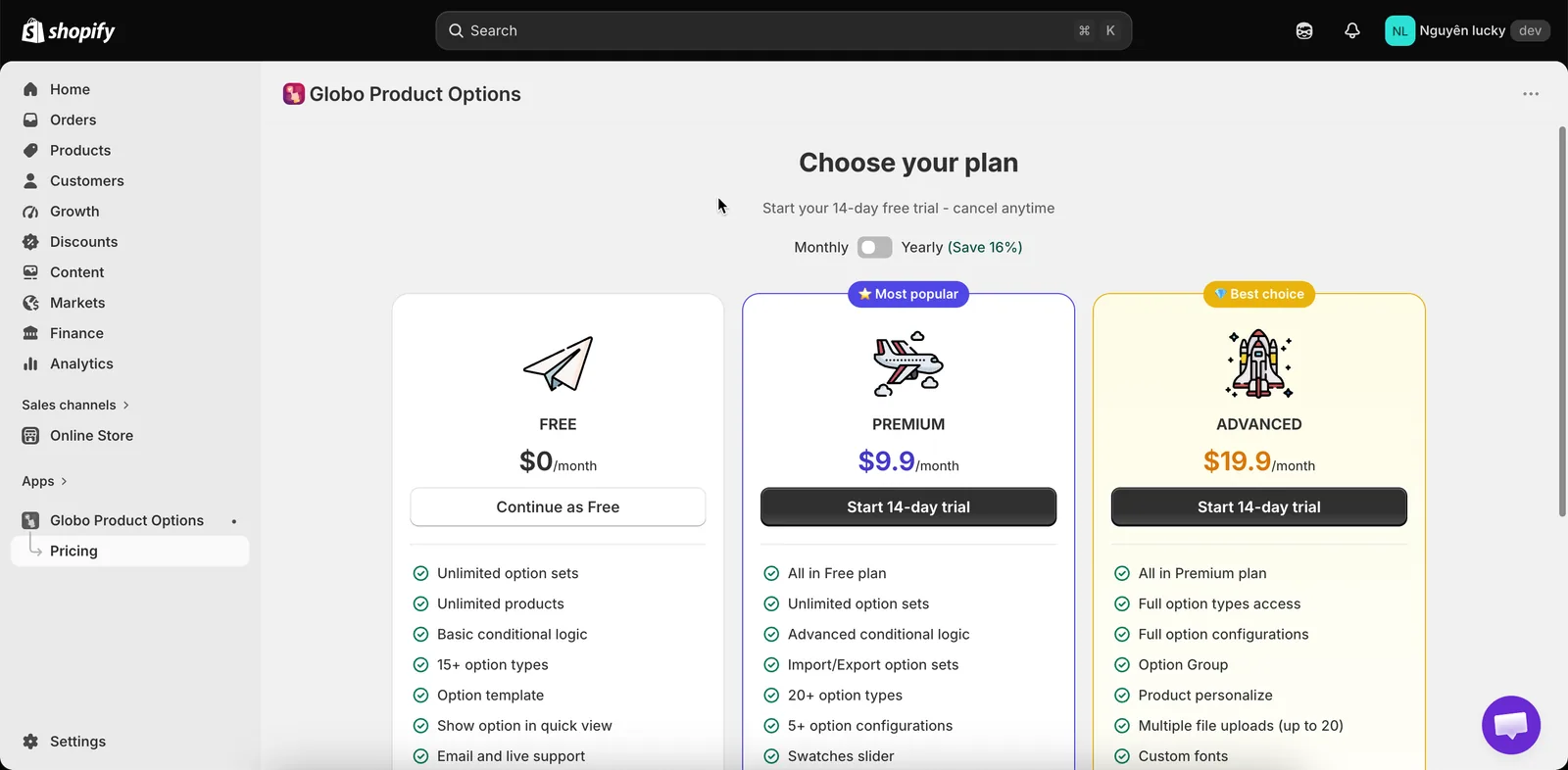
Bei einer neuen Installation öffnet sich die App auf der Seite Preise und bittet Sie, vor allem anderen einen Tarif zu wählen.
-
Im Dashboard ankommen
Nachdem Sie einen Tarif gewählt haben, führt Sie die App zum Dashboard. Oben sehen Sie die Karte Einrichtungsanleitung mit drei Schritten und einem Fortschrittsbalken:
- Erstellen Sie Ihren ersten Optionssatz
- Optionen in Ihrem Shop sichtbar machen – das bedeutet, die App-Einbettung zu aktivieren.
- Widget anpassen
Die Karte markiert jeden Schritt automatisch als erledigt. Sie können die Karte während der Arbeit einklappen und schließen, wenn Sie fertig sind.
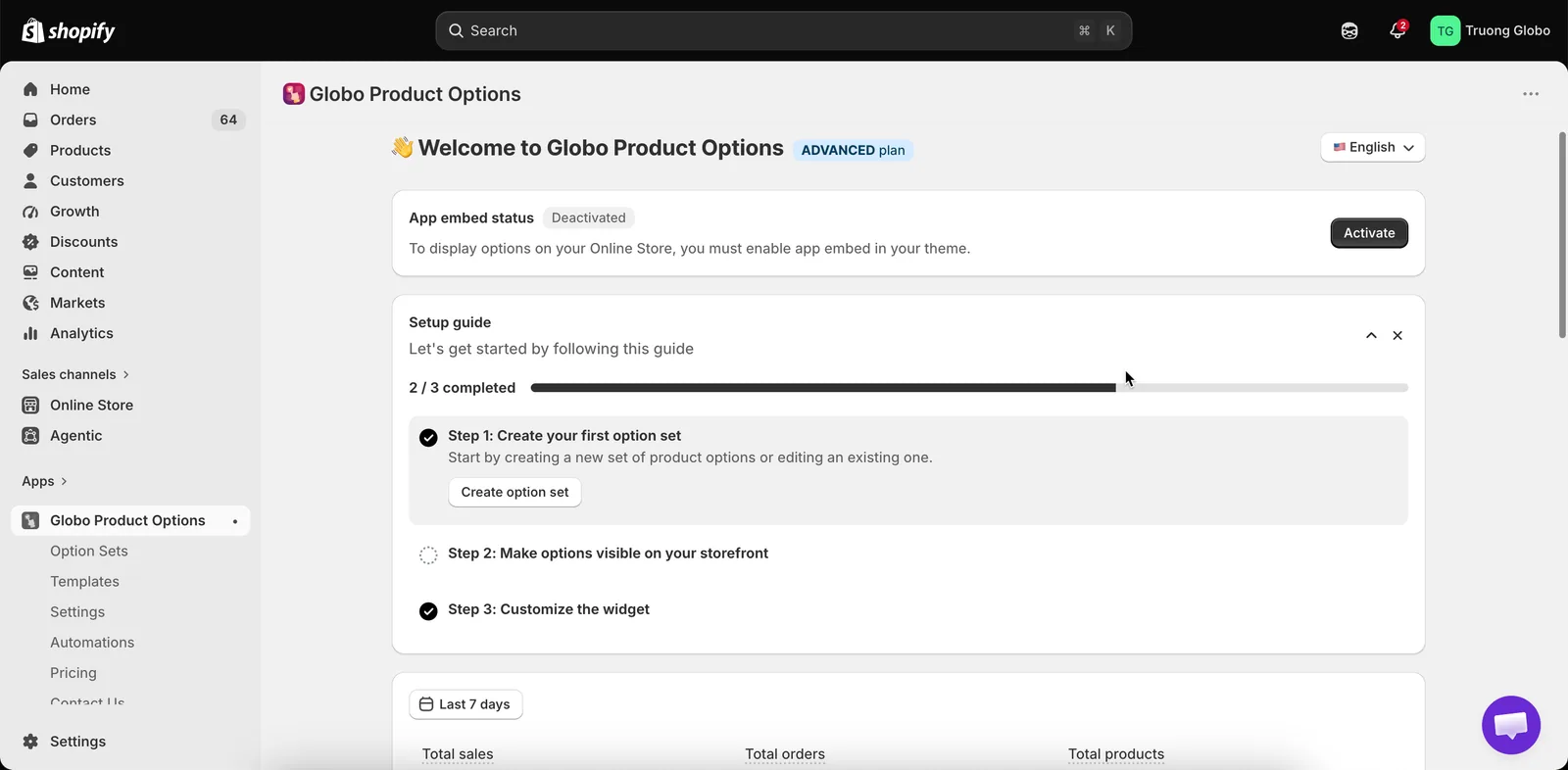
Die Einrichtungsanleitung verfolgt die drei Dinge, die Sie nach der Installation erledigen müssen.
Worauf die App zugreifen kann
Shopify bittet Sie, diese Berechtigungen während der Installation zu genehmigen. Hier sehen Sie, wofür jede Berechtigung verwendet wird.
| Berechtigung | Wofür die App sie verwendet |
|---|---|
| Produkte | Wird verwendet, um Ihre Produkte und Varianten in Auswahlfenstern anzuzeigen, wenn Sie einen Optionssatz zuweisen oder ein Add-on-Produkt verknüpfen. Dieser Zugriff wird auch verwendet, um Add-on-Produkte zu erstellen, wenn Sie die App bitten, sie für Sie zu generieren. |
| Themes | Prüfen, ob die App-Einbettung in einem Theme aktiviert ist, und Auflisten Ihrer Themes auf der Seite Theme-Einrichtung. |
| Dateien | Speichern der Bilder, die Sie für Bildmuster, benutzerdefinierte Vorschauhintergründe und Personalisierungsformen hochladen, sowie der Schriftarten, die Sie hochladen. |
| Bestellungen | Lesen von Bestelldetails, damit die App Optionsdaten anzeigen und Analysen bereitstellen kann. |
| Shop-Sprachen | Auflisten Ihrer Shop-Sprachen, damit Sie Optionsinhalte pro Sprache übersetzen können. |
| Vertriebskanäle | Veröffentlichen eines Optionssatzes in den Vertriebskanälen Onlineshop und Point of Sale sowie Veröffentlichen der Add-on-Produkte, die die App generiert. |
| Produktdaten im Shop | Lesen aktueller Varianten- und Inventardaten im Shop, damit die Behandlung ausverkaufter Artikel und die Preisvorschauen korrekt sind. |
| Warenkorbpreise | Anwenden der Add-on-Preise auf den Warenkorb beim Checkout, damit dem Kunden der korrekte Gesamtbetrag berechnet wird. Siehe Wie Preise angewendet werden. |
Einige Berechtigungen werden erst später angefordert, wenn Sie eine Funktion nutzen, die sie benötigt:
- Schreibberechtigung für Bestellungen wird angefordert, wenn Sie den Tab Automatisierungen zum ersten Mal öffnen, da Workflows für Bestellnotizen und Bestell-Tags Bestellungen ändern. Die Leseberechtigung für Bestellungen ist bereits oben abgedeckt.
- Kundenberechtigungen werden angefordert, wenn Sie in einer Kundenregel zum ersten Mal bestimmte Kunden auswählen.
In beiden Fällen zeigt Ihnen die App, welchen Zugriff sie benötigt, und Sie genehmigen ihn in Shopify – genau wie bei der ersten Installation.
Hinweise
- Die Installation der App fügt keine Ihrer Theme-Dateien hinzu, entfernt keine und bearbeitet keine.
- Die Installation der App erstellt keine Produkte. Produkte werden nur erstellt, wenn Sie später den Add-on-Modus Neues Produkt wählen – siehe Neues Produkt.
- Ihr gewählter Tarif bestimmt, welche Optionstypen und Funktionen verfügbar sind. Gesperrte Funktionen bleiben in der App sichtbar, sind aber ausgegraut und zeigen einen Upgrade-Hinweis – siehe Gesperrte Funktionen.
War diese Seite hilfreich?
Danke für Ihr Feedback! Sagen Sie uns, was gefehlt hat
Problem melden