
アプリをインストールする
Shopify App StoreからGlobo Product Options, Variantをインストールし、必要な権限を承認して、プランを選択します。
アプリのインストールは2分ほどで完了します。完了すると、Shopify管理画面にアプリがインストールされ、プランが選択された状態になり、アプリのダッシュボードから作業を始められます。
始める前に
- ストアにアプリをインストールする権限が必要です。スタッフにはアプリの権限が必要です。コラボレーターの場合は、ストアのオーナーがインストールを承認する必要があります。
- インストール中にストアフロントが変わることはありません。商品オプションは、後でアプリ埋め込みを有効にする後に表示されます。
手順
-
Shopify App Storeでアプリを探す
apps.shopify.com/product-options-pro でアプリの掲載ページを直接開くか、Shopify管理画面でアプリ > Shopify App Store に移動して Globo Product Options を検索します。
インストールする前に、正しいストアにログインしていることを確認してください。App Storeは、現在ログインしているストアにアプリをインストールします。
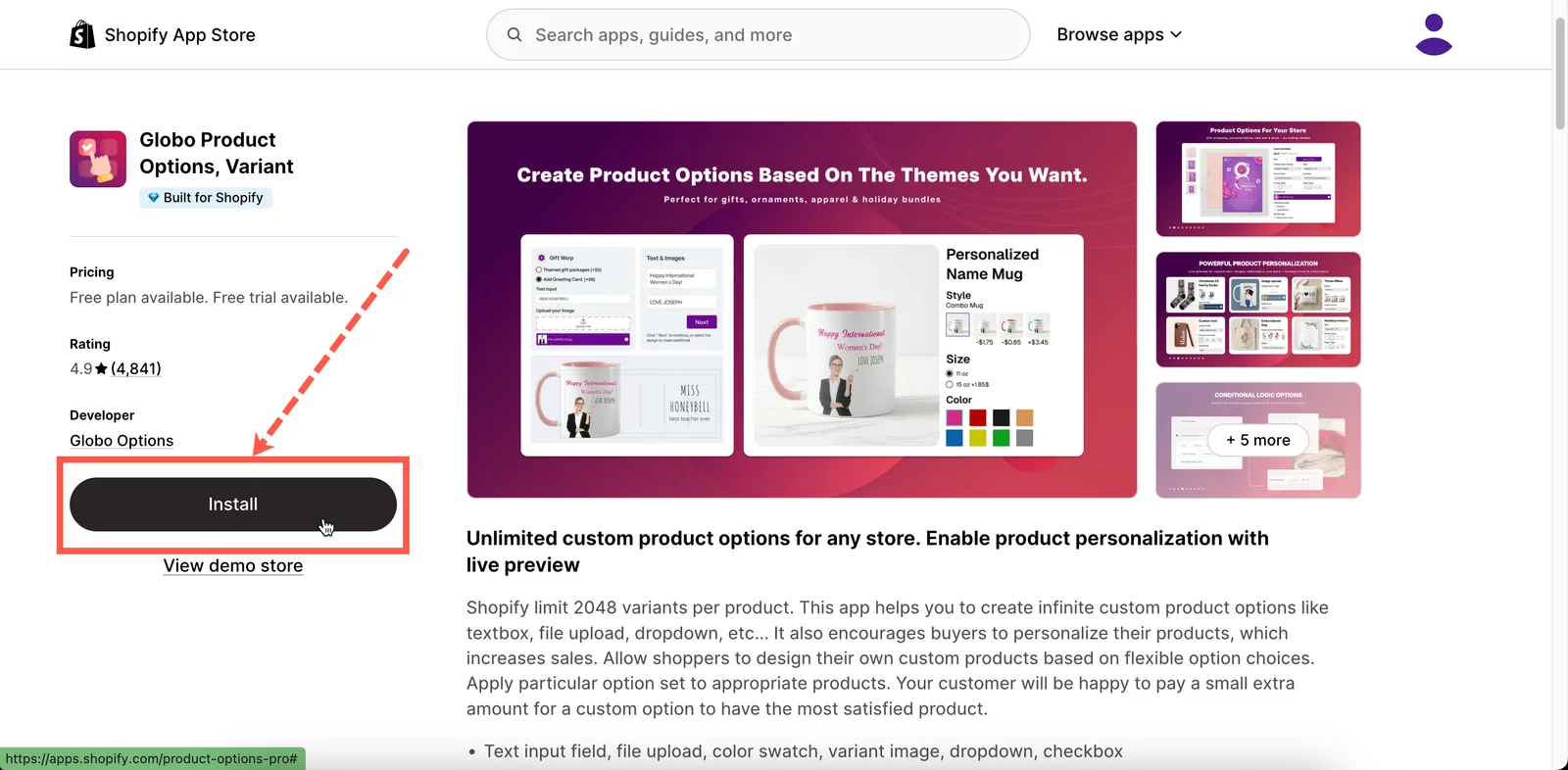
Shopify App Storeのアプリ掲載ページです。
-
インストールして権限を承認する
Shopifyに、アプリがアクセスできるデータの概要が表示され、インストールの承認を求められます。
この画面はアプリではなくShopifyが表示するものです。内容を確認し、インストールを選択して先に進みます。各権限の使用方法について詳しくは、下記のアプリがアクセスできるデータをご覧ください。
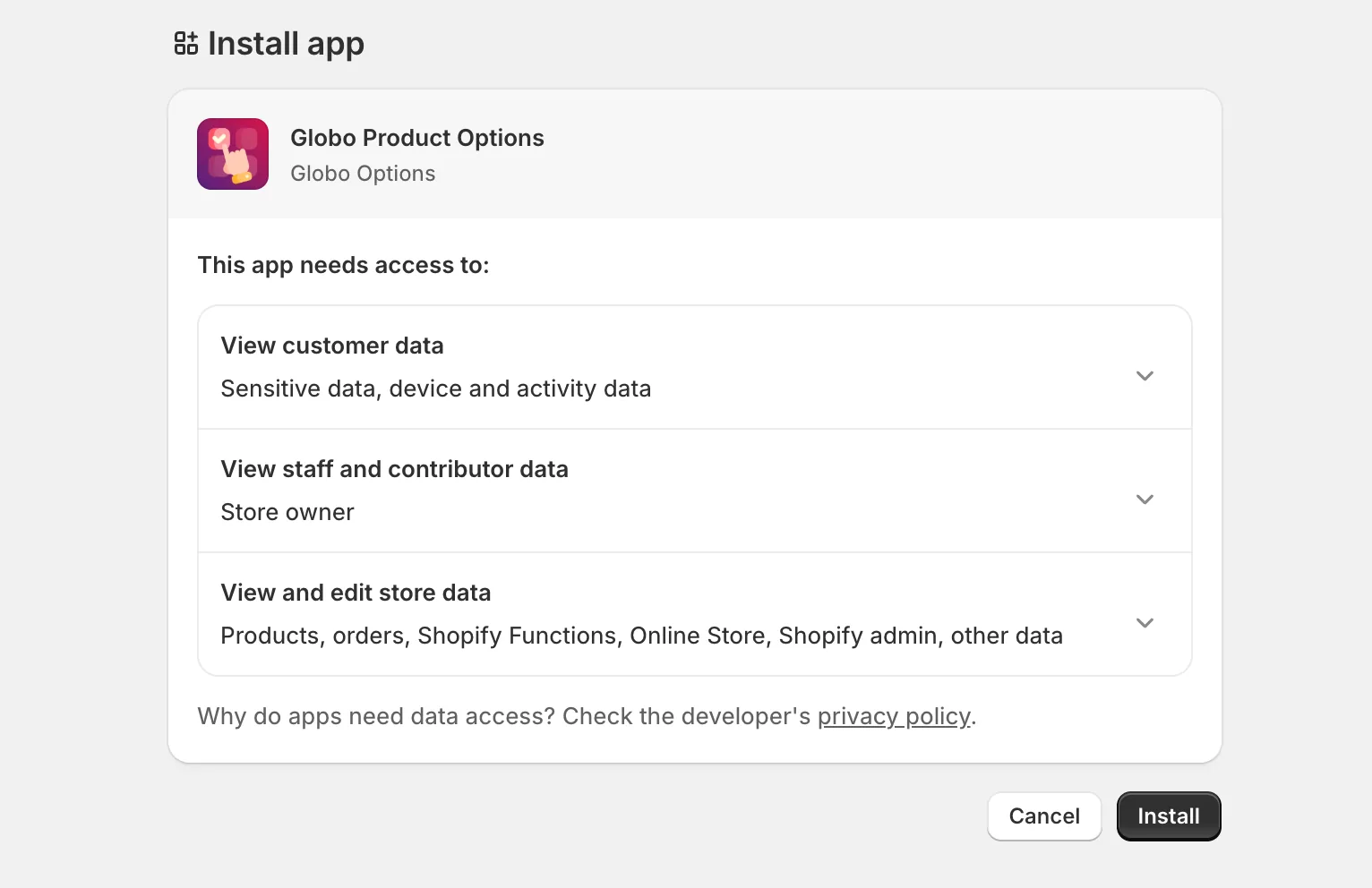
アプリが求めるアクセス権が一覧表示された、Shopify独自の承認画面です。
-
プランを選択する
アプリは料金プランページで開きます。新規インストールの場合、アプリを使用する前にプランを選択する必要があります。プランを選択するまで、このページから移動できません。
- 上部の月払い / 年払いスイッチで請求期間を比較できます。年払いは割引価格になります。
- 無料プランの場合、ボタンには Freeプランで続行と表示されます。これを選択すると、料金はかからずに続行できます。
- 有料プランの場合、ボタンには14日間の無料体験を開始と表示されます。これを選択すると無料体験が始まります。定期請求について、Shopify独自の承認画面が表示されます。無料体験が終了するまで料金は請求されません。
- 割引コードをお持ちの場合は、有料プランを選択する前に割引コードの欄に入力してください。
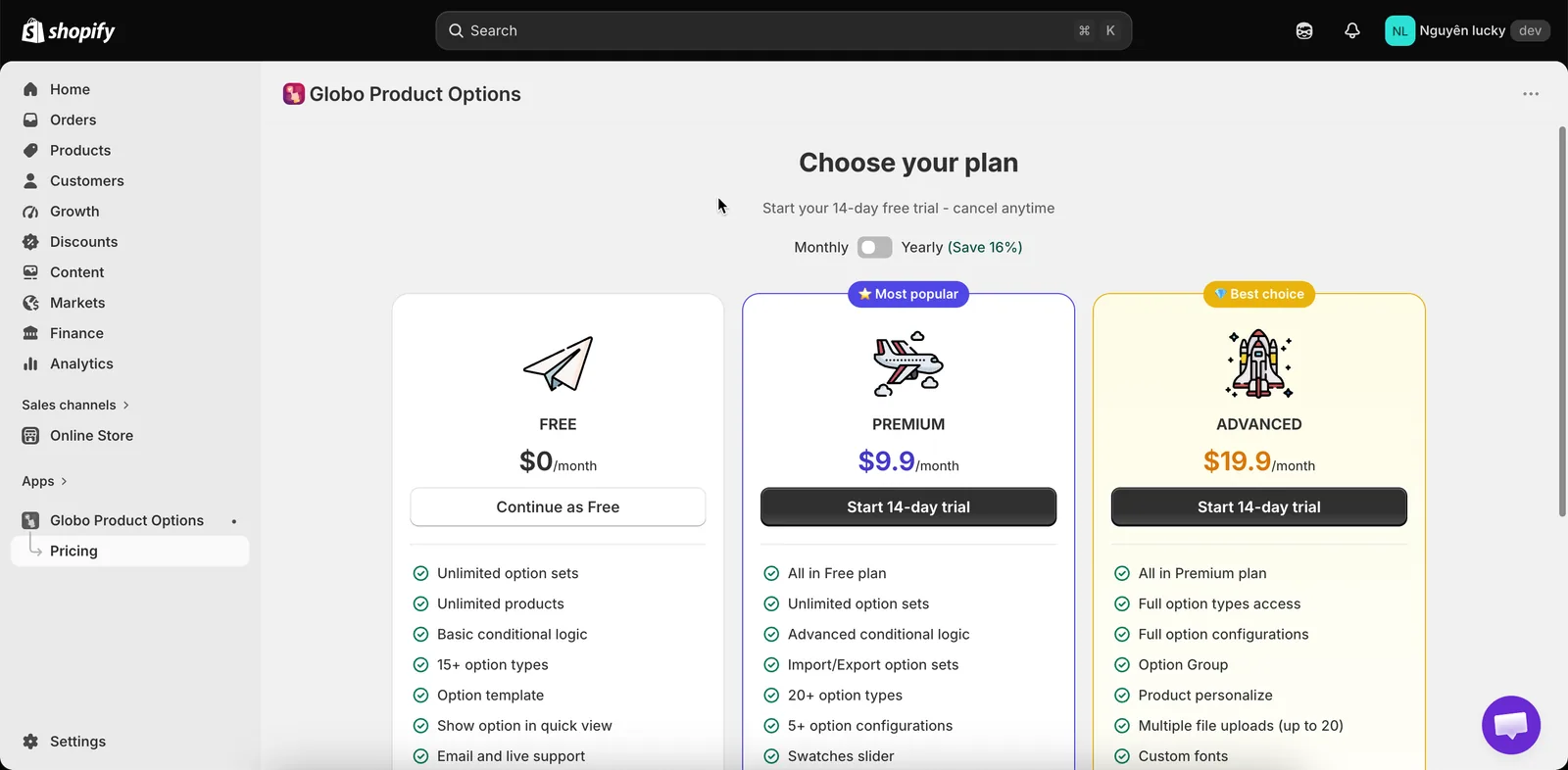
新規インストールの場合、アプリは料金プランページで開き、まずプランの選択を求めます。
-
ダッシュボードを開く
プランを選択すると、アプリのダッシュボードに移動します。上部には、3つのステップと進捗バーのあるセットアップガイドカードが表示されます。
- 最初のオプションセットを作成
- ストアフロントにオプションを表示 - これはアプリ埋め込みを有効にすることを意味します。
- ウィジェットをカスタマイズ
カードでは、完了した各ステップに自動でチェックが付きます。作業中はカードを折りたたみ、完了したら閉じることができます。
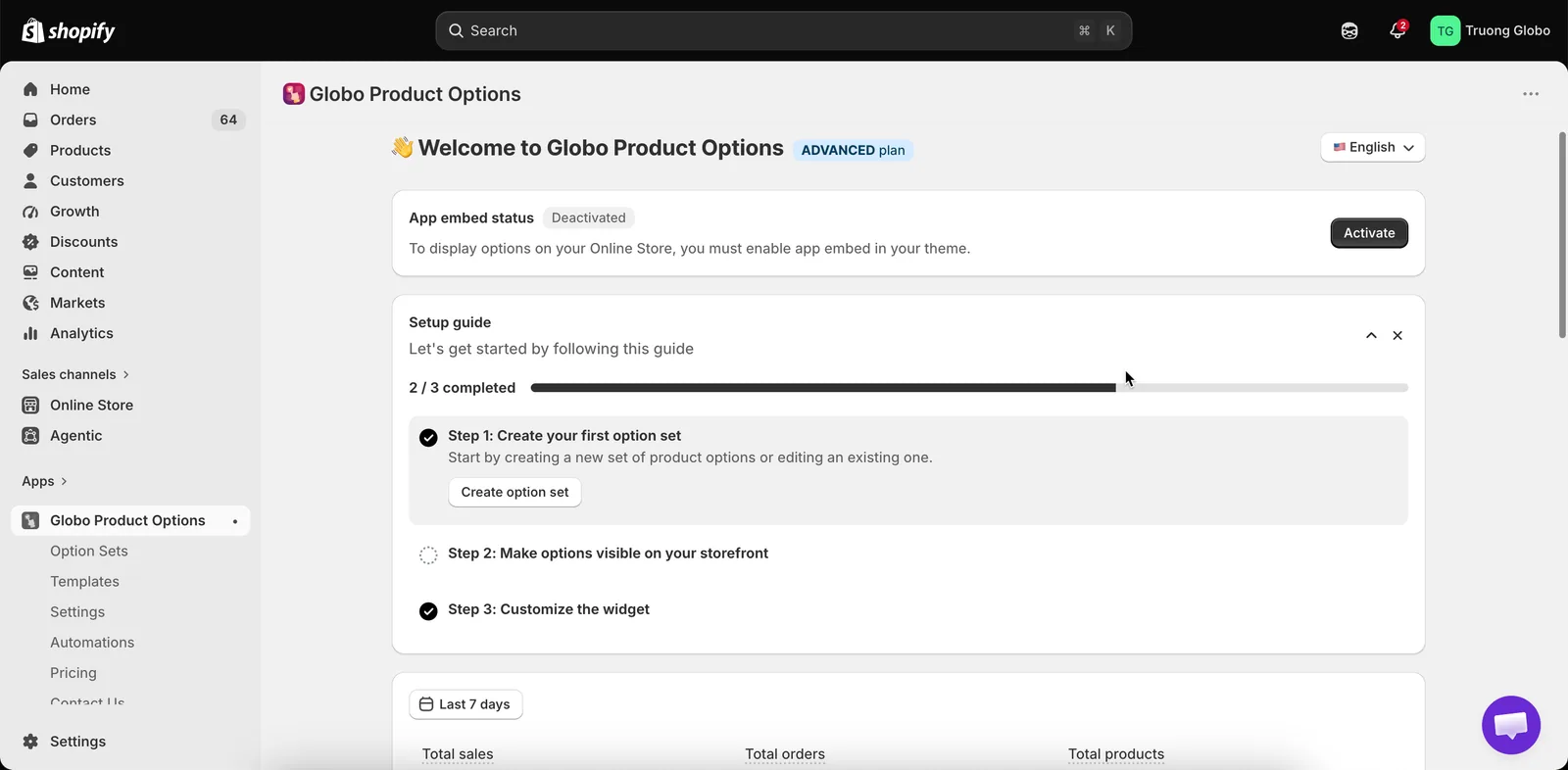
セットアップガイドでは、インストール後に必要な3つの作業の進捗を確認できます。
アプリがアクセスできるデータ
インストール時に、Shopifyから次の権限の承認を求められます。各権限の用途は次のとおりです。
| 権限 | アプリでの用途 |
|---|---|
| 商品 | オプションセットを割り当てるときやアドオン商品をリンクするときに、選択画面に商品とバリエーションを表示するために使用します。また、アプリにアドオン商品の生成を依頼した場合に、その商品を作成するためにも使用します。 |
| テーマ | テーマでアプリ埋め込みが有効になっているかを確認し、テーマ設定ページにテーマの一覧を表示するために使用します。 |
| ファイル | 画像スウォッチ、カスタムプレビューの背景、パーソナライズ用のシェイプとしてアップロードした画像や、アップロードしたフォントを保存するために使用します。 |
| 注文 | 注文の詳細を読み取り、オプションのデータを表示したり分析機能を動かしたりするために使用します。 |
| ストアの言語 | ストアフロントの言語を一覧表示し、言語ごとにオプションの内容を翻訳できるようにするために使用します。 |
| 販売チャネル | オプションセットをオンラインストアとPOS(Point of Sale)チャネルに公開し、アプリが生成したアドオン商品を公開するために使用します。 |
| ストアフロントの商品データ | ストアフロントで最新のバリエーションと在庫のデータを読み取り、在庫切れの処理や価格のプレビューを正しく行うために使用します。 |
| カートの価格設定 | チェックアウト時にカートにアドオン価格を適用し、顧客に正しい合計金額が請求されるようにするために使用します。価格の適用方法をご覧ください。 |
一部の権限は、それを必要とする機能を使うときにのみ、後から求められます。
- 注文への書き込み権限は、注文メモや注文タグのワークフローで注文を変更するため、自動化タブを初めて開いたときに求められます。注文の読み取り権限は上記ですでに付与されています。
- 顧客の権限は、顧客ルールで特定の顧客を初めて選択したときに求められます。
どちらの場合も、アプリが必要なアクセス権を表示し、最初のインストール時と同じようにShopifyで承認します。
注意事項
- アプリをインストールしても、テーマファイルが追加、削除、編集されることはありません。
- アプリをインストールしても、商品は作成されません。商品が作成されるのは、後でアドオンの新しい商品モードを選択した場合のみです。新しい商品をご覧ください。
- 選択したプランによって、利用できるオプションタイプと機能が決まります。ロックされた機能はアプリに表示されたままですが、グレー表示になり、アップグレードの案内が表示されます。ロックされた機能をご覧ください。
このページは役に立ちましたか?
フィードバックありがとうございます。 足りなかった情報を教える
問題を報告