
Installa l’app
Installa Globo Product Options, Variant dallo Shopify App Store, approva le autorizzazioni di cui ha bisogno e scegli il tuo piano.
L’installazione dell’app richiede circa due minuti. Al termine, l’app è installata nel tuo pannello di controllo Shopify, il piano è selezionato e sei pronto per iniziare dalla dashboard dell’app.
Prima di iniziare
- Ti serve l’autorizzazione a installare app nel negozio. I membri dello staff hanno bisogno dell’autorizzazione App; per i collaboratori, l’installazione deve essere approvata dal proprietario del negozio.
- Durante l’installazione non cambia nulla nel tuo negozio online. Le opzioni dei prodotti appaiono più avanti, dopo che attivi l’incorporamento app.
Passaggi
-
Trova l’app nello Shopify App Store
Apri direttamente la scheda dell’app su apps.shopify.com/product-options-pro oppure, dal tuo pannello di controllo Shopify, vai su App > Shopify App Store e cerca Globo Product Options.
Prima di installare, assicurati di aver effettuato l’accesso al negozio giusto. L’App Store installa l’app nel negozio a cui hai effettuato l’accesso in quel momento.
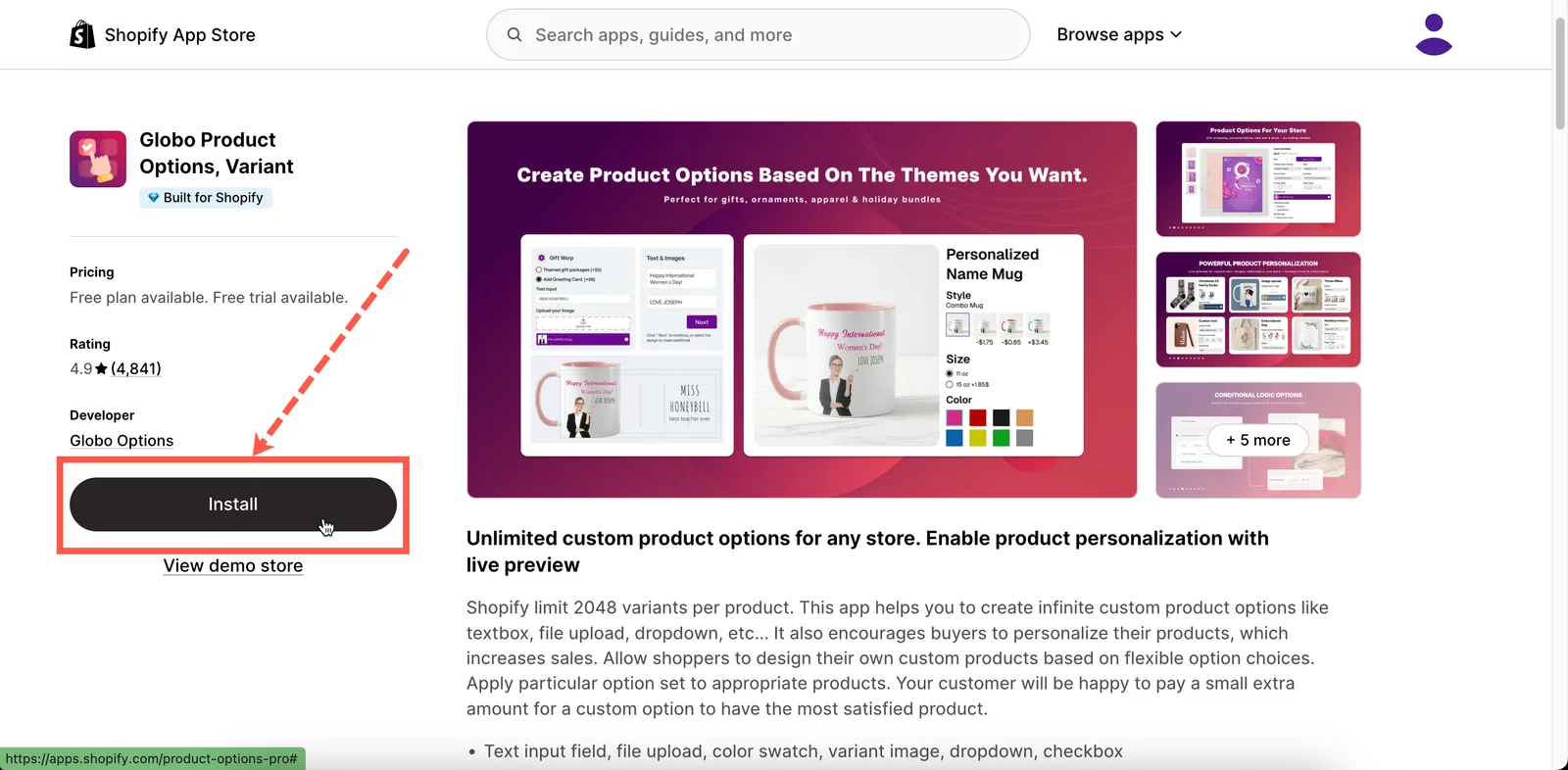
La scheda dell’app nello Shopify App Store.
-
Installa e approva le autorizzazioni
Shopify mostra un riepilogo dei dati a cui l’app potrà accedere e ti chiede di approvare l’installazione.
Questa schermata è fornita da Shopify, non dall’app. Controlla le informazioni, quindi seleziona Installa per procedere. Consulta A cosa può accedere l’app più sotto per i dettagli su come viene usata ogni autorizzazione.
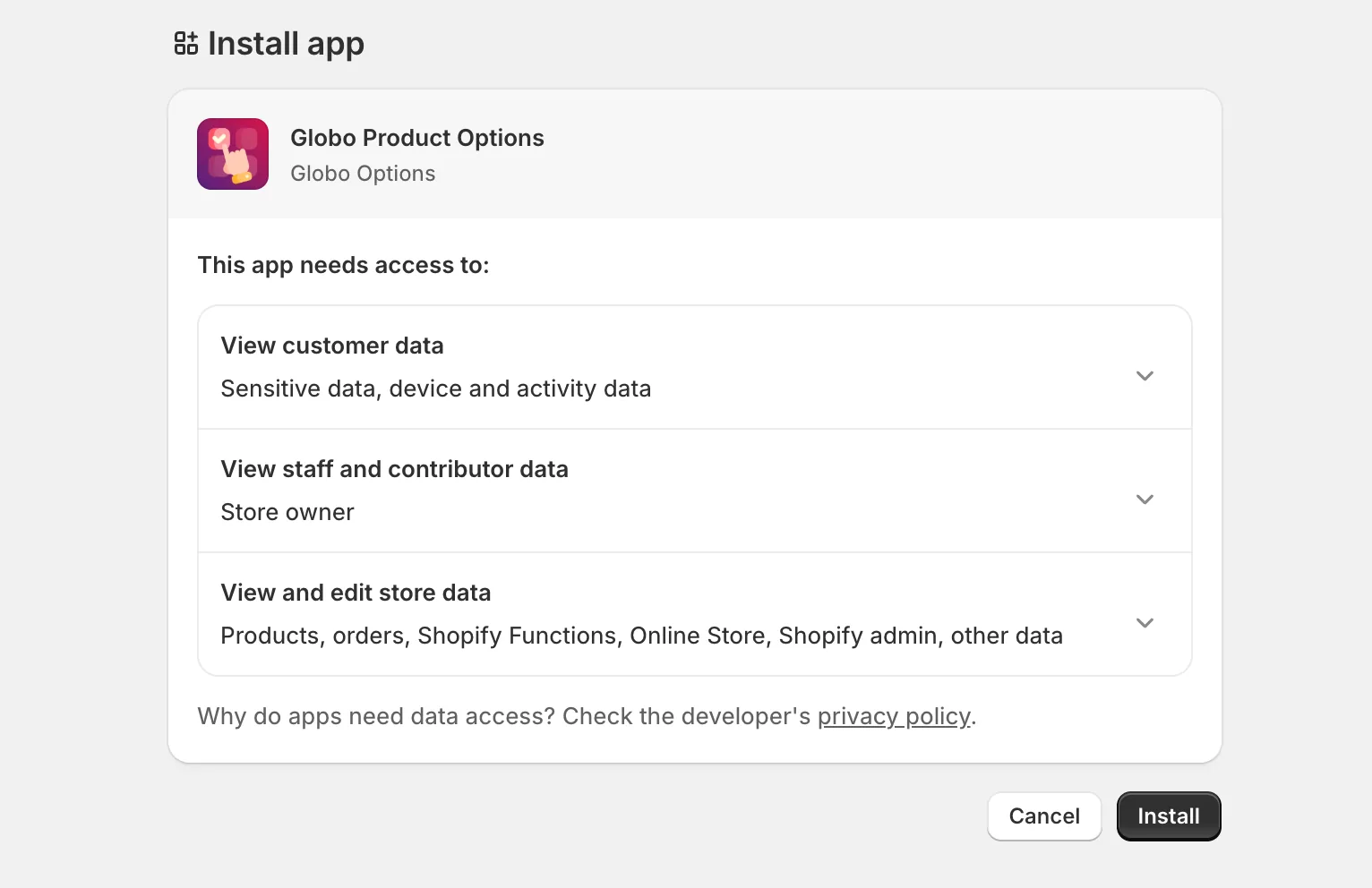
La schermata di approvazione di Shopify, che elenca gli accessi richiesti dall’app.
-
Scegli il tuo piano
L’app si apre sulla pagina Prezzi. In una nuova installazione, devi scegliere un piano prima di poter usare l’app. L’app ti tiene su questa pagina finché non selezioni un piano.
- Usa l’interruttore Mensile / Annuale in alto per confrontare i periodi di fatturazione. La fatturazione annuale è scontata.
- Con il piano gratuito, il pulsante indica Continua con Free. Selezionalo per proseguire senza alcun addebito.
- Con un piano a pagamento, il pulsante indica Avvia la prova di 14 giorni. Selezionalo per avviare la prova. Shopify mostra la propria schermata di approvazione per l’addebito ricorrente. Non ti viene addebitato nulla fino al termine della prova.
- Se hai un codice sconto, inseriscilo nel campo dello sconto prima di selezionare un piano a pagamento.
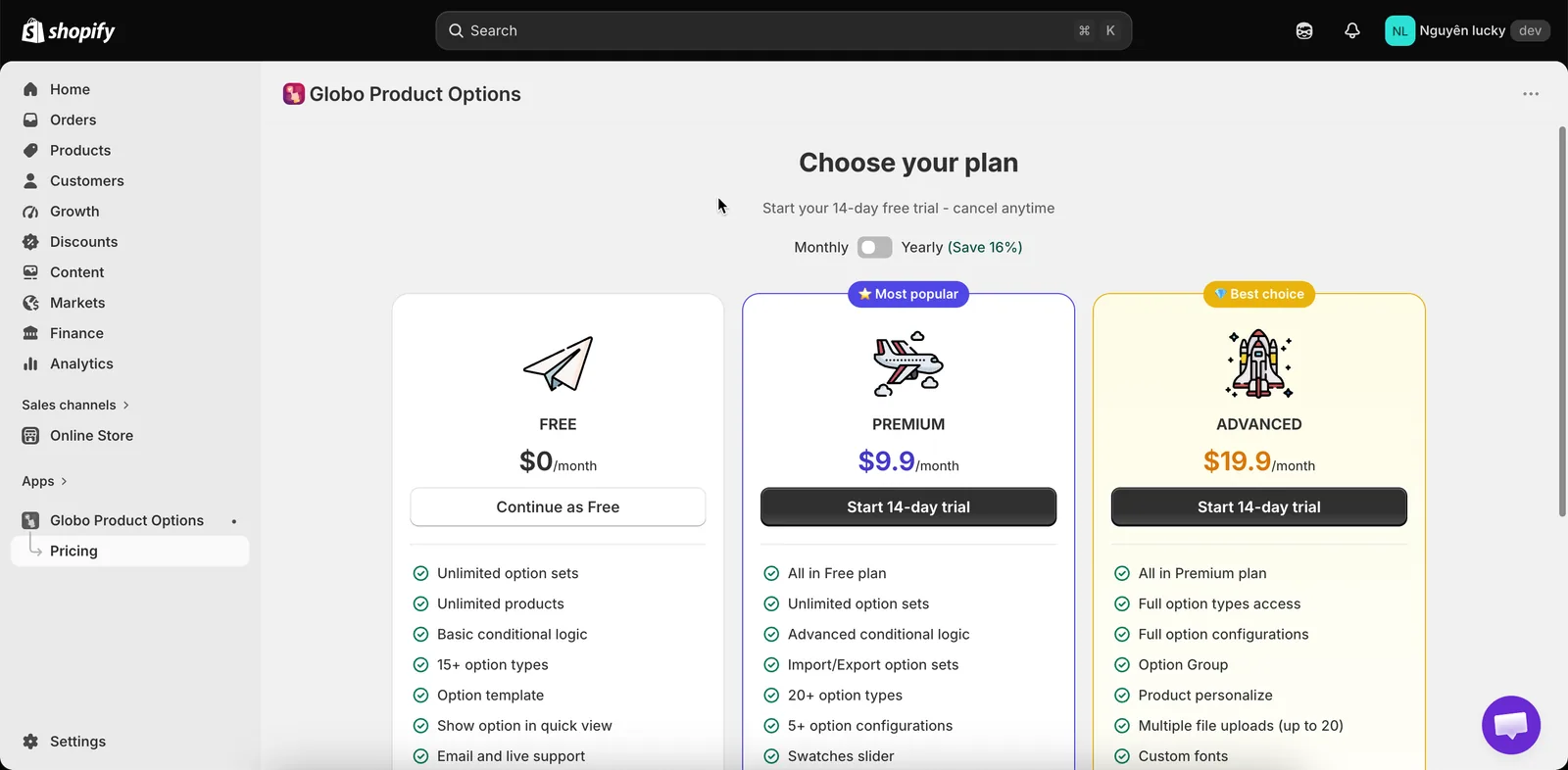
In una nuova installazione, l’app si apre su Prezzi e ti chiede di scegliere un piano prima di ogni altra cosa.
-
Arriva alla dashboard
Dopo aver scelto un piano, l’app ti porta alla Dashboard. In alto vedi la scheda Guida alla configurazione con tre passaggi e una barra di avanzamento:
- Crea il tuo primo set di opzioni
- Rendi visibili le opzioni nel tuo negozio online: significa attivare l’incorporamento app.
- Personalizza il widget
La scheda segna automaticamente ogni passaggio come completato. Puoi comprimere la scheda mentre lavori e chiuderla quando hai finito.
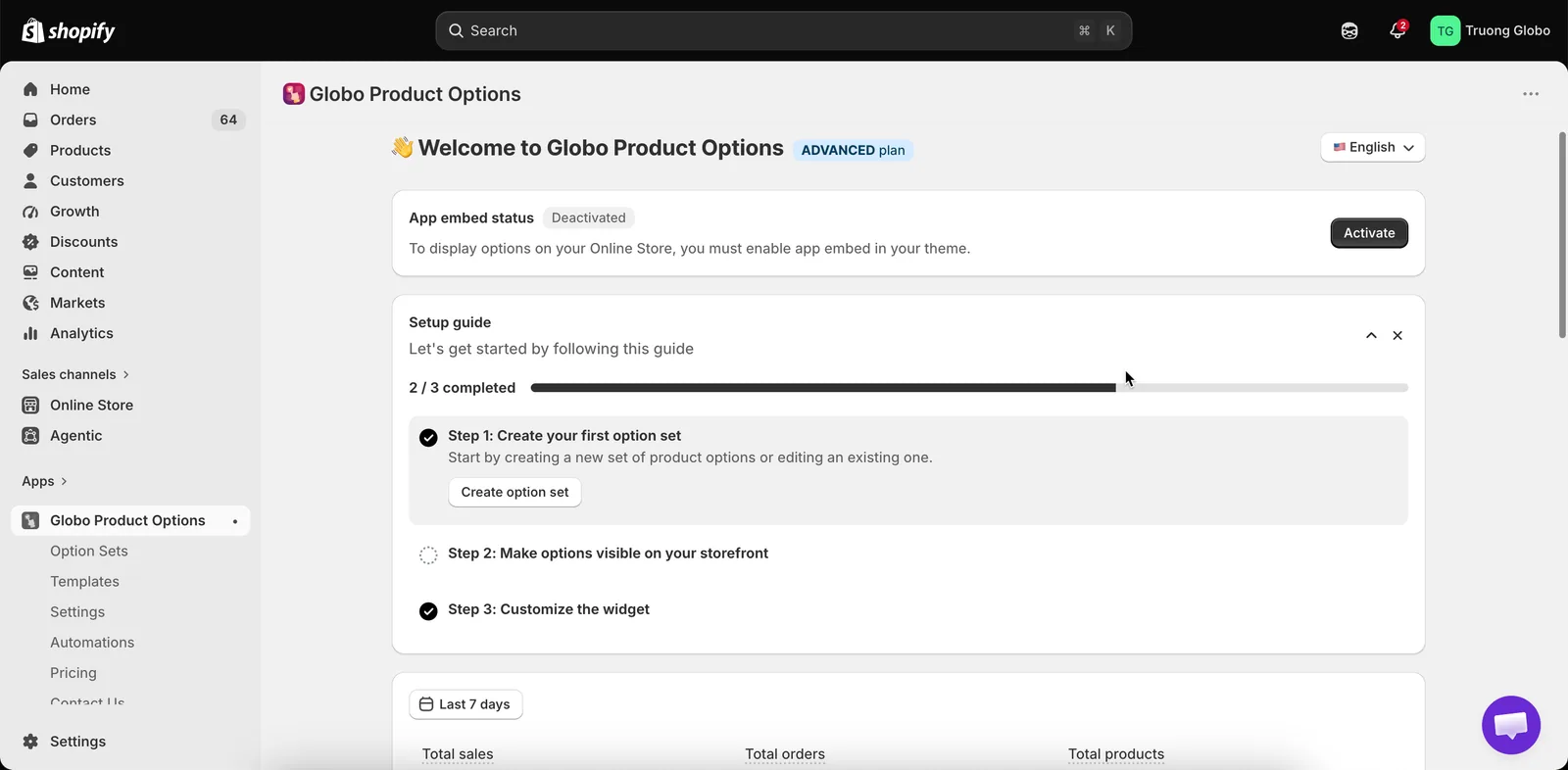
La Guida alla configurazione tiene traccia delle tre cose da fare dopo l’installazione.
A cosa può accedere l’app
Durante l’installazione, Shopify ti chiede di approvare queste autorizzazioni. Ecco a cosa serve ciascuna.
| Autorizzazione | A cosa serve all’app |
|---|---|
| Prodotti | Serve a mostrare i tuoi prodotti e le varianti nei selettori quando assegni un set di opzioni o colleghi un prodotto add-on. Questo accesso serve anche a creare i prodotti add-on quando chiedi all’app di generarli per te. |
| Temi | Verificare se l’incorporamento app è attivato in un tema ed elencare i tuoi temi nella pagina Configurazione del tema. |
| File | Archiviare le immagini che carichi per i campioni immagine, gli sfondi personalizzati dell’anteprima e le forme di personalizzazione, oltre ai font che carichi. |
| Ordini | Leggere i dettagli degli ordini, così l’app può mostrare i dati delle opzioni e alimentare le analisi. |
| Lingue del negozio | Elencare le lingue del negozio online, così puoi tradurre il contenuto delle opzioni per ogni lingua. |
| Canali di vendita | Pubblicare un set di opzioni nei canali Negozio online e Point of Sale e pubblicare i prodotti add-on che l’app genera. |
| Dati dei prodotti nel negozio online | Leggere i dati aggiornati di varianti e inventario nel negozio online, così la gestione dei prodotti esauriti e le anteprime dei prezzi sono corrette. |
| Prezzi del carrello | Applicare i prezzi degli add-on al carrello al checkout, così al cliente viene addebitato il totale corretto. Consulta Come vengono applicati i prezzi. |
Alcune autorizzazioni vengono richieste più avanti, solo quando usi una funzionalità che ne ha bisogno:
- L’autorizzazione a scrivere negli ordini viene richiesta la prima volta che apri la scheda Automazioni, perché i flussi di lavoro per le note e i tag dell’ordine modificano gli ordini. L’autorizzazione a leggere gli ordini è già coperta sopra.
- Le autorizzazioni sui clienti vengono richieste la prima volta che selezioni clienti specifici in una regola dei clienti.
In entrambi i casi, l’app ti mostra di quale accesso ha bisogno e tu lo approvi in Shopify, proprio come hai fatto durante l’installazione iniziale.
Note
- L’installazione dell’app non aggiunge, rimuove né modifica alcun file del tuo tema.
- L’installazione dell’app non crea alcun prodotto. I prodotti vengono creati solo se in seguito scegli la modalità add-on Nuovo prodotto: consulta Nuovo prodotto.
- Il piano che scegli determina quali tipi di opzione e funzionalità sono disponibili. Le funzionalità bloccate restano visibili nell’app, ma sono in grigio e mostrano un invito a passare a un piano superiore: consulta Funzionalità bloccate.
Questa pagina ti è stata utile?
Grazie per il feedback! Dicci cosa mancava
Segnala un problema