
安裝應用程式
從 Shopify App Store 安裝 Globo Product Options, Variant、核准所需權限,並選擇您的方案。
安裝應用程式大約需要兩分鐘。完成後,應用程式就會安裝在您的 Shopify 管理介面中,方案也已選定,您可以從應用程式儀表板開始使用。
開始之前
- 您需要具備在商店中安裝應用程式的權限。員工需要 應用程式 權限;協作者則需要商店擁有者核准安裝。
- 安裝期間,您的店面不會有任何變更。商品選項會在您 啟用應用程式嵌入 之後才顯示。
步驟
-
在 Shopify App Store 中找到應用程式
您可以直接前往 apps.shopify.com/product-options-pro 開啟應用程式介紹頁面,或在 Shopify 管理介面中前往 應用程式 > Shopify App Store,然後搜尋 Globo Product Options。
安裝前請確認您已登入正確的商店。App Store 會將應用程式安裝到您目前登入的商店。
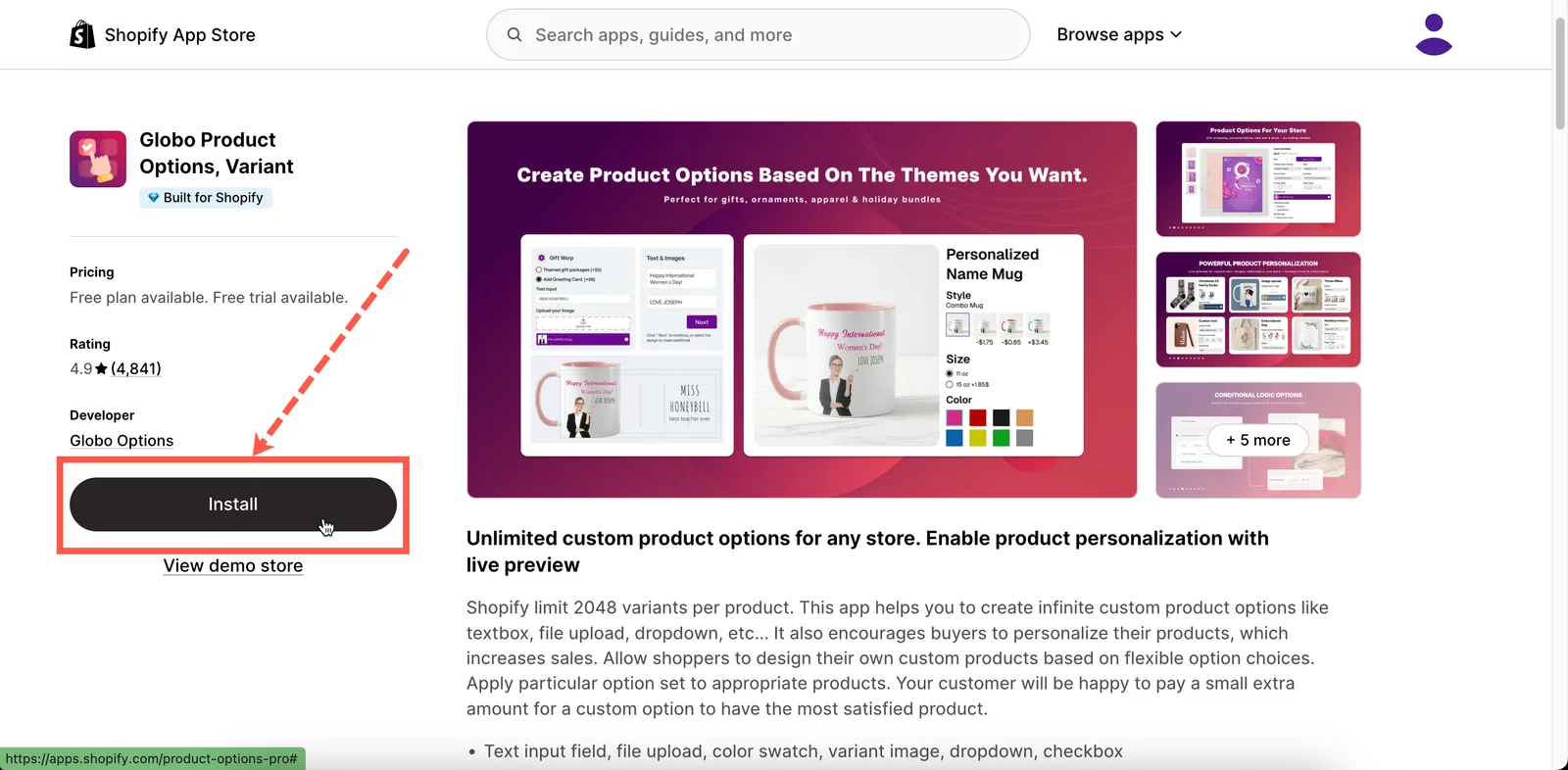
應用程式在 Shopify App Store 中的介紹頁面。
-
安裝並核准權限
Shopify 會顯示應用程式可存取的資料摘要,並請您核准安裝。
這個畫面由 Shopify 提供,而非應用程式。請檢視資訊,然後選取 安裝 繼續。各項權限的用途詳見下方的 應用程式可存取的資料。
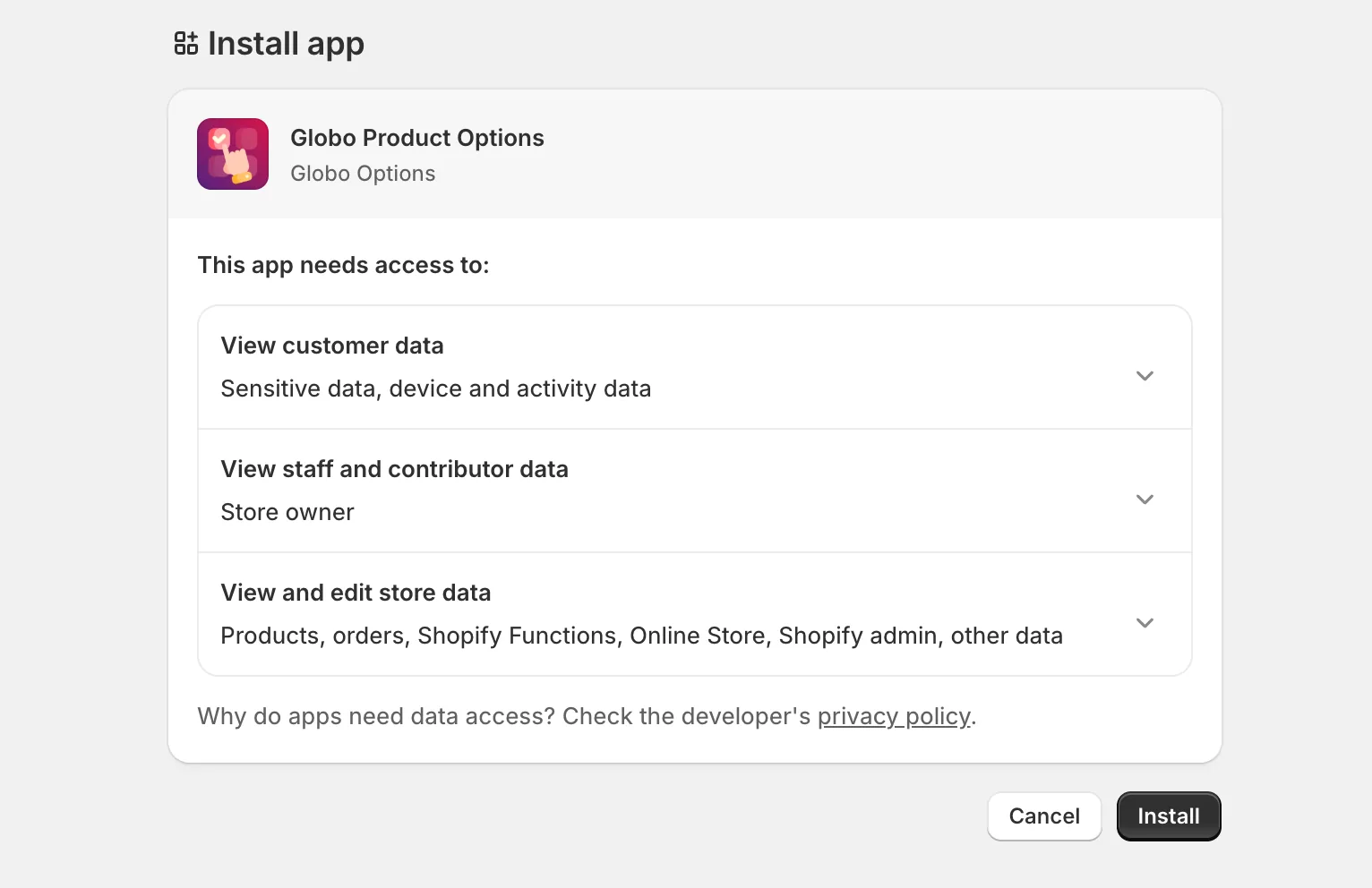
Shopify 自己的核准畫面,列出應用程式要求的存取權限。
-
選擇方案
應用程式會在 Pricing(定價)頁面開啟。全新安裝時,您必須先選擇方案才能使用應用程式。在您選取方案之前,應用程式會一直停留在此頁面。
- 使用頂端的 Monthly / Yearly(月繳 / 年繳)切換開關比較計費週期。年繳享有折扣。
- 免費方案的按鈕顯示為 Continue as Free(以免費方案繼續)。選取它即可繼續使用,不會被收費。
- 付費方案的按鈕顯示為 Start 14-day trial(開始 14 天試用)。選取它即可開始試用。Shopify 會顯示其自己的週期性費用核准畫面。試用期結束前不會向您收費。
- 如果您有折扣碼,請在選取付費方案之前於折扣欄位中輸入。
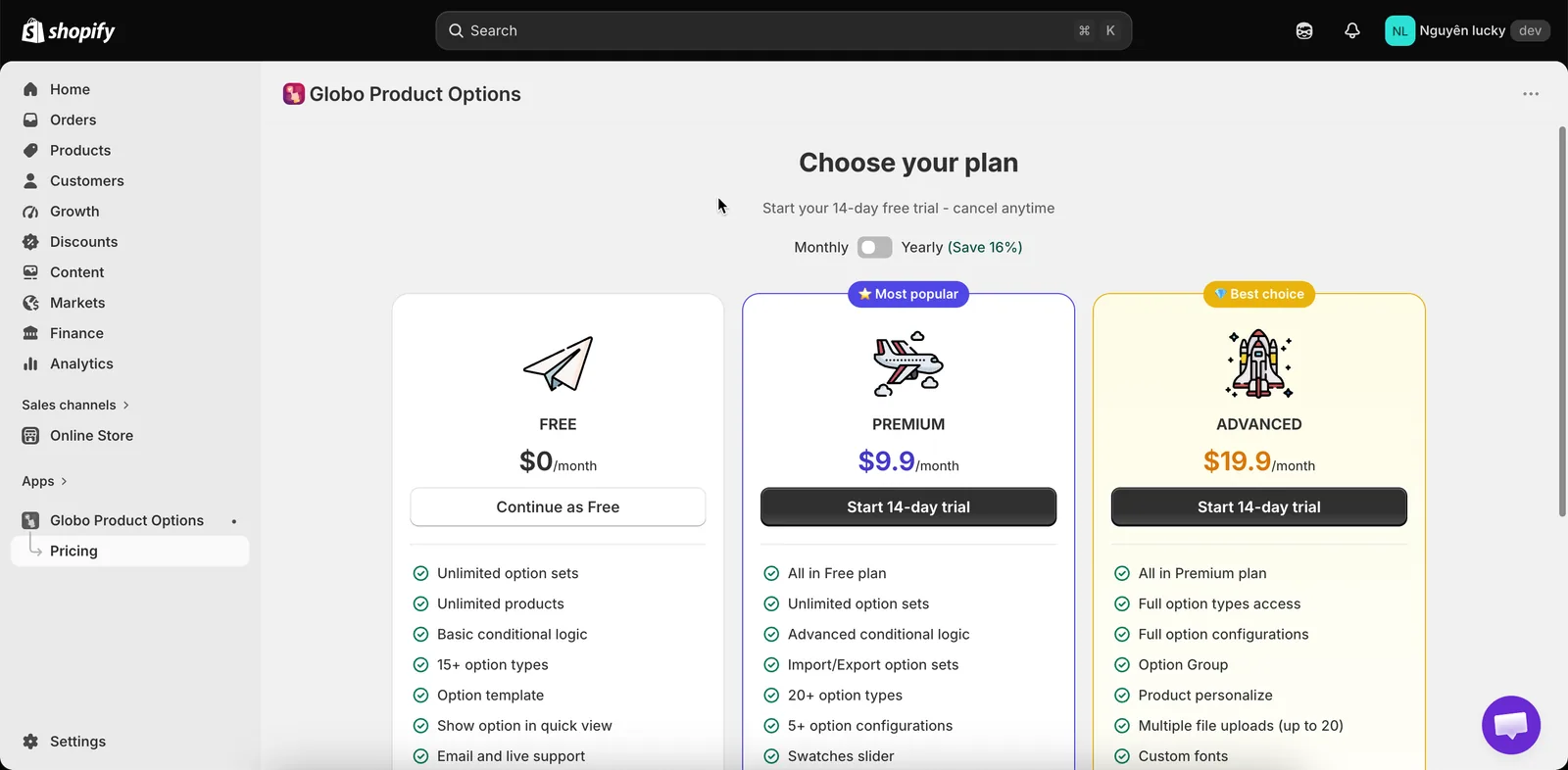
全新安裝時,應用程式會在 Pricing 頁面開啟,並請您先選擇方案。
-
進入儀表板
選擇方案後,應用程式會帶您前往 Dashboard(儀表板)。在頂端,您會看到 Setup guide(設定指南)卡片,其中有三個步驟和一條進度列:
- Create your first option set(建立第一個選項組)
- Make options visible on your storefront(讓選項顯示在店面上):也就是啟用應用程式嵌入。
- Customize the widget(自訂小工具)
卡片會自動將每個步驟標示為已完成。您可以在操作時收合卡片,完成後再將它關閉。
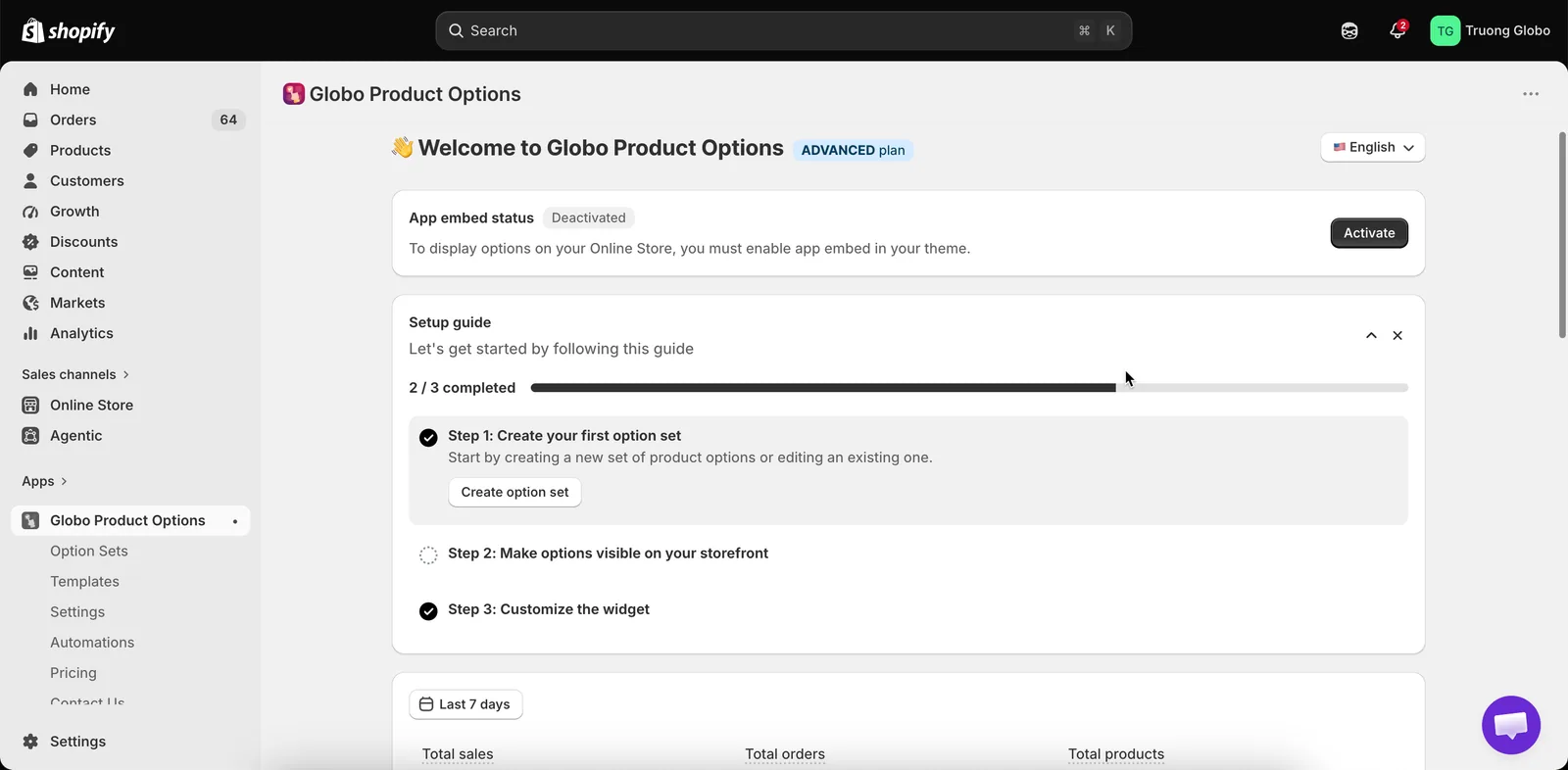
設定指南會追蹤您安裝後需要完成的三件事。
應用程式可存取的資料
Shopify 會在安裝期間請您核准下列權限。以下說明每項權限的用途。
| 權限 | 應用程式的用途 |
|---|---|
| 商品 | 在您指派選項組或連結附加項商品時,於選擇器中顯示您的商品和子類。當您要求應用程式為您產生附加項商品時,也會使用此權限來建立附加項商品。 |
| 佈景主題 | 檢查佈景主題上是否已啟用應用程式嵌入,並在 Theme Setup(佈景主題設定)頁面上列出您的佈景主題。 |
| 檔案 | 儲存您為圖片色票、自訂預覽背景和個人化形狀上傳的圖片,以及您上傳的字型。 |
| 訂單 | 讀取訂單詳細資料,讓應用程式能顯示選項資料並支援分析功能。 |
| 商店語言 | 列出您的店面語言,讓您能針對每種語言翻譯選項內容。 |
| 銷售管道 | 將選項組發布到網路商店和 POS(Point of Sale)銷售管道,並發布應用程式所產生的附加項商品。 |
| 店面商品資料 | 在店面上讀取最新的子類和庫存資料,讓缺貨處理和價格預覽正確無誤。 |
| 購物車定價 | 在結帳時將附加項價格套用到購物車,讓顧客支付正確的總金額。請參閱 定價的套用方式。 |
部分權限只會在您日後使用需要它們的功能時才要求:
- 寫入訂單的權限 會在您第一次開啟 Automations(自動化)分頁時要求,因為訂單備註和訂單標籤工作流程會修改訂單。讀取訂單的權限已涵蓋在上方。
- 顧客權限 會在您第一次於顧客規則中選取特定顧客時要求。
在這兩種情況下,應用程式都會告訴您它需要哪些存取權限,而您就像初次安裝時一樣,在 Shopify 中核准。
注意事項
- 安裝應用程式不會新增、移除或編輯您的任何佈景主題檔案。
- 安裝應用程式不會建立任何商品。只有在您日後選擇 New product(新商品)附加項模式時才會建立商品,請參閱 新商品。
- 您選擇的方案決定了可使用哪些選項類型和功能。被鎖定的功能仍會顯示在應用程式中,但會呈灰色並顯示升級提示,請參閱 被鎖定的功能。
這個頁面有幫助嗎?
感謝您的意見回饋! 告訴我們缺少了什麼
回報問題