
Installera appen
Installera Globo Product Options, Variant från Shopify App Store, godkänn behörigheterna den behöver och välj abonnemang.
Det tar ungefär två minuter att installera appen. När du är klar är appen installerad i Shopify-administratören, ditt abonnemang är valt och du kan börja från appens översikt.
Innan du börjar
- Du behöver behörighet att installera appar i butiken. Personal behöver behörigheten Appar. Samarbetspartner behöver butiksägarens godkännande av installationen.
- Inget i butiken ändras under installationen. Dina produktalternativ visas senare, efter att du har aktiverat appinbäddningen.
Steg
-
Hitta appen i Shopify App Store
Öppna appens sida direkt på apps.shopify.com/product-options-pro, eller gå till Appar > Shopify App Store i Shopify-administratören och sök efter Globo Product Options.
Kontrollera att du är inloggad i rätt butik innan du installerar. App Store installerar appen i den butik du är inloggad i just nu.
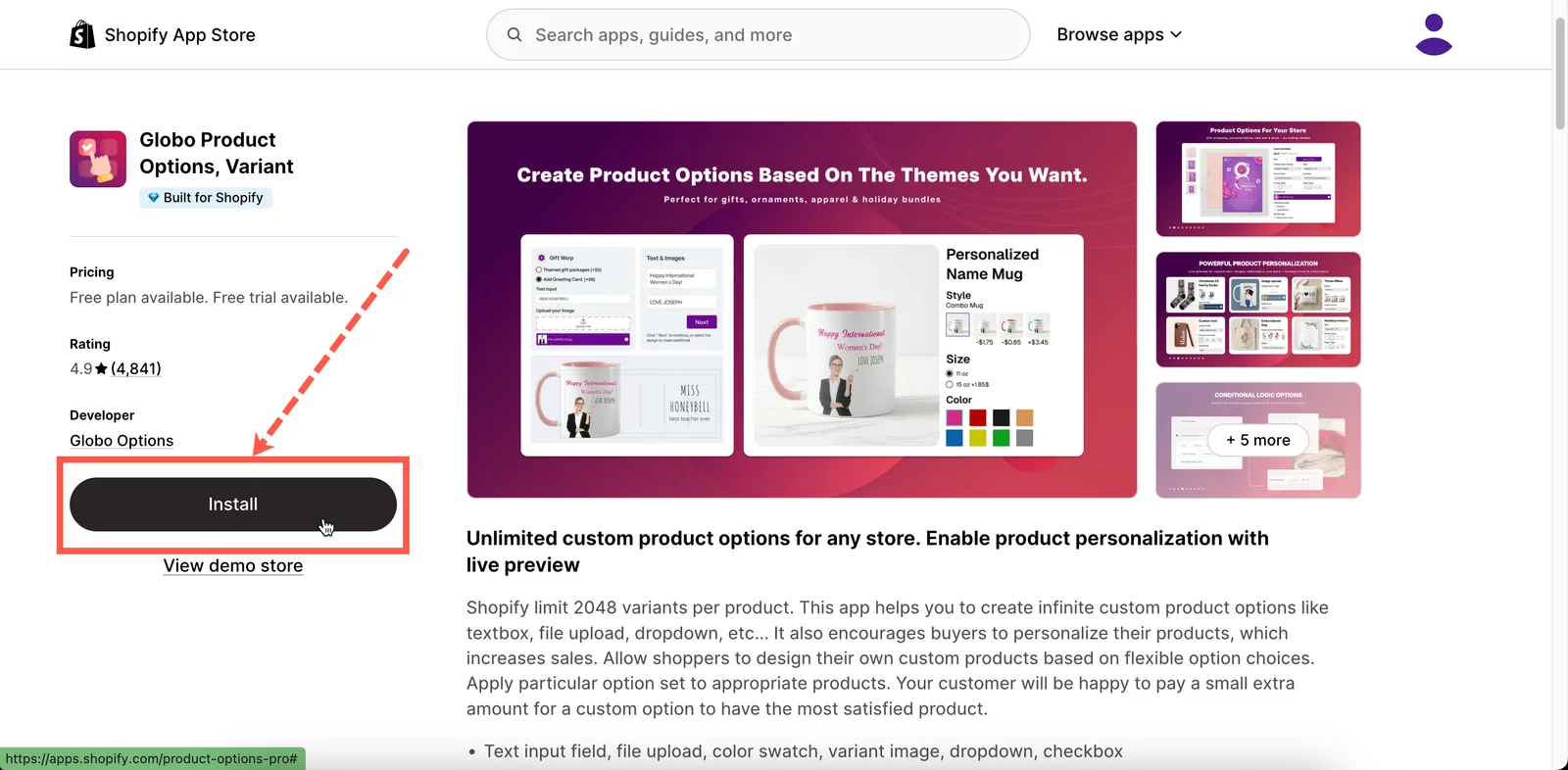
Appens sida i Shopify App Store.
-
Installera och godkänn behörigheterna
Shopify visar en sammanfattning av vilka data appen får åtkomst till och ber dig godkänna installationen.
Den här skärmen kommer från Shopify, inte från appen. Granska informationen och välj Installera för att fortsätta. Se Vad appen har åtkomst till nedan för detaljer om hur varje behörighet används.
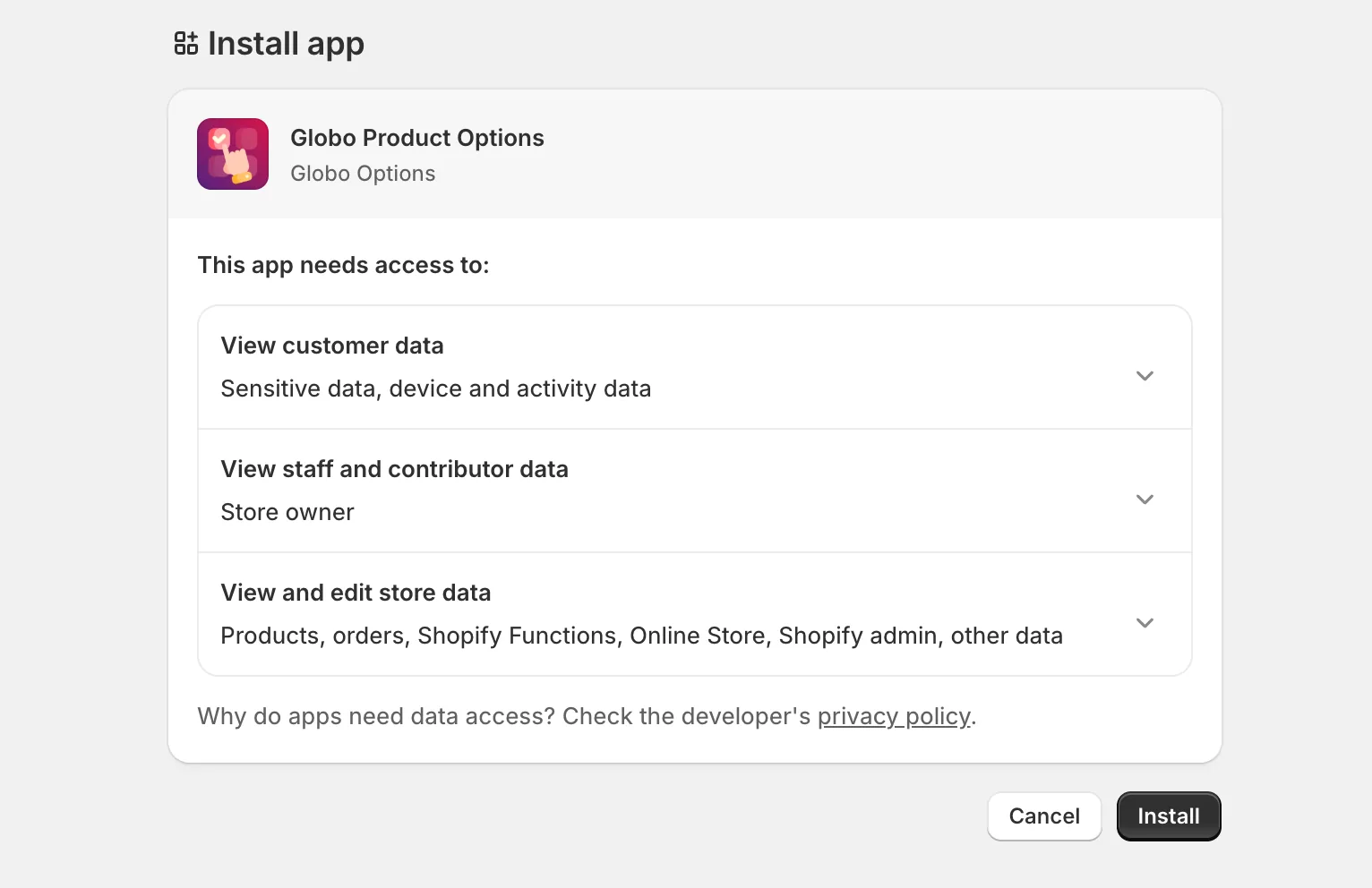
Shopifys egen godkännandeskärm, med den åtkomst appen begär.
-
Välj abonnemang
Appen öppnas på sidan Priser. Vid en ny installation måste du välja ett abonnemang innan du kan använda appen. Appen håller dig kvar på sidan tills du har valt ett.
- Använd reglaget Månadsvis / Årsvis högst upp för att jämföra faktureringsperioder. Årsvis fakturering är rabatterad.
- På gratisabonnemanget heter knappen Fortsätt med Free. Välj den för att fortsätta utan att debiteras.
- På ett betalt abonnemang heter knappen Starta 14 dagars provperiod. Välj den för att starta din provperiod. Shopify visar sin egen godkännandeskärm för den återkommande avgiften. Du debiteras inte förrän provperioden är slut.
- Om du har en rabattkod anger du den i rabattfältet innan du väljer ett betalt abonnemang.
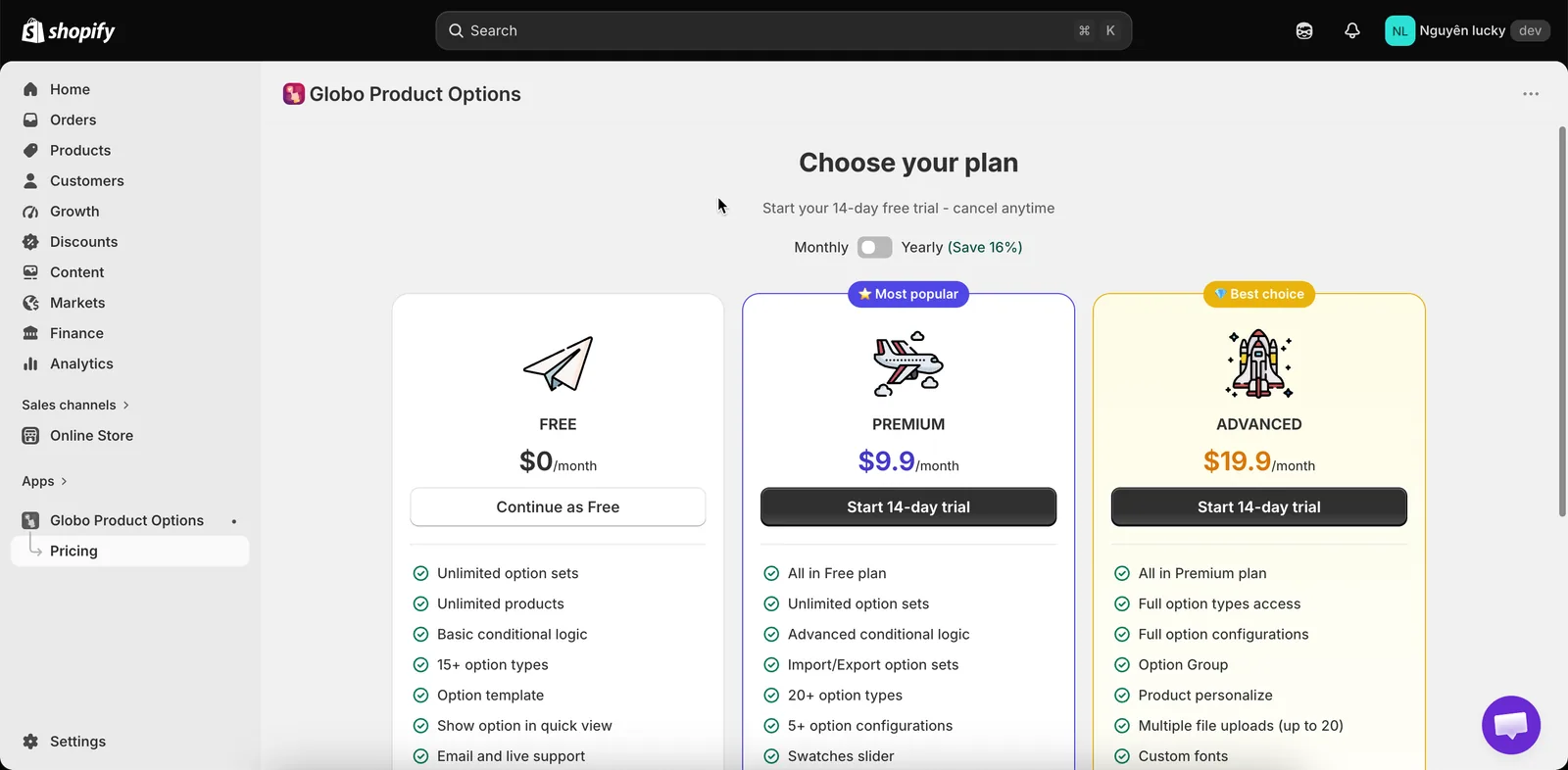
Vid en ny installation öppnas appen på Priser och ber dig välja abonnemang före allt annat.
-
Hamna i översikten
När du har valt abonnemang tar appen dig till Översikt. Högst upp ser du kortet Installationsguide med tre steg och en förloppsindikator:
- Skapa din första alternativuppsättning
- Gör alternativen synliga i butiken – det vill säga aktivera appinbäddningen.
- Anpassa widgeten
Kortet markerar automatiskt varje steg som klart. Du kan komprimera kortet medan du arbetar och stänga det när du är klar.
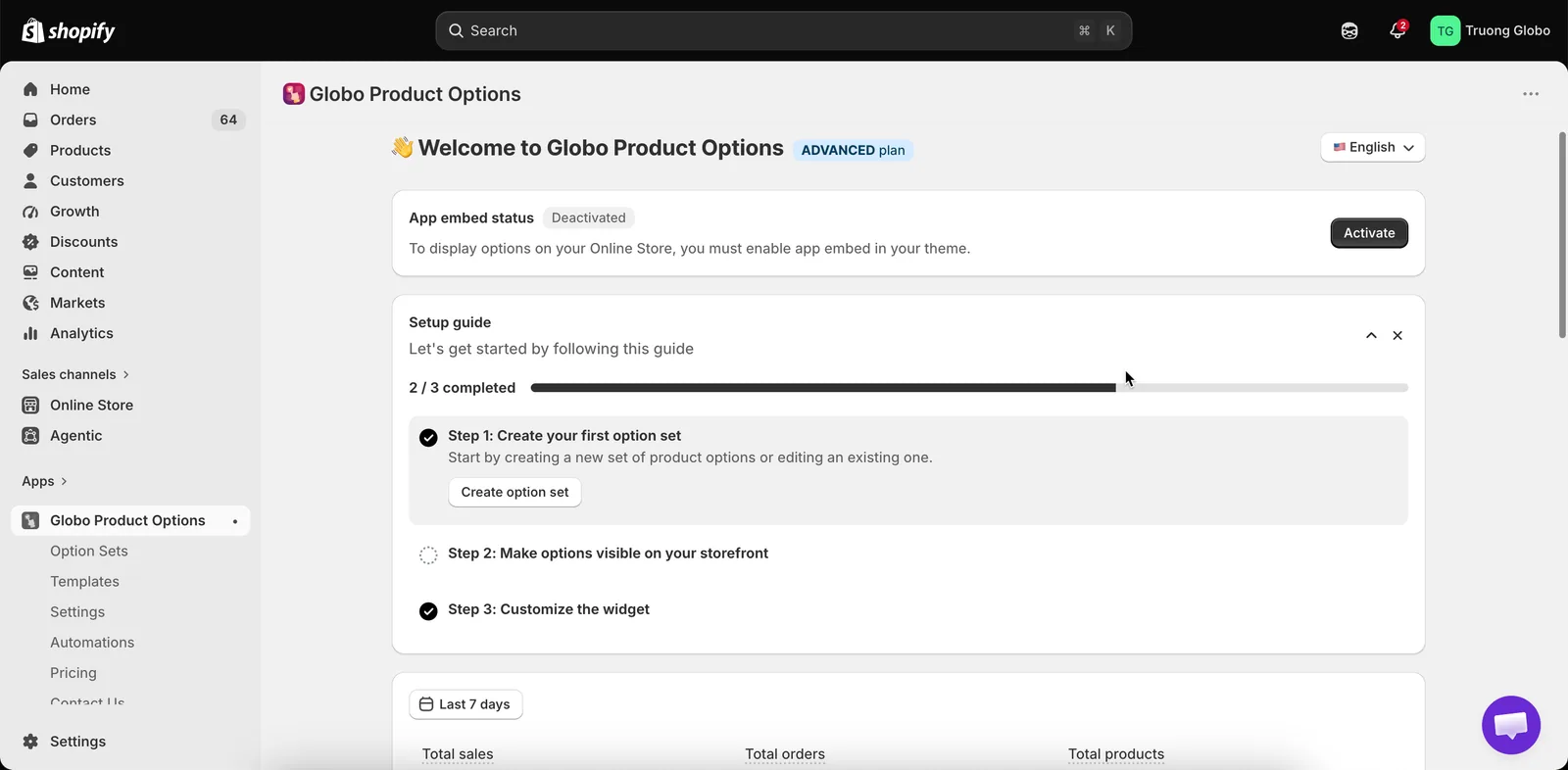
Installationsguiden följer de tre saker du behöver göra efter installationen.
Vad appen har åtkomst till
Shopify ber dig godkänna de här behörigheterna under installationen. Så här används varje behörighet.
| Behörighet | Vad appen använder den till |
|---|---|
| Produkter | Visar dina produkter och varianter i väljare när du tilldelar en alternativuppsättning eller länkar en tilläggsprodukt. Åtkomsten används också för att skapa tilläggsprodukter när du ber appen generera dem åt dig. |
| Teman | Kontrollerar om appinbäddningen är aktiverad i ett tema och listar dina teman på sidan Temainstallation. |
| Filer | Lagrar bilderna du laddar upp för bildprov, egna förhandsvisningsbakgrunder och personaliseringsformer, samt typsnitten du laddar upp. |
| Order | Läser orderuppgifter så att appen kan visa alternativdata och driva analyser. |
| Butiksspråk | Listar butikens språk så att du kan översätta alternativens innehåll per språk. |
| Försäljningskanaler | Publicerar en alternativuppsättning i kanalerna Webbutik och Point of Sale, och publicerar tilläggsprodukter som appen genererar. |
| Produktdata i butiken | Läser aktuella variant- och lagerdata i butiken så att hanteringen av slutsålda varor och prisförhandsvisningar blir korrekta. |
| Varukorgspriser | Lägger tilläggspriser på varukorgen i kassan så att kunden debiteras rätt totalbelopp. Se Så tillämpas priser. |
Vissa behörigheter begärs senare, först när du använder en funktion som kräver dem:
- Behörighet att skriva till order begärs första gången du öppnar fliken Automatiseringar, eftersom arbetsflöden för ordernoteringar och ordertaggar ändrar order. Behörigheten att läsa order täcks redan ovan.
- Kundbehörigheter begärs första gången du väljer specifika kunder i en kundregel.
I båda fallen visar appen vilken åtkomst den behöver, och du godkänner den i Shopify, precis som vid den första installationen.
Att tänka på
- När du installerar appen läggs inga temafiler till, tas bort eller redigeras.
- När du installerar appen skapas inga produkter. Produkter skapas bara om du senare väljer tilläggsläget Ny produkt – se Ny produkt.
- Ditt valda abonnemang avgör vilka alternativtyper och funktioner som är tillgängliga. Låsta funktioner syns fortfarande i appen men är nedtonade och visar en uppmaning att uppgradera – se Låsta funktioner.
Was this helpful?
Thanks for your feedback! Tell us what was missing
Report an issue