
Zainstaluj aplikację
Zainstaluj Globo Product Options, Variant ze sklepu Shopify App Store, zatwierdź potrzebne uprawnienia i wybierz plan.
Instalacja aplikacji zajmuje około dwóch minut. Po jej zakończeniu aplikacja będzie zainstalowana w panelu administracyjnym Shopify, plan będzie wybrany, a Ty możesz zacząć pracę w panelu aplikacji.
Zanim zaczniesz
- Potrzebujesz uprawnień do instalowania aplikacji w sklepie. Członkowie personelu potrzebują uprawnienia Aplikacje; współpracownicy potrzebują zgody właściciela sklepu na instalację.
- Podczas instalacji nic w Twoim sklepie się nie zmienia. Opcje produktów pojawią się później, gdy włączysz osadzenie aplikacji.
Kroki
-
Znajdź aplikację w Shopify App Store
Otwórz stronę aplikacji bezpośrednio pod adresem apps.shopify.com/product-options-pro albo w panelu administracyjnym Shopify przejdź do Aplikacje > Shopify App Store i wyszukaj Globo Product Options.
Przed instalacją upewnij się, że jesteś zalogowany do właściwego sklepu. App Store instaluje aplikację w sklepie, do którego jesteś aktualnie zalogowany.
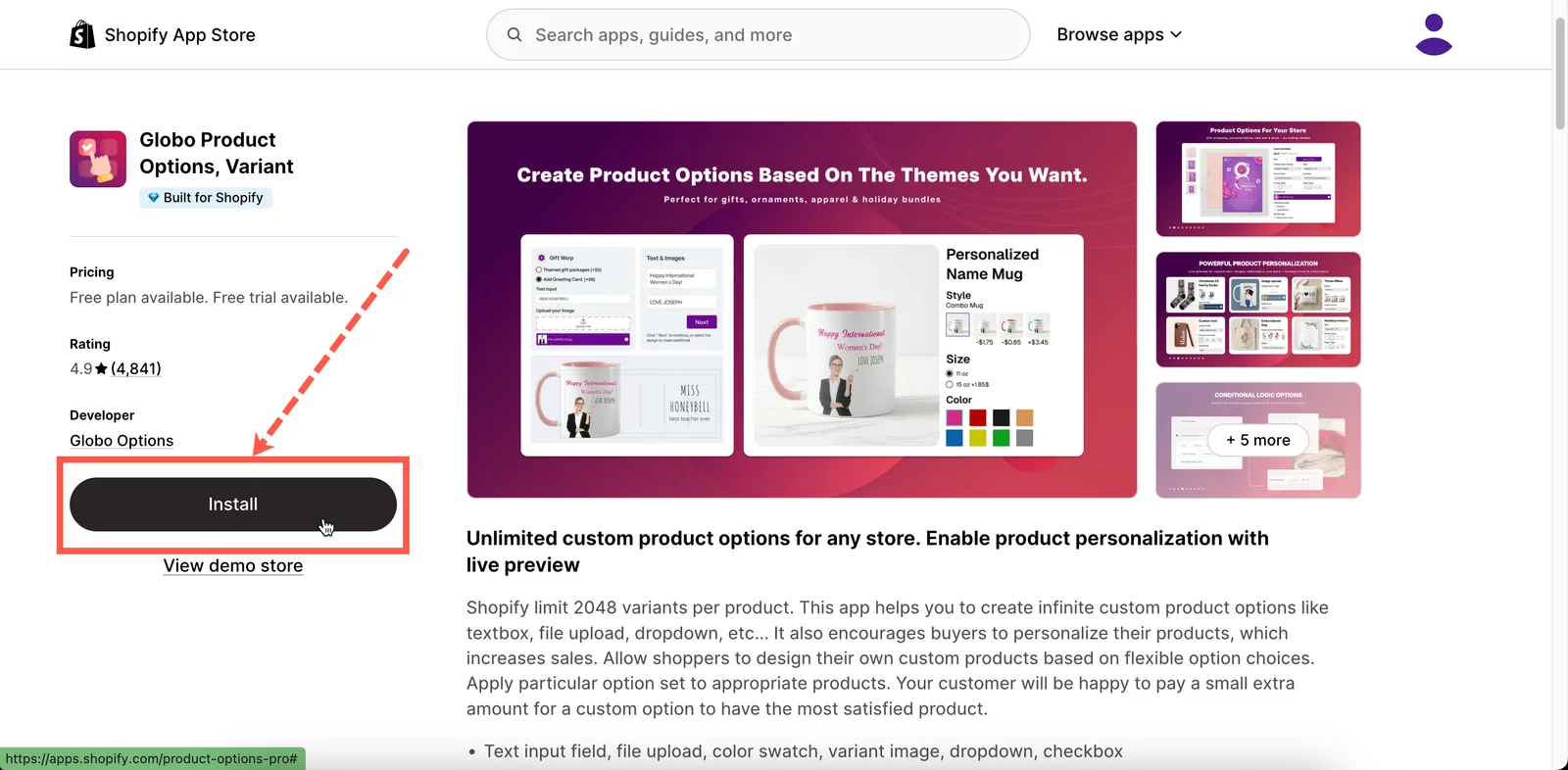
Strona aplikacji w Shopify App Store.
-
Zainstaluj i zatwierdź uprawnienia
Shopify pokazuje podsumowanie danych, do których aplikacja będzie miała dostęp, i prosi o zatwierdzenie instalacji.
Ten ekran pochodzi od Shopify, nie od aplikacji. Przejrzyj informacje, a potem wybierz Zainstaluj, aby kontynuować. W sekcji Do czego aplikacja ma dostęp poniżej znajdziesz szczegóły, jak używane jest każde uprawnienie.
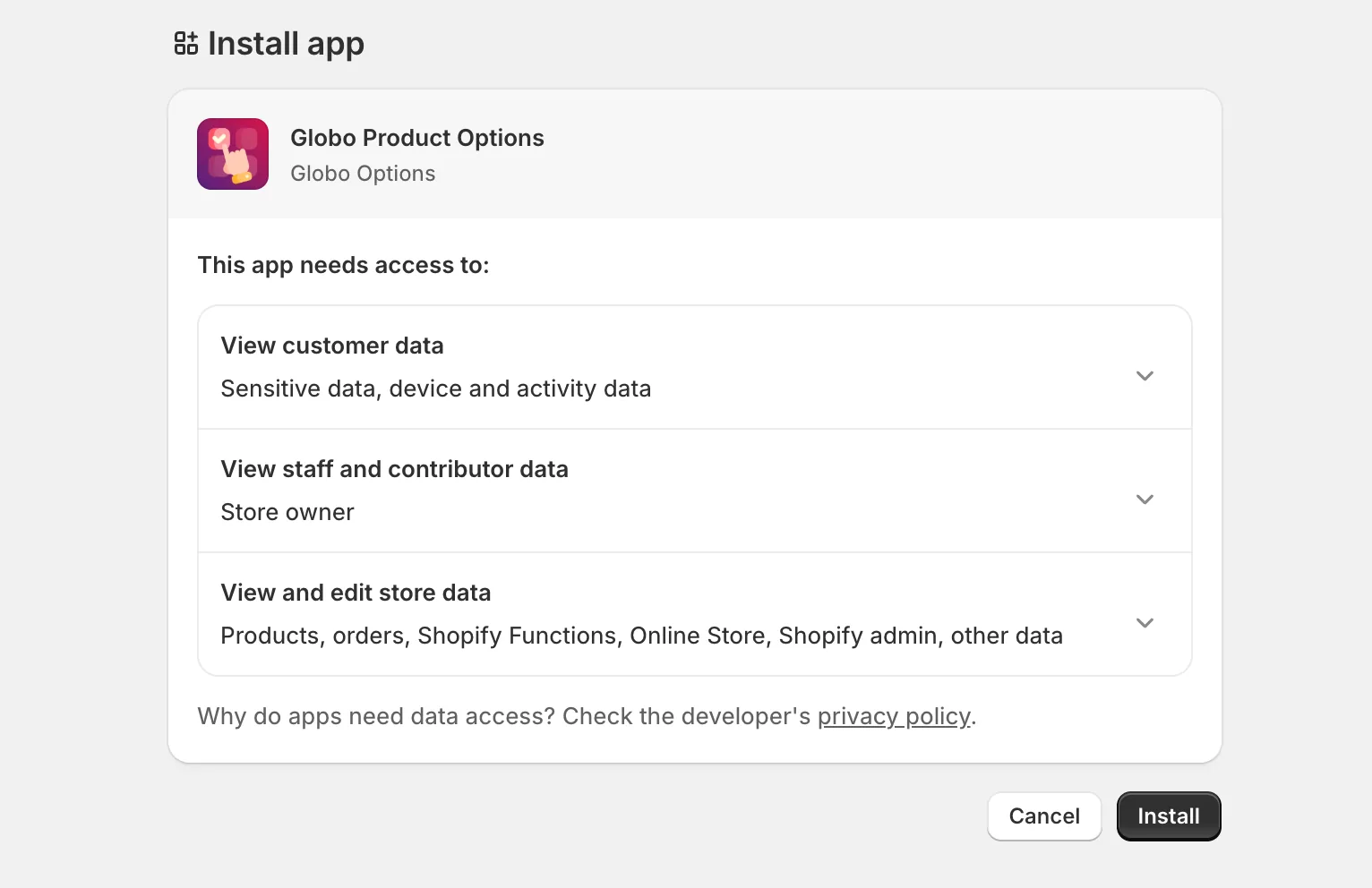
Ekran zatwierdzania Shopify z listą dostępu, o który prosi aplikacja.
-
Wybierz plan
Aplikacja otwiera się na stronie Cennik. Przy nowej instalacji musisz wybrać plan, zanim zaczniesz korzystać z aplikacji. Aplikacja zatrzyma Cię na tej stronie, dopóki nie wybierzesz planu.
- Użyj przełącznika Miesięcznie / Rocznie u góry, aby porównać okresy rozliczeniowe. Rozliczenie roczne jest tańsze.
- W planie darmowym przycisk ma etykietę Kontynuuj z planem Free. Wybierz go, aby kontynuować bez opłat.
- W planie płatnym przycisk ma etykietę Rozpocznij 14-dniowy okres próbny. Wybierz go, aby rozpocząć okres próbny. Shopify pokaże własny ekran zatwierdzania opłaty cyklicznej. Nie zapłacisz nic przed końcem okresu próbnego.
- Jeśli masz kod rabatowy, wpisz go w polu rabatu przed wybraniem płatnego planu.
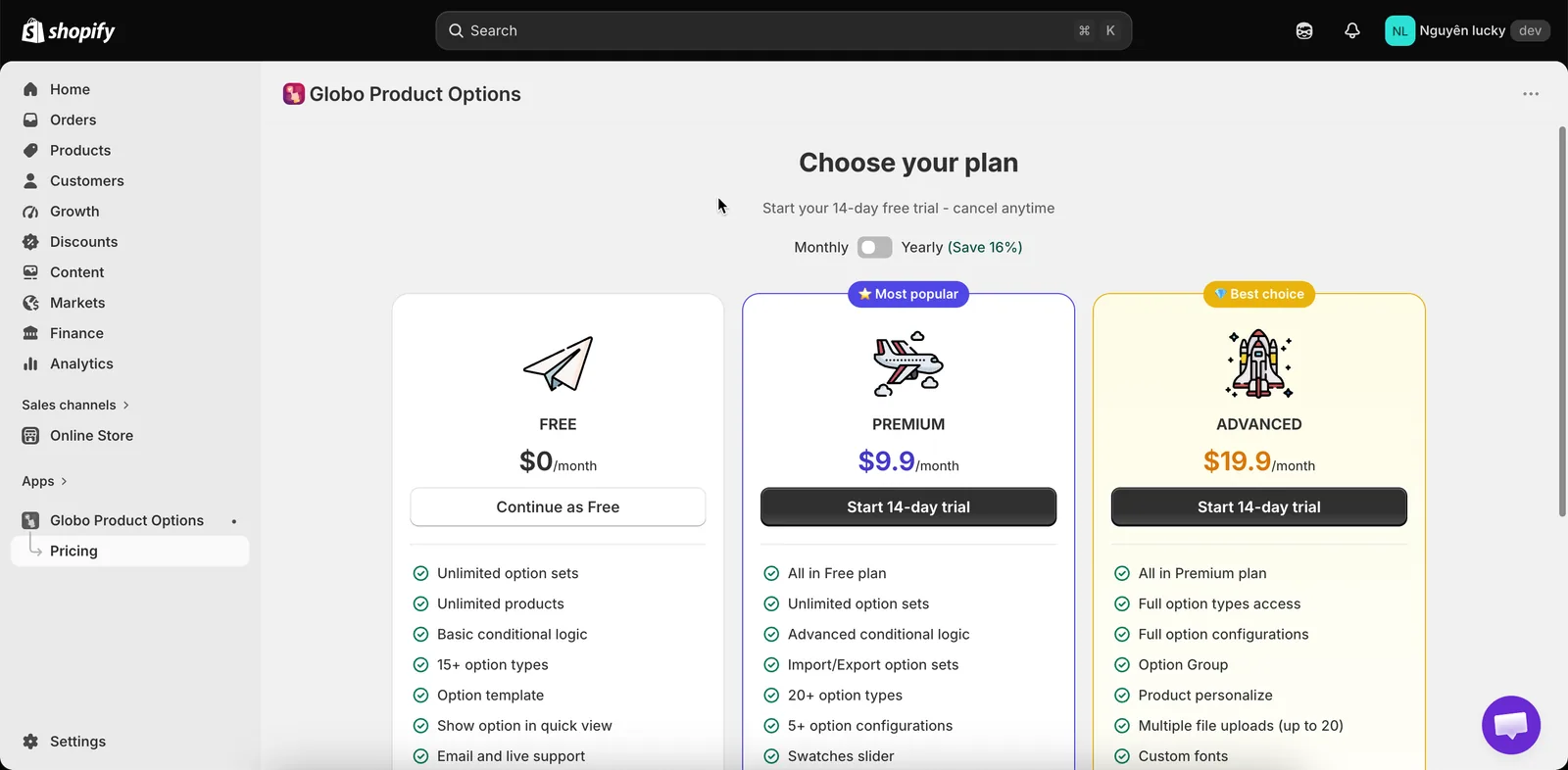
Przy nowej instalacji aplikacja otwiera się na stronie Cennik i przed wszystkim innym prosi o wybór planu.
-
Trafiasz do panelu
Po wybraniu planu aplikacja przenosi Cię do Panelu. U góry zobaczysz kartę Przewodnik konfiguracji z trzema krokami i paskiem postępu:
- Utwórz swój pierwszy zestaw opcji
- Pokaż opcje w swoim sklepie - czyli włącz osadzenie aplikacji.
- Dostosuj widżet
Karta automatycznie oznacza każdy krok jako ukończony. Możesz zwinąć kartę podczas pracy i zamknąć ją, gdy skończysz.
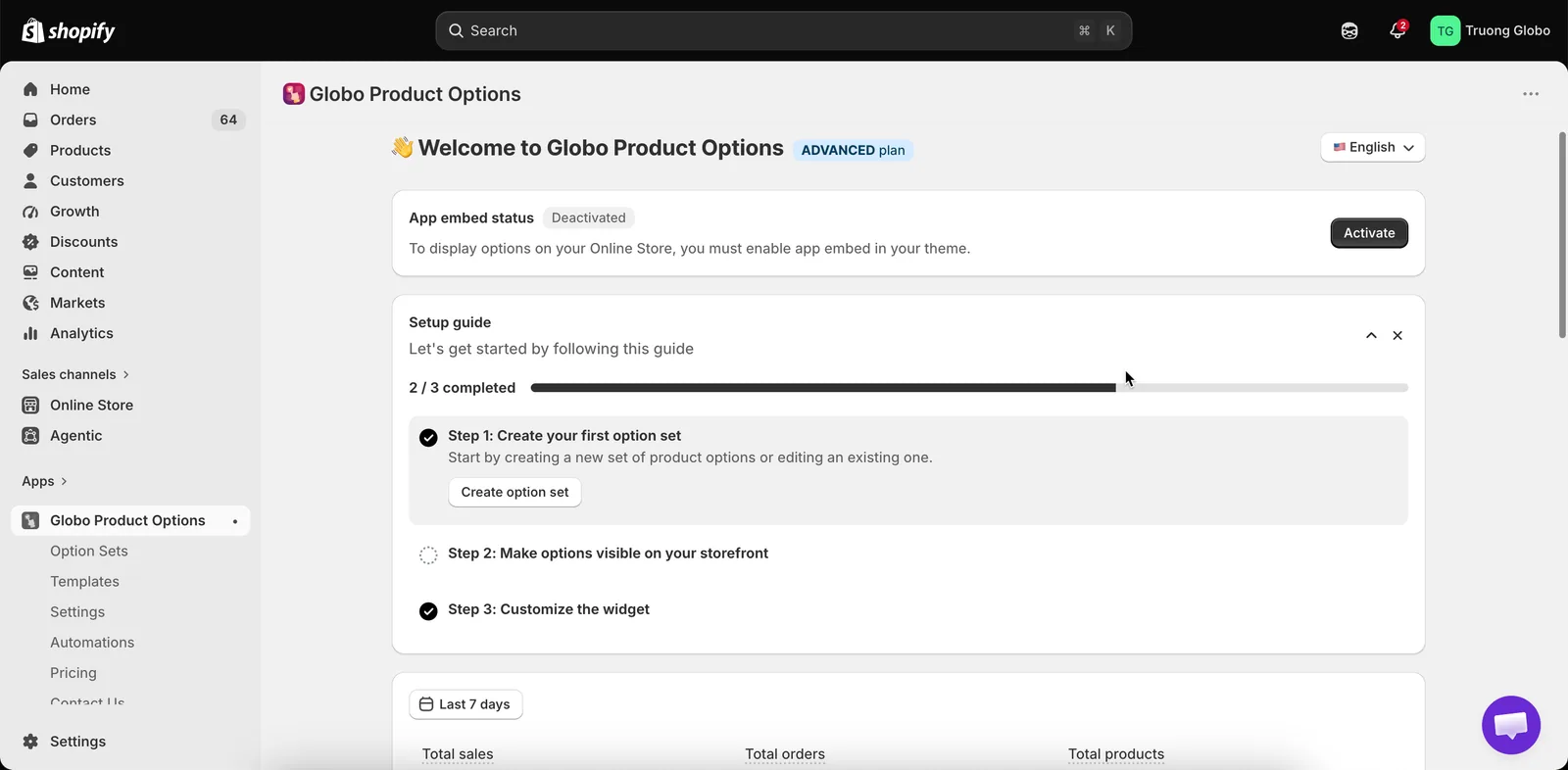
Przewodnik konfiguracji śledzi trzy rzeczy, które musisz zrobić po instalacji.
Do czego aplikacja ma dostęp
Podczas instalacji Shopify prosi o zatwierdzenie tych uprawnień. Oto do czego służy każde z nich.
| Uprawnienie | Do czego aplikacja go używa |
|---|---|
| Produkty | Do wyświetlania Twoich produktów i wariantów w selektorach, gdy przypisujesz zestaw opcji lub łączysz produkt dodatkowy. Ten dostęp służy też do tworzenia produktów dodatkowych, gdy poprosisz aplikację o ich wygenerowanie. |
| Motywy | Do sprawdzania, czy osadzenie aplikacji jest włączone w motywie, i do wyświetlania listy motywów na stronie Konfiguracja motywu. |
| Pliki | Do przechowywania obrazów przesyłanych na potrzeby próbek obrazów, własnych teł podglądu i kształtów personalizacji oraz przesyłanych czcionek. |
| Zamówienia | Do odczytu szczegółów zamówień, aby aplikacja mogła pokazywać dane opcji i zasilać analitykę. |
| Języki sklepu | Do wyświetlania listy języków sklepu, aby można było tłumaczyć treść opcji dla każdego języka. |
| Kanały sprzedaży | Do publikowania zestawu opcji w kanałach Sklep online i Point of Sale oraz publikowania generowanych produktów dodatkowych. |
| Dane produktów w sklepie | Do odczytu aktualnych danych o wariantach i stanach magazynowych w sklepie, aby obsługa braków w magazynie i podgląd cen były poprawne. |
| Ceny w koszyku | Do naliczania cen dodatków w koszyku przy realizacji zakupu, aby klient zapłacił poprawną sumę. Zobacz Jak naliczane są ceny. |
O niektóre uprawnienia aplikacja prosi później, tylko gdy używasz funkcji, która ich wymaga:
- Uprawnienie do zapisu zamówień jest wymagane przy pierwszym otwarciu karty Automatyzacje, ponieważ przepływy z notatkami i tagami zamówień modyfikują zamówienia. Uprawnienie do odczytu zamówień jest już opisane wyżej.
- Uprawnienia do klientów są wymagane przy pierwszym wyborze konkretnych klientów w regule klientów.
W obu przypadkach aplikacja pokazuje, jakiego dostępu potrzebuje, a Ty zatwierdzasz go w Shopify, tak jak przy pierwszej instalacji.
Uwagi
- Instalacja aplikacji nie dodaje, nie usuwa ani nie edytuje żadnych plików motywu.
- Instalacja aplikacji nie tworzy żadnych produktów. Produkty powstają tylko wtedy, gdy później wybierzesz tryb dodatku Nowy produkt — zobacz Nowy produkt.
- Wybrany plan określa, które typy opcji i funkcje są dostępne. Zablokowane funkcje są widoczne w aplikacji, ale wyszarzone i wyświetlają zachętę do zmiany planu na wyższy — zobacz Zablokowane funkcje.
Czy to było pomocne?
Dziękujemy za opinię! Powiedz nam, czego zabrakło
Zgłoś problem