
Installer l’app
Installez Globo Product Options, Variant depuis le Shopify App Store, approuvez les autorisations nécessaires et choisissez votre forfait.
L’installation de l’app prend environ deux minutes. Une fois terminée, l’app est installée dans votre interface administrateur Shopify, votre forfait est sélectionné et vous êtes prêt à commencer depuis le tableau de bord de l’app.
Avant de commencer
- Vous devez avoir l’autorisation d’installer des apps sur la boutique. Les membres du personnel ont besoin de l’autorisation Applications ; les collaborateurs ont besoin que le propriétaire de la boutique approuve l’installation.
- Rien ne change sur votre boutique en ligne pendant l’installation. Vos options de produit apparaîtront plus tard, une fois que vous aurez activé l’intégration d’application.
Étapes
-
Trouver l’app dans le Shopify App Store
Ouvrez directement la fiche de l’app sur apps.shopify.com/product-options-pro, ou, depuis votre interface administrateur Shopify, accédez à Applications > Shopify App Store et recherchez Globo Product Options.
Assurez-vous d’être connecté à la bonne boutique avant l’installation. L’App Store installe l’app dans la boutique à laquelle vous êtes actuellement connecté.
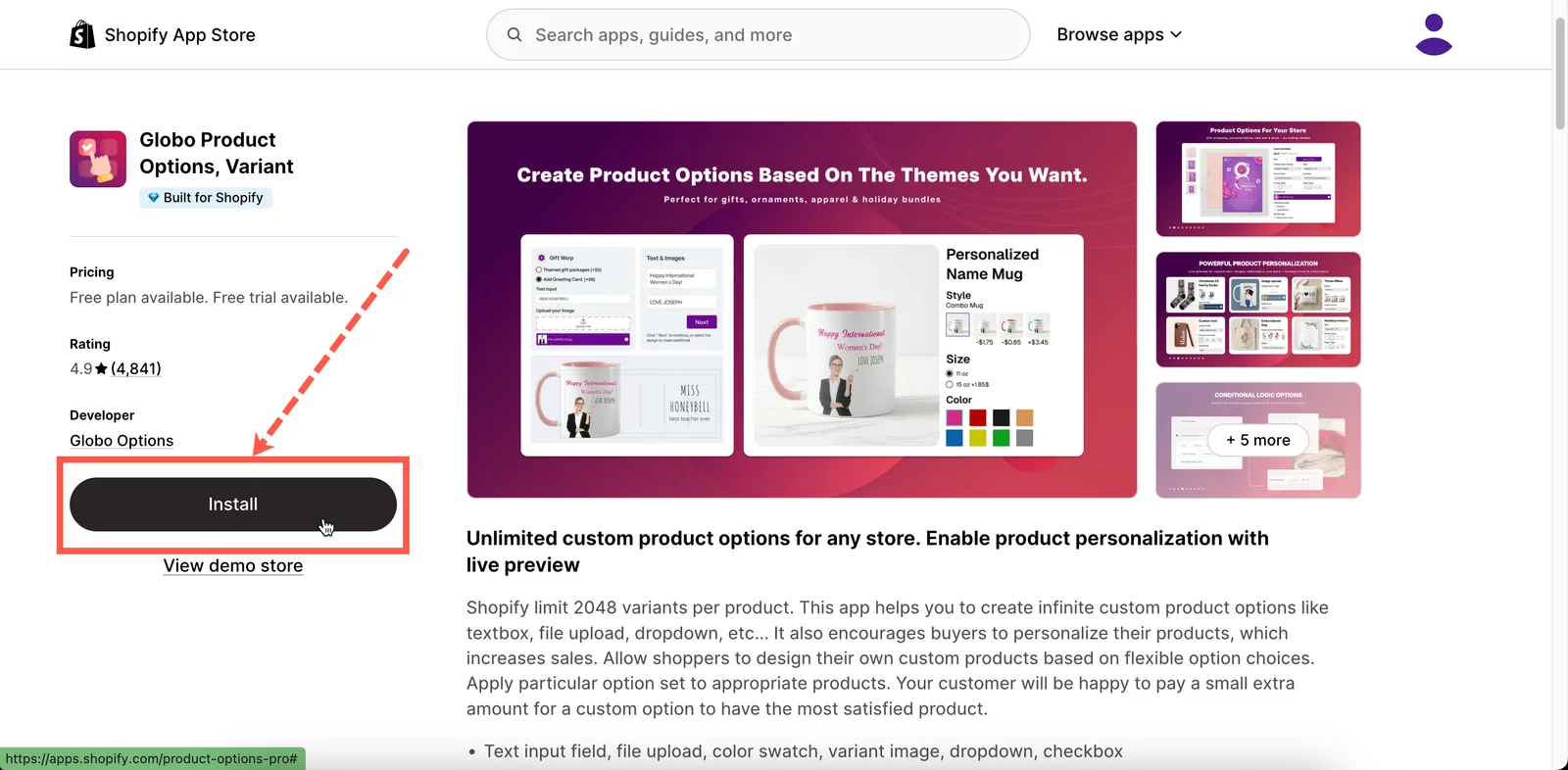
La fiche de l’app dans le Shopify App Store.
-
Installer et approuver les autorisations
Shopify affiche un récapitulatif des données auxquelles l’app pourra accéder et vous demande d’approuver l’installation.
Cet écran est fourni par Shopify, et non par l’app. Examinez les informations, puis sélectionnez Installer pour continuer. Consultez Ce à quoi l’app peut accéder ci-dessous pour savoir comment chaque autorisation est utilisée.
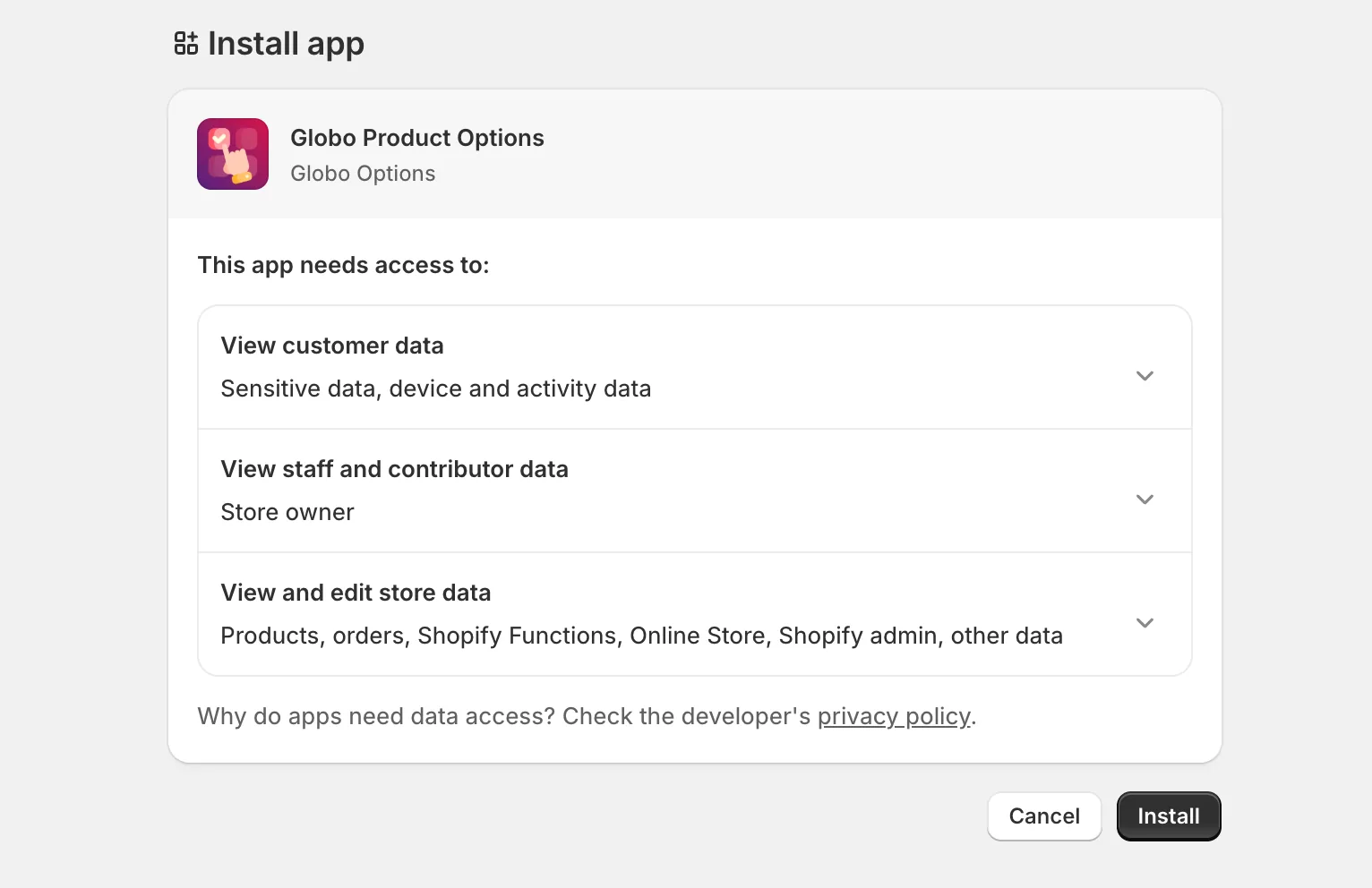
L’écran d’approbation propre à Shopify, qui liste les accès demandés par l’app.
-
Choisir votre forfait
L’app s’ouvre sur la page Tarification. Lors d’une nouvelle installation, vous devez choisir un forfait avant de pouvoir utiliser l’app. L’app vous maintient sur cette page jusqu’à ce que vous sélectionniez un forfait.
- Utilisez le sélecteur Mensuel / Annuel en haut pour comparer les périodes de facturation. La facturation annuelle bénéficie d’une remise.
- Pour le forfait gratuit, le bouton indique Continuer gratuitement. Sélectionnez-le pour continuer sans être facturé.
- Pour un forfait payant, le bouton indique Commencer l’essai de 14 jours. Sélectionnez-le pour démarrer votre essai. Shopify affiche alors son propre écran d’approbation pour les frais récurrents. Vous n’êtes facturé qu’à la fin de l’essai.
- Si vous disposez d’un code de réduction, saisissez-le dans le champ de réduction avant de sélectionner un forfait payant.
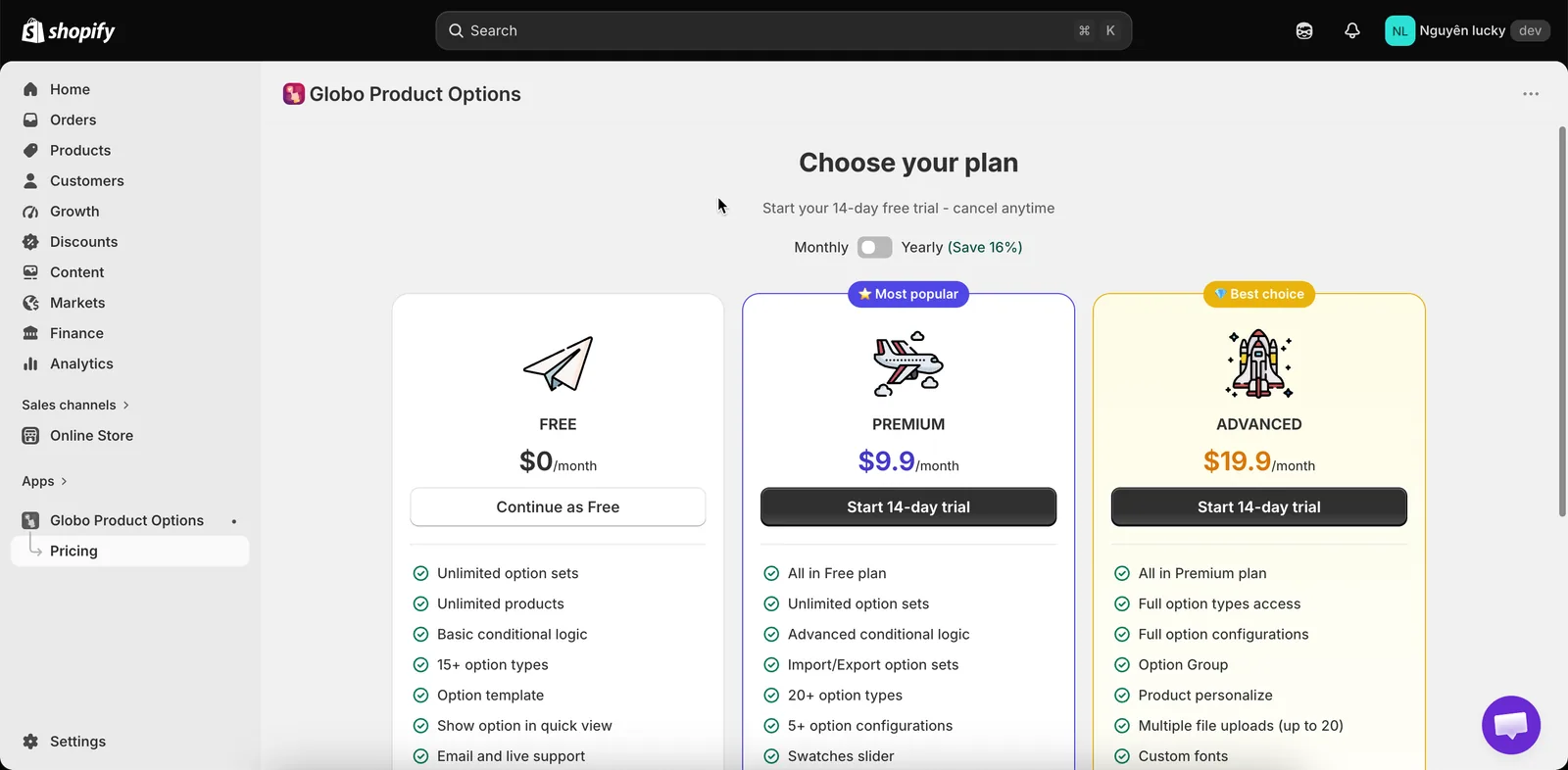
Lors d’une nouvelle installation, l’app s’ouvre sur Tarification et vous demande de choisir un forfait avant toute chose.
-
Arriver sur le tableau de bord
Une fois votre forfait choisi, l’app vous amène sur le Tableau de bord. En haut, vous voyez la fiche Guide de configuration avec trois étapes et une barre de progression :
- Créez votre premier ensemble d’options
- Rendez les options visibles sur votre boutique en ligne : cela consiste à activer l’intégration d’application.
- Personnalisez le widget
La fiche marque automatiquement chaque étape comme terminée. Vous pouvez réduire la fiche pendant que vous travaillez et la fermer lorsque vous avez terminé.
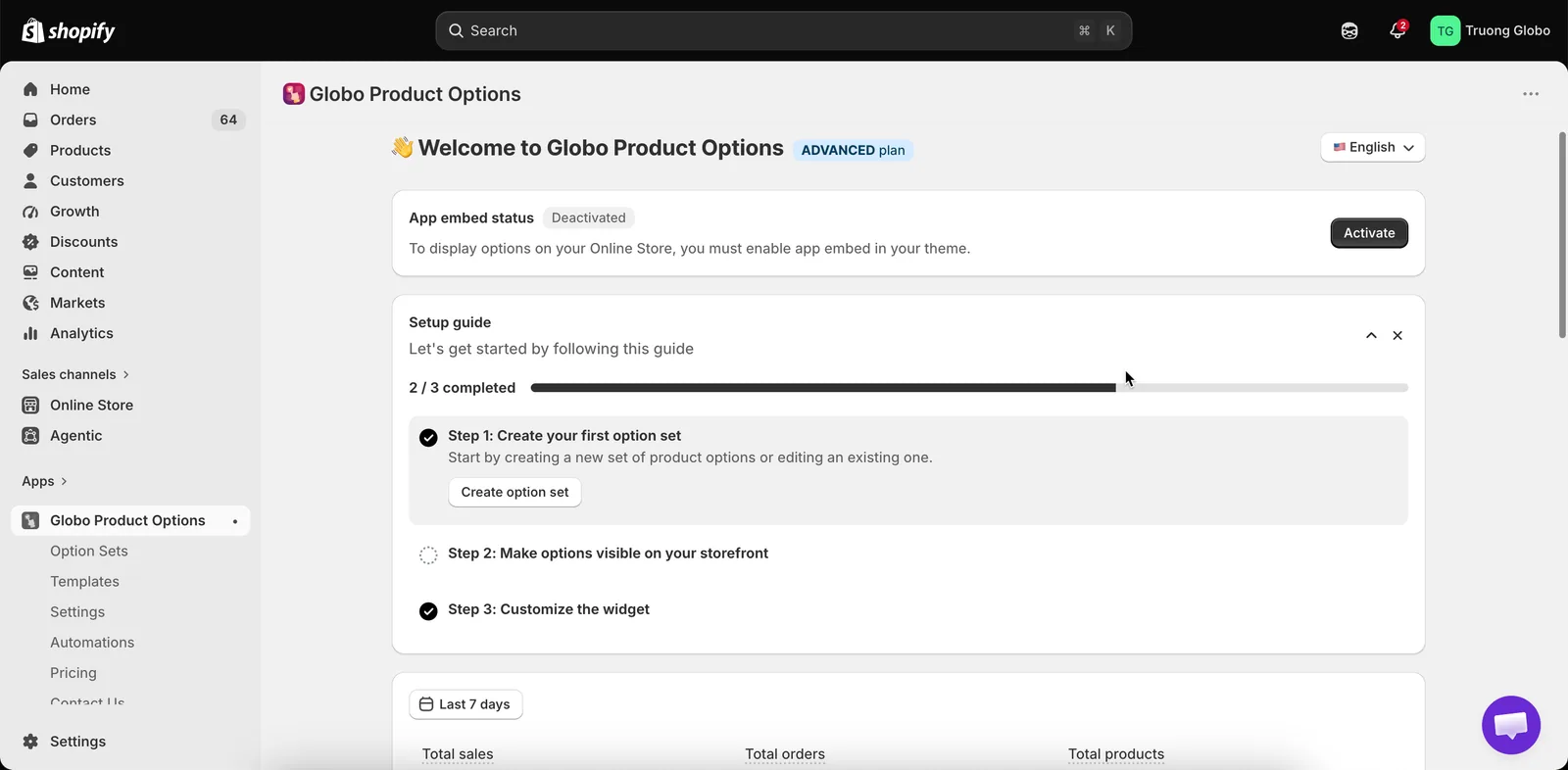
Le Guide de configuration suit les trois choses à faire après l’installation.
Ce à quoi l’app peut accéder
Shopify vous demande d’approuver ces autorisations pendant l’installation. Voici à quoi sert chacune d’elles.
| Autorisation | Utilisation par l’app |
|---|---|
| Produits | Sert à afficher vos produits et variantes dans les sélecteurs lorsque vous assignez un ensemble d’options ou associez un produit supplément. Cet accès sert aussi à créer des produits suppléments lorsque vous demandez à l’app de les générer pour vous. |
| Thèmes | Vérifier si l’intégration d’application est activée sur un thème et lister vos thèmes sur la page Configuration du thème. |
| Fichiers | Stocker les images que vous téléversez pour les échantillons d’image, les arrière-plans d’aperçu personnalisés et les formes de personnalisation, ainsi que les polices que vous téléversez. |
| Commandes | Lire les détails des commandes pour que l’app puisse afficher les données des options et alimenter les analyses. |
| Langues de la boutique | Lister les langues de votre boutique en ligne pour que vous puissiez traduire le contenu des options dans chaque langue. |
| Canaux de vente | Publier un ensemble d’options sur les canaux Boutique en ligne et Point de vente, et publier les produits suppléments que l’app génère. |
| Données produit de la boutique en ligne | Lire les données à jour des variantes et des stocks sur la boutique en ligne pour que la gestion des ruptures de stock et les aperçus de prix soient corrects. |
| Tarification du panier | Appliquer les prix des suppléments au panier lors du paiement pour que le client soit facturé du bon total. Consultez Comment la tarification est appliquée. |
Certaines autorisations ne sont demandées que plus tard, lorsque vous utilisez une fonctionnalité qui les nécessite :
- L’autorisation de modifier les commandes est demandée la première fois que vous ouvrez l’onglet Automatisations, car les flux de travail de notes et de balises de commande modifient les commandes. L’autorisation de lire les commandes est déjà couverte ci-dessus.
- Les autorisations relatives aux clients sont demandées la première fois que vous sélectionnez des clients précis dans une règle client.
Dans les deux cas, l’app vous indique l’accès dont elle a besoin, et vous l’approuvez dans Shopify, comme lors de l’installation initiale.
Remarques
- L’installation de l’app n’ajoute, ne supprime ni ne modifie aucun fichier de votre thème.
- L’installation de l’app ne crée aucun produit. Des produits ne sont créés que si vous choisissez plus tard le mode de supplément Nouveau produit ; consultez Nouveau produit.
- Le forfait choisi détermine les types d’options et les fonctionnalités disponibles. Les fonctionnalités verrouillées restent visibles dans l’app, mais elles sont grisées et affichent une invitation à passer à un forfait supérieur ; consultez Fonctionnalités verrouillées.
Cette page vous a-t-elle aidé ?
Merci pour votre retour ! Dites-nous ce qui manquait
Signaler un problème