
Instalar la app
Instala Globo Product Options, Variant desde la Shopify App Store, aprueba los permisos que necesita y elige tu plan.
Instalar la app lleva unos dos minutos. Cuando termines, la app estará instalada en tu panel de control de Shopify, tu plan estará seleccionado y podrás empezar desde el panel de la app.
Antes de empezar
- Necesitas permiso para instalar aplicaciones en la tienda. Los miembros del personal necesitan el permiso Aplicaciones; los colaboradores necesitan que el propietario de la tienda apruebe la instalación.
- Nada cambia en tu tienda online durante la instalación. Tus opciones de producto aparecerán más adelante, después de activar la inserción de aplicación.
Pasos
-
Busca la app en la Shopify App Store
Abre directamente la ficha de la app en apps.shopify.com/product-options-pro o, desde tu panel de control de Shopify, ve a Aplicaciones > Shopify App Store y busca Globo Product Options.
Asegúrate de haber iniciado sesión en la tienda correcta antes de instalar. La App Store instala la app en la tienda en la que tengas la sesión iniciada en ese momento.
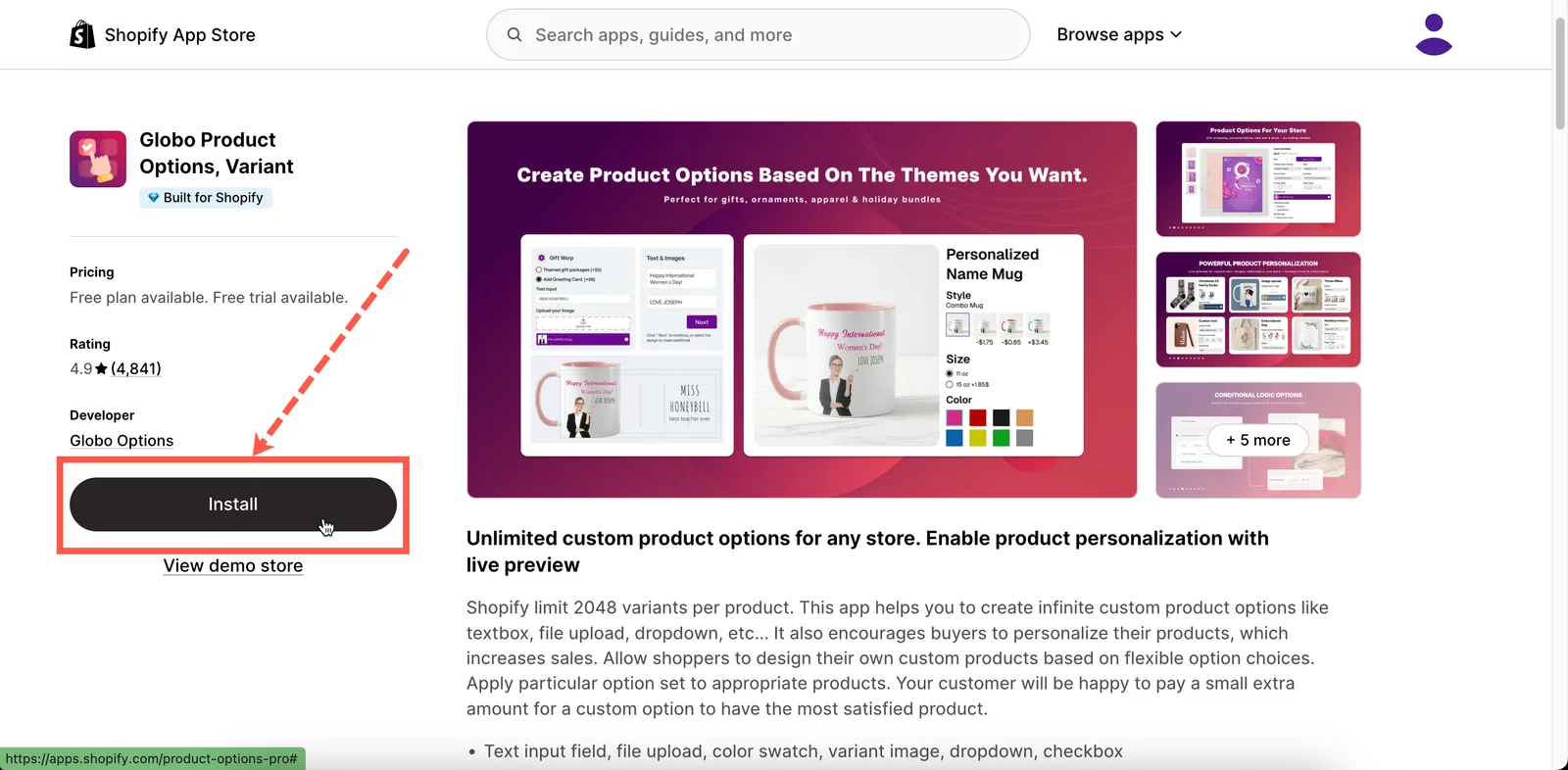
La ficha de la app en la Shopify App Store.
-
Instala y aprueba los permisos
Shopify muestra un resumen de los datos a los que podrá acceder la app y te pide que apruebes la instalación.
Esta pantalla la proporciona Shopify, no la app. Revisa la información y selecciona Instalar para continuar. Consulta A qué puede acceder la app más abajo para ver cómo se usa cada permiso.
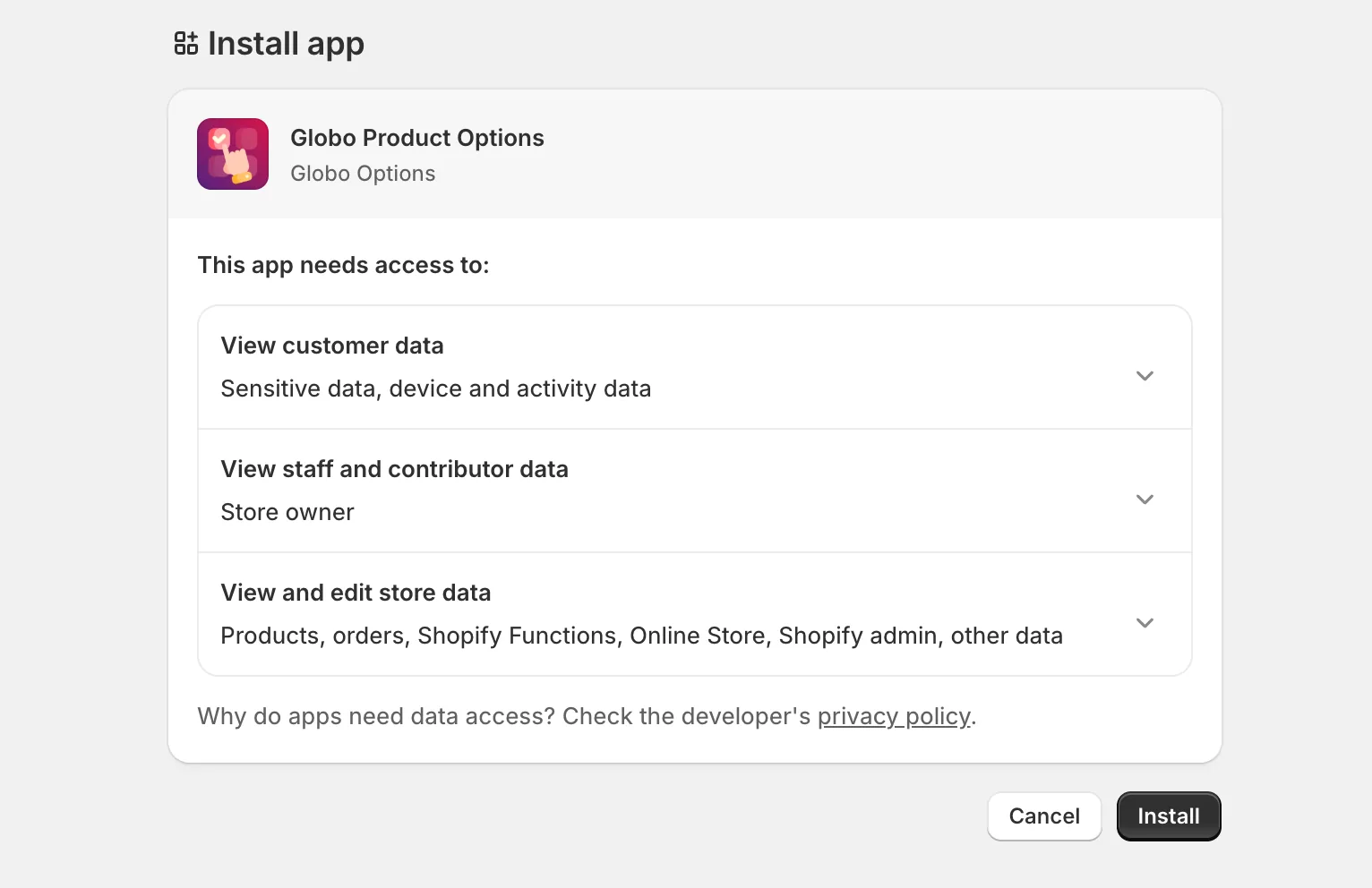
La pantalla de aprobación de Shopify, con la lista de accesos que solicita la app.
-
Elige tu plan
La app se abre en la página Precios. En una instalación nueva, debes elegir un plan antes de poder usar la app. La app te mantiene en esta página hasta que selecciones un plan.
- Usa el selector Mensual / Anual de la parte superior para comparar los periodos de facturación. La facturación anual tiene descuento.
- En el plan Free, el botón dice Continuar con Free. Selecciónalo para continuar sin que se te cobre nada.
- En un plan de pago, el botón dice Iniciar prueba de 14 días. Selecciónalo para empezar tu prueba. Shopify mostrará su propia pantalla de aprobación para el cargo recurrente. No se te cobrará nada hasta que termine la prueba.
- Si tienes un código de descuento, introdúcelo en el campo de descuento antes de seleccionar un plan de pago.
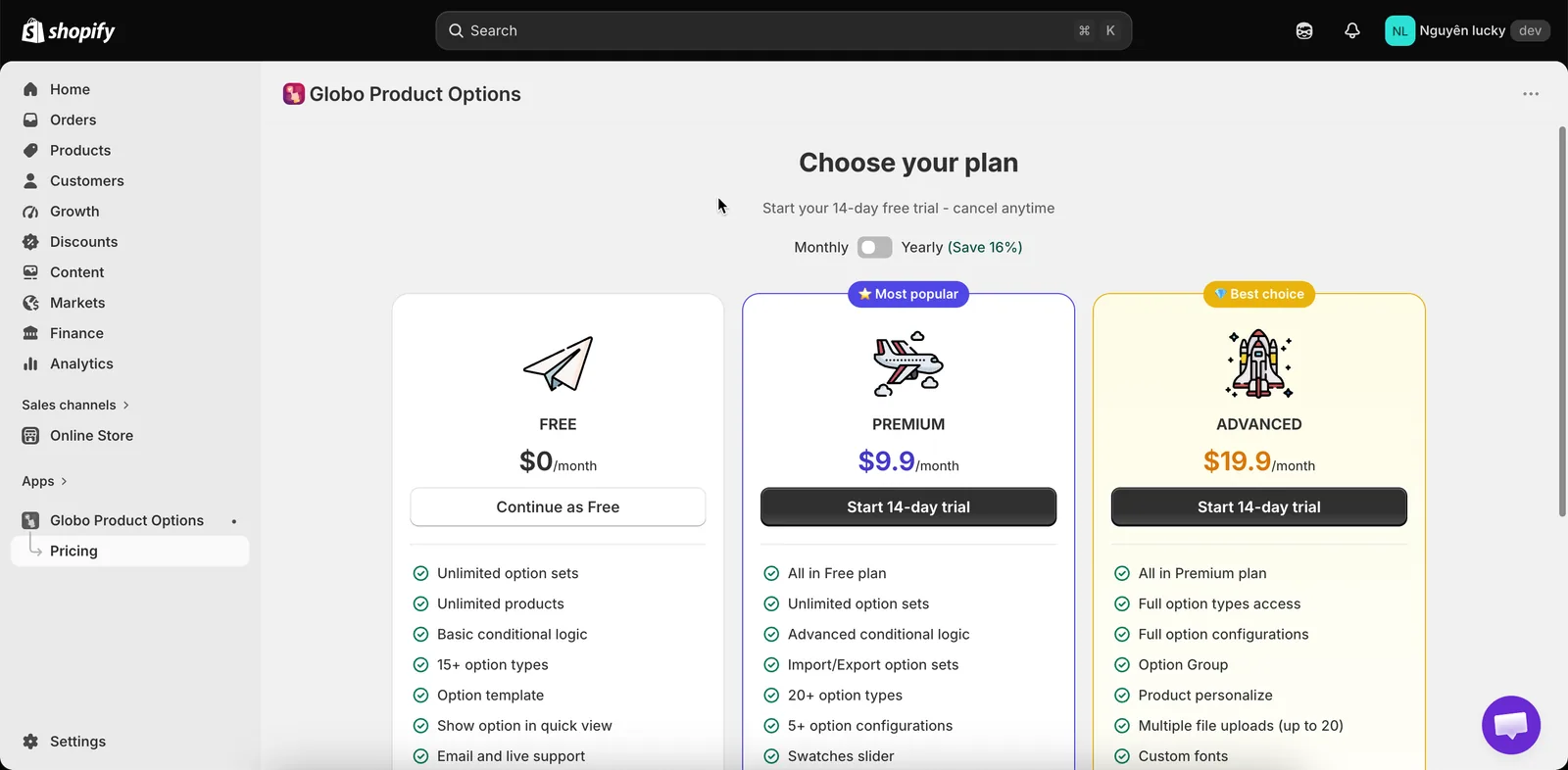
En una instalación nueva, la app se abre en Precios y te pide que elijas un plan antes que nada.
-
Llega al panel
Después de elegir un plan, la app te lleva al Panel. En la parte superior verás la tarjeta Guía de configuración, con tres pasos y una barra de progreso:
- Crea tu primer conjunto de opciones
- Haz visibles las opciones en tu tienda online: es decir, activa la inserción de aplicación.
- Personaliza el widget
La tarjeta marca automáticamente cada paso como completado. Puedes contraer la tarjeta mientras trabajas y cerrarla cuando termines.
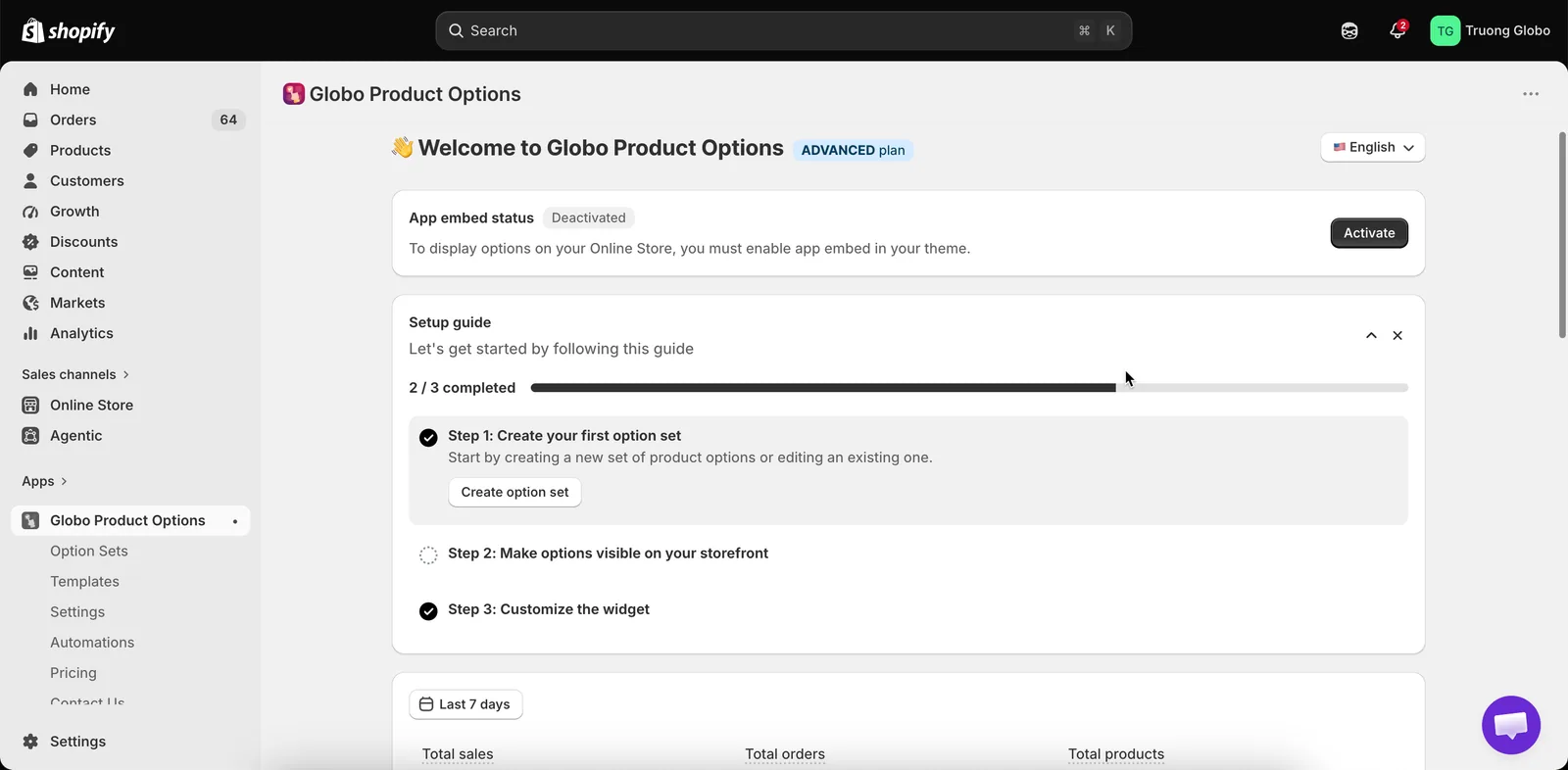
La Guía de configuración sigue las tres cosas que debes hacer después de instalar.
A qué puede acceder la app
Shopify te pide que apruebes estos permisos durante la instalación. Esto es para lo que se usa cada permiso.
| Permiso | Para qué lo usa la app |
|---|---|
| Productos | Se usa para mostrar tus productos y variantes en los selectores cuando asignas un conjunto de opciones o vinculas un producto complementario. Este acceso también se usa para crear productos complementarios cuando le pides a la app que los genere por ti. |
| Temas | Comprobar si la inserción de aplicación está activada en un tema y mostrar tus temas en la página Configuración del tema. |
| Archivos | Almacenar las imágenes que subes para las muestras de imagen, los fondos de vista previa personalizados y las formas de personalización, así como las fuentes que subes. |
| Pedidos | Leer los detalles de los pedidos para que la app pueda mostrar los datos de las opciones y generar los análisis. |
| Idiomas de la tienda | Mostrar los idiomas de tu tienda online para que puedas traducir el contenido de las opciones en cada idioma. |
| Canales de ventas | Publicar un conjunto de opciones en los canales Tienda online y Punto de venta, y publicar los productos complementarios que genera. |
| Datos de productos de la tienda online | Leer datos actualizados de variantes e inventario en la tienda online para que la gestión de productos agotados y las vistas previas de precios sean correctas. |
| Precios del carrito | Aplicar los precios de los complementos al carrito en la pantalla de pago (checkout) para que se cobre al cliente el total correcto. Consulta Cómo se aplican los precios. |
Algunos permisos se solicitan más adelante, solo cuando usas una función que los requiere:
- El permiso para modificar pedidos se solicita la primera vez que abres la pestaña Automatizaciones, porque los flujos de notas y etiquetas del pedido modifican los pedidos. El permiso para leer pedidos ya está cubierto arriba.
- Los permisos de clientes se solicitan la primera vez que seleccionas clientes concretos en una regla de clientes.
En ambos casos, la app te muestra el acceso que necesita y tú lo apruebas en Shopify, igual que durante la instalación inicial.
Notas
- Instalar la app no agrega, elimina ni edita ningún archivo de tu tema.
- Instalar la app no crea ningún producto. Los productos solo se crean si más adelante eliges el modo de complemento Producto nuevo: consulta Producto nuevo.
- El plan que elijas determina qué tipos de opciones y funciones están disponibles. Las funciones bloqueadas siguen visibles en la app, pero aparecen atenuadas y muestran un aviso para cambiar a un plan superior: consulta Funciones bloqueadas.
¿Te ha sido útil?
¡Gracias por tu opinión! Cuéntanos qué faltaba
Informar de un problema