
De app installeren
Installeer Globo Product Options, Variant vanuit de Shopify App Store, keur de benodigde machtigingen goed en kies je abonnement.
De app installeren duurt ongeveer twee minuten. Daarna staat de app in je Shopify-beheercentrum, is je abonnement gekozen en kun je beginnen vanaf het dashboard van de app.
Voordat je begint
- Je hebt toestemming nodig om apps in de winkel te installeren. Medewerkers hebben de machtiging Apps nodig; bij samenwerkers moet de winkeleigenaar de installatie goedkeuren.
- Tijdens de installatie verandert er niets in je webwinkel. Je productopties verschijnen later, nadat je de app-insluiting inschakelt.
Stappen
-
Zoek de app in de Shopify App Store
Open de app-pagina direct via apps.shopify.com/product-options-pro, of ga in je Shopify-beheercentrum naar Apps > Shopify App Store en zoek op Globo Product Options.
Controleer vóór de installatie of je bij de juiste winkel bent ingelogd. De App Store installeert de app in de winkel waarbij je op dat moment bent ingelogd.
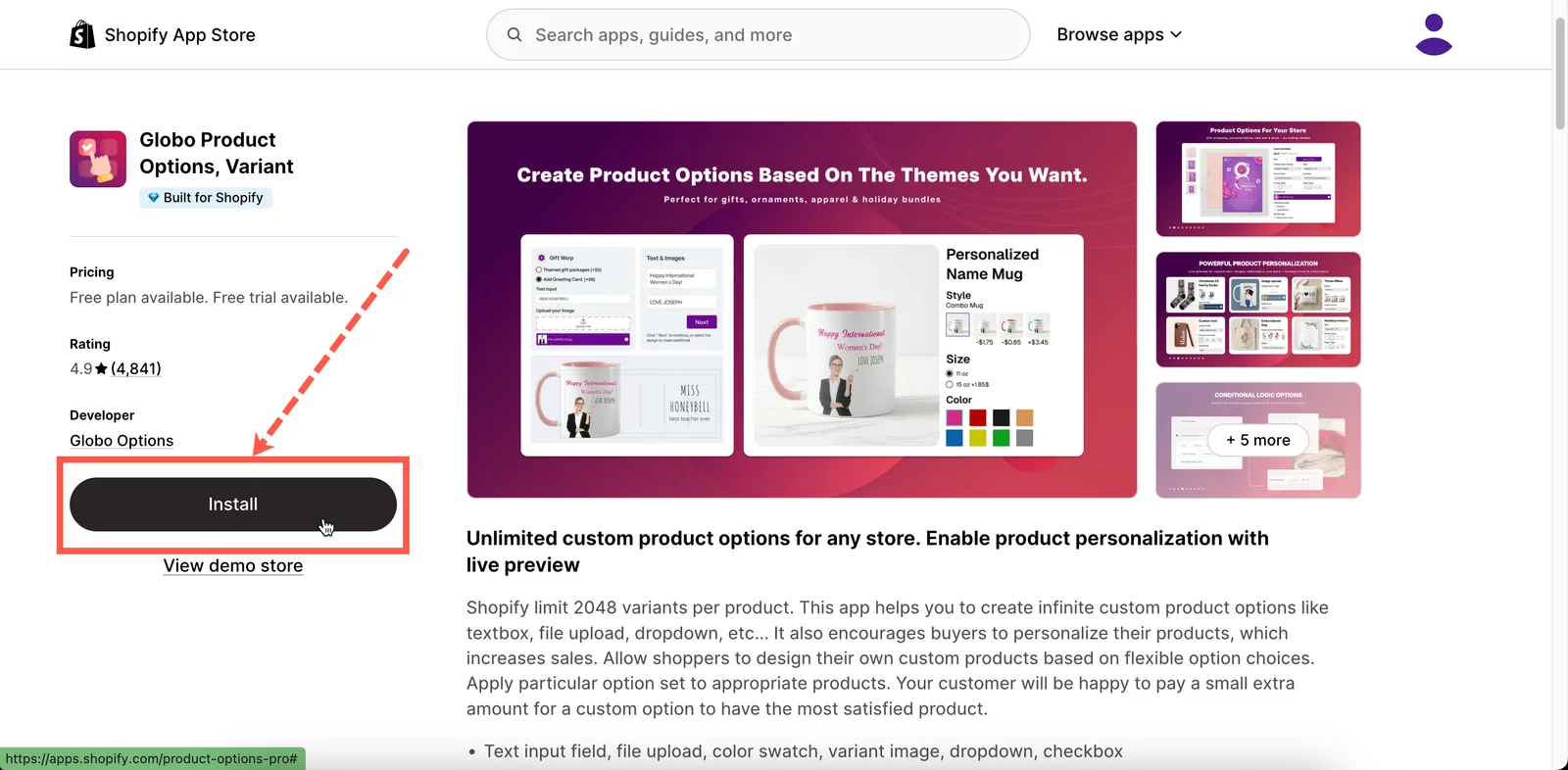
De app-pagina in de Shopify App Store.
-
Installeer en keur de machtigingen goed
Shopify toont een overzicht van de gegevens waartoe de app toegang krijgt en vraagt je de installatie goed te keuren.
Dit scherm komt van Shopify, niet van de app. Bekijk de informatie en selecteer Installeren om door te gaan. Zie Waartoe de app toegang heeft hieronder voor uitleg over hoe elke machtiging wordt gebruikt.
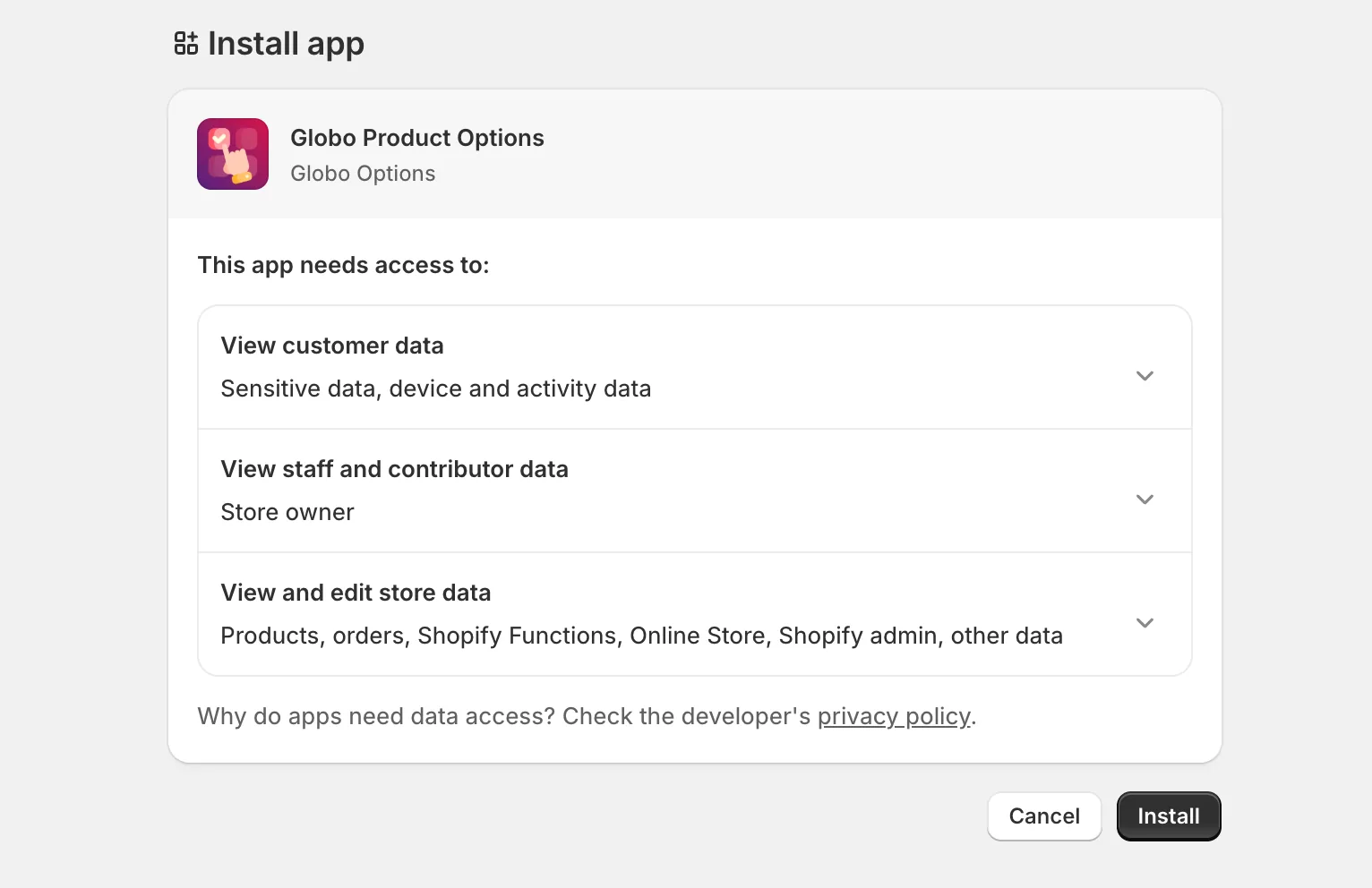
Het goedkeuringsscherm van Shopify zelf, met de toegang die de app vraagt.
-
Kies je abonnement
De app opent op de pagina Prijzen. Bij een nieuwe installatie moet je een abonnement kiezen voordat je de app kunt gebruiken. De app houdt je op deze pagina tot je een abonnement selecteert.
- Gebruik de schakelaar Maandelijks / Jaarlijks bovenaan om factureringsperiodes te vergelijken. Jaarlijkse facturering krijgt korting.
- Bij het gratis abonnement staat op de knop Doorgaan met Free. Selecteer die om verder te gaan zonder kosten.
- Bij een betaald abonnement staat op de knop Proefperiode van 14 dagen starten. Selecteer die om je proefperiode te starten. Shopify toont een eigen goedkeuringsscherm voor de terugkerende kosten. Je betaalt pas als de proefperiode afloopt.
- Heb je een kortingscode? Vul die in het kortingsveld in voordat je een betaald abonnement selecteert.
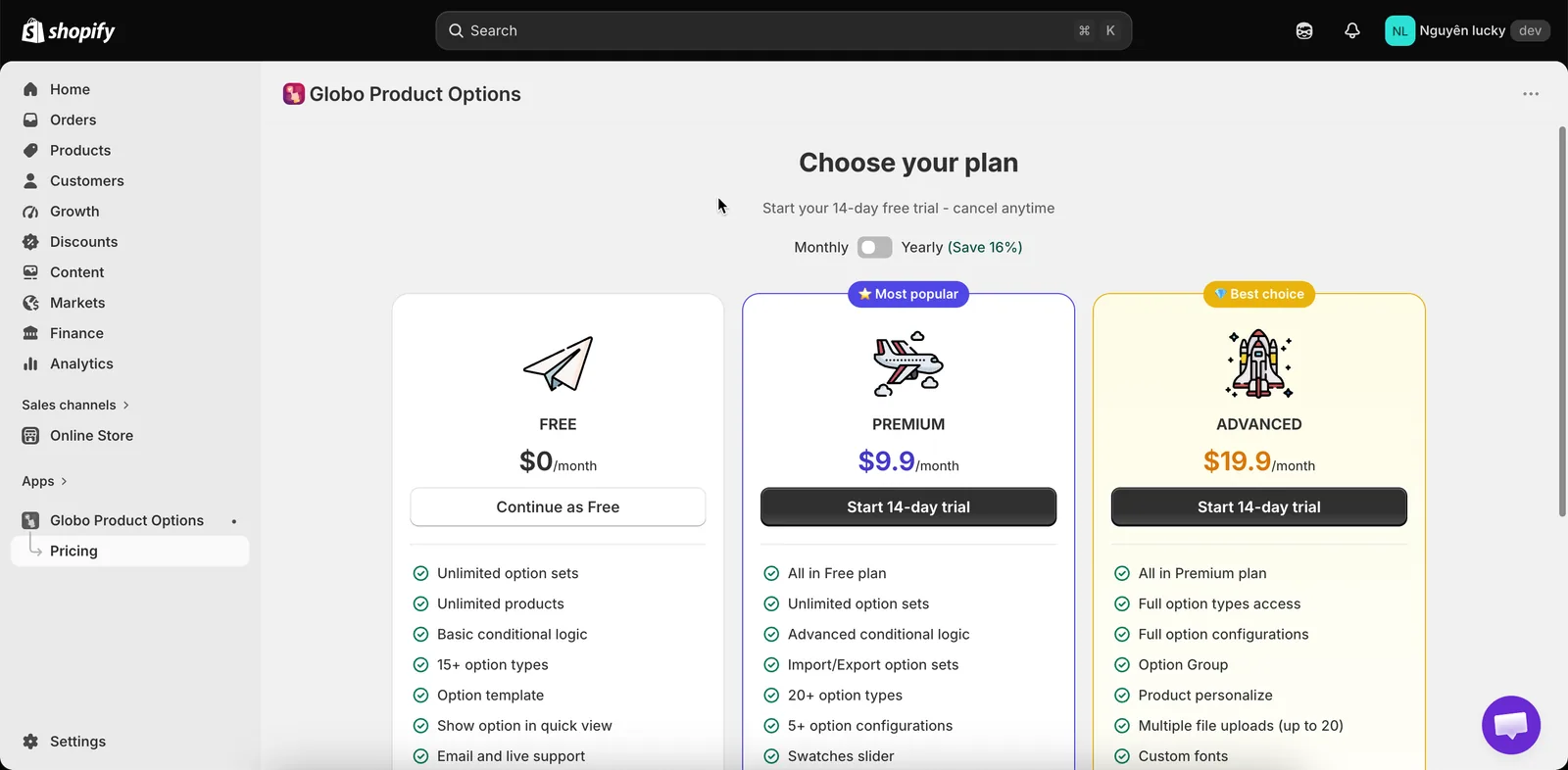
Bij een nieuwe installatie opent de app op Prijzen en vraagt je eerst een abonnement te kiezen.
-
Kom op het dashboard
Nadat je een abonnement hebt gekozen, brengt de app je naar het Dashboard. Bovenaan zie je de kaart Installatiegids met drie stappen en een voortgangsbalk:
- Maak je eerste optieset
- Maak opties zichtbaar in je webwinkel: dit betekent de app-insluiting inschakelen.
- Pas de widget aan
De kaart markeert elke stap automatisch als voltooid. Je kunt de kaart samenvouwen terwijl je werkt en sluiten als je klaar bent.
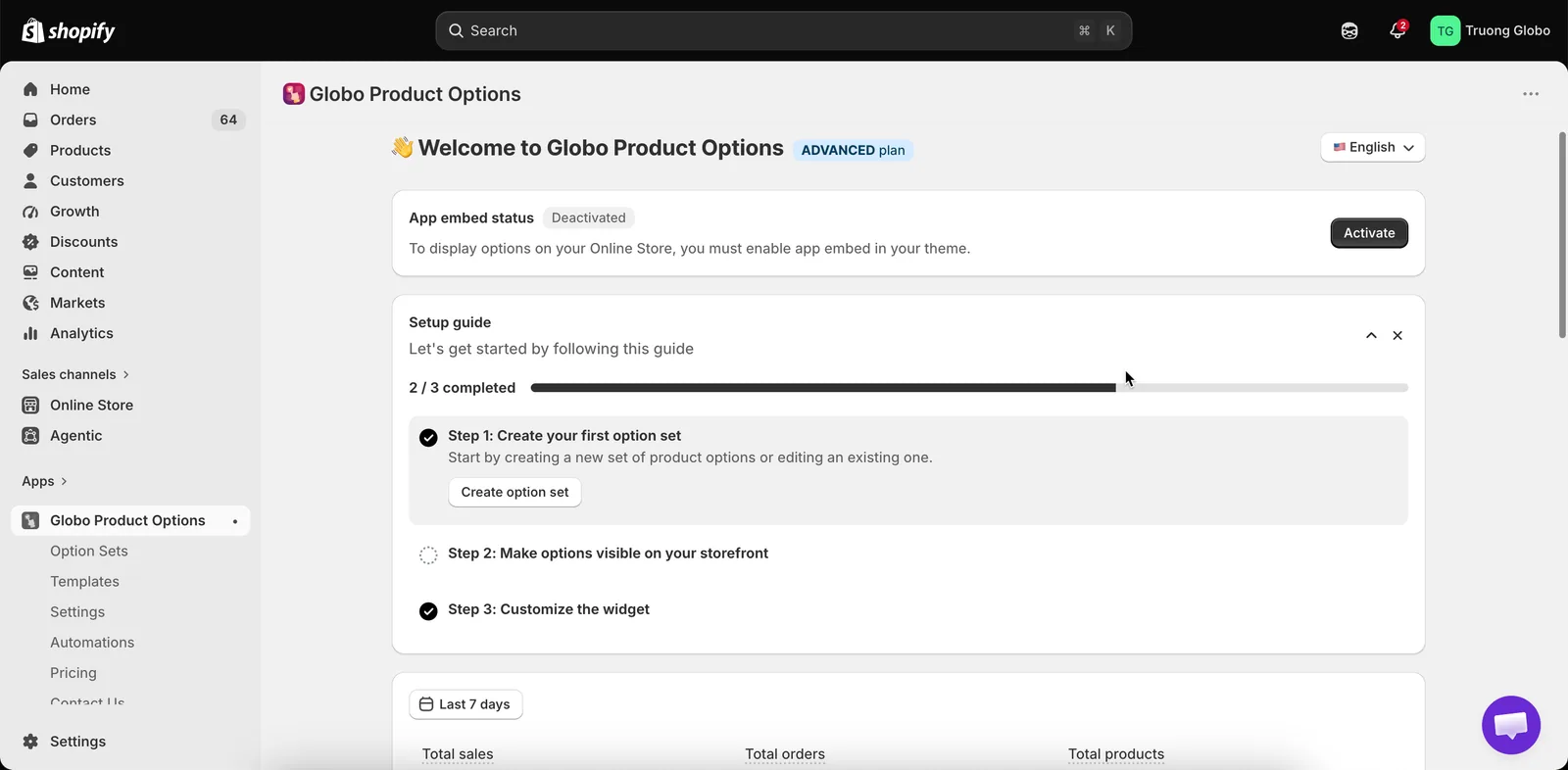
De installatiegids volgt de drie dingen die je na de installatie moet doen.
Waartoe de app toegang heeft
Shopify vraagt je deze machtigingen goed te keuren tijdens de installatie. Hieronder zie je waarvoor elke machtiging wordt gebruikt.
| Machtiging | Waarvoor de app ze gebruikt |
|---|---|
| Producten | Je producten en varianten tonen in kiezers wanneer je een optieset toewijst of een add-onproduct koppelt. Deze toegang wordt ook gebruikt om add-onproducten te maken als je de app vraagt die voor je te genereren. |
| Thema's | Controleren of de app-insluiting op een thema is ingeschakeld en je thema's tonen op de pagina Thema-instelling. |
| Bestanden | De afbeeldingen opslaan die je uploadt voor afbeeldingsstalen, aangepaste voorbeeldachtergronden en personalisatievormen, en de lettertypen die je uploadt. |
| Bestellingen | Bestelgegevens lezen, zodat de app optiegegevens kan tonen en analyses kan maken. |
| Winkeltalen | De talen van je webwinkel tonen, zodat je optie-inhoud per taal kunt vertalen. |
| Verkoopkanalen | Een optieset publiceren in de kanalen Webwinkel en Point of Sale, en de add-onproducten publiceren die de app genereert. |
| Productgegevens van de webwinkel | Actuele variant- en voorraadgegevens in de webwinkel lezen, zodat de afhandeling van uitverkochte opties en prijsvoorbeelden kloppen. |
| Prijzen in de winkelwagen | Add-onprijzen bij de checkout toepassen op de winkelwagen, zodat de klant het juiste totaal betaalt. Zie Hoe prijzen worden toegepast. |
Sommige machtigingen worden later gevraagd, pas wanneer je een functie gebruikt die ze nodig heeft:
- Schrijfrechten voor bestellingen worden gevraagd als je het tabblad Automatiseringen voor het eerst opent, omdat workflows voor bestelnotities en bestellingstags bestellingen wijzigen. Leesrechten voor bestellingen vallen al onder de lijst hierboven.
- Klantmachtigingen worden gevraagd als je voor het eerst specifieke klanten selecteert in een klantregel.
In beide gevallen laat de app zien welke toegang nodig is en keur je die goed in Shopify, net als bij de eerste installatie.
Opmerkingen
- De app installeren voegt geen themabestanden toe en verwijdert of bewerkt er ook geen.
- De app installeren maakt geen producten aan. Producten worden alleen gemaakt als je later de add-onmodus Nieuw product kiest. Zie Nieuw product.
- Je abonnement bepaalt welke optietypen en functies beschikbaar zijn. Vergrendelde functies blijven zichtbaar in de app, maar zijn grijs en tonen een melding om te upgraden. Zie Vergrendelde functies.
Was dit nuttig?
Bedankt voor je feedback! Vertel ons wat er ontbrak
Probleem melden