
Automatiseringar
Arbetsflöden som körs när en order kommer in: de mejlar dig, skriver in alternativen i ordernoteringarna, taggar ordern eller kopierar uppladdade filer till Google Drive.
Ordrar i appmenyn, sedan fliken Automatiseringar.
En automatisering körs när en kund lägger en order som innehåller appens alternativ. Det finns fyra typer. Tillsammans ser de till att alternativdetaljerna och filerna når de personer som ska jobba med dem.
Arbetsflöden agerar på ordrar, därför delar de sida med dem: fliken Ordrar visar vad som har kommit in, fliken Automatiseringar visar vad som händer med det utan att du behöver göra något.
De fyra arbetsflödena
Skärmen Lägg till arbetsflöde delar in dem i två grupper: Orderuppdateringar, som lägger till de valda alternativen på ordern i Shopify, och Aviseringar och synkronisering, som skickar alternativdata via e-post eller kopierar uppladdade filer till molnlagring.
| Arbetsflöde | Grupp | Vad det gör | Hur många |
|---|---|---|---|
| Uppdatering av ordernoteringar | Orderuppdateringar | Skriver in de valda alternativen i orderns noteringar, så att de finns med ordern i din administratör | Ett |
| Uppdatering av ordertaggar | Orderuppdateringar | Gör om de valda alternativen till ordertaggar, så att du kan filtrera och söka bland ordrar med dem | Så många du vill |
| E-postavisering | Aviseringar och synkronisering | Mejlar de valda alternativen till dig och upp till nio andra personer så fort ordern kommer in | Ett |
| Synkronisering med Google Drive | Aviseringar och synkronisering | Kopierar filer som kunder laddat upp till din Drive, en mapp per order | Ett |
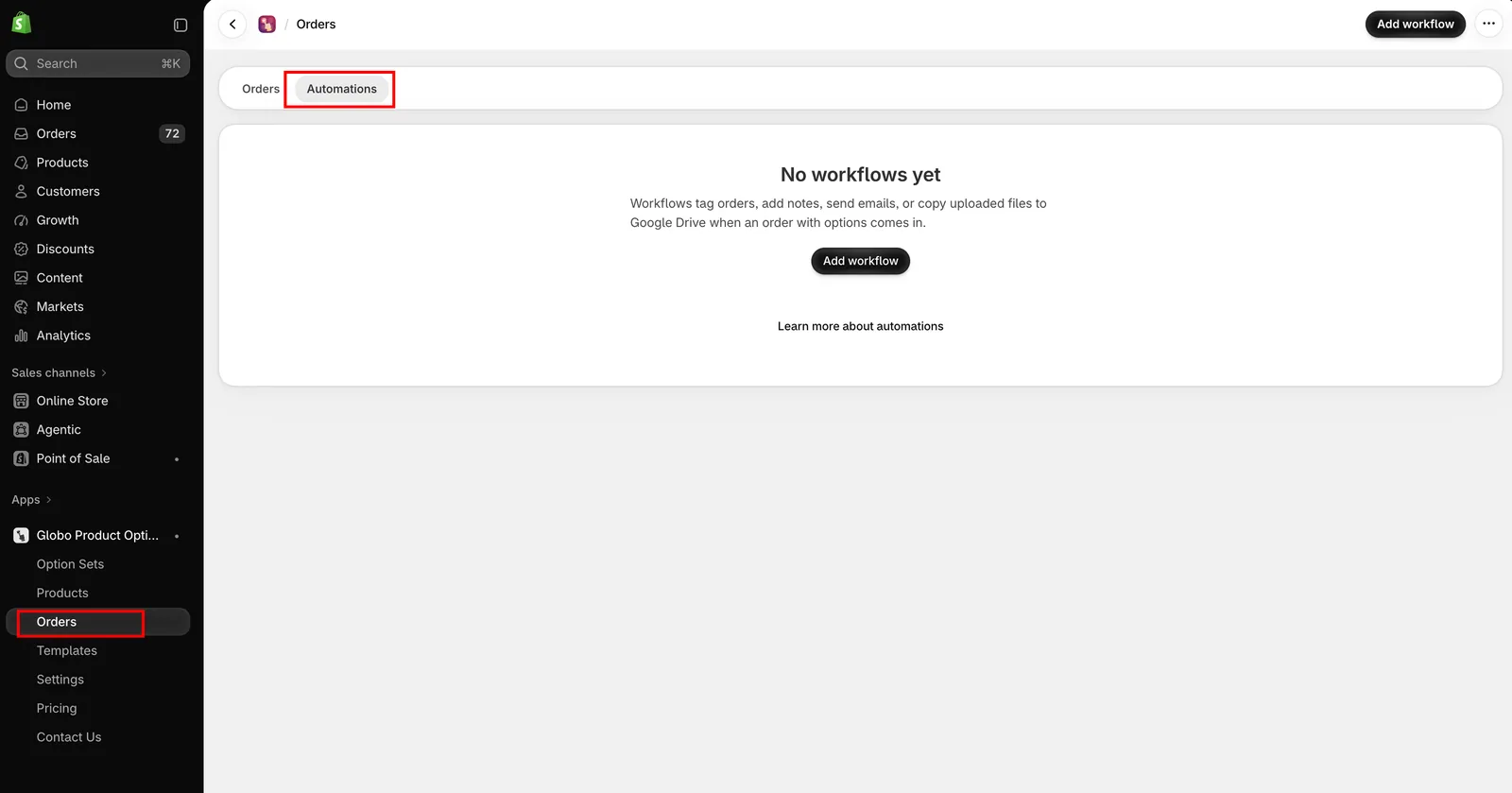
Arbetsflödestyperna, som du lägger till från skärmen med arbetsflödesmallar.
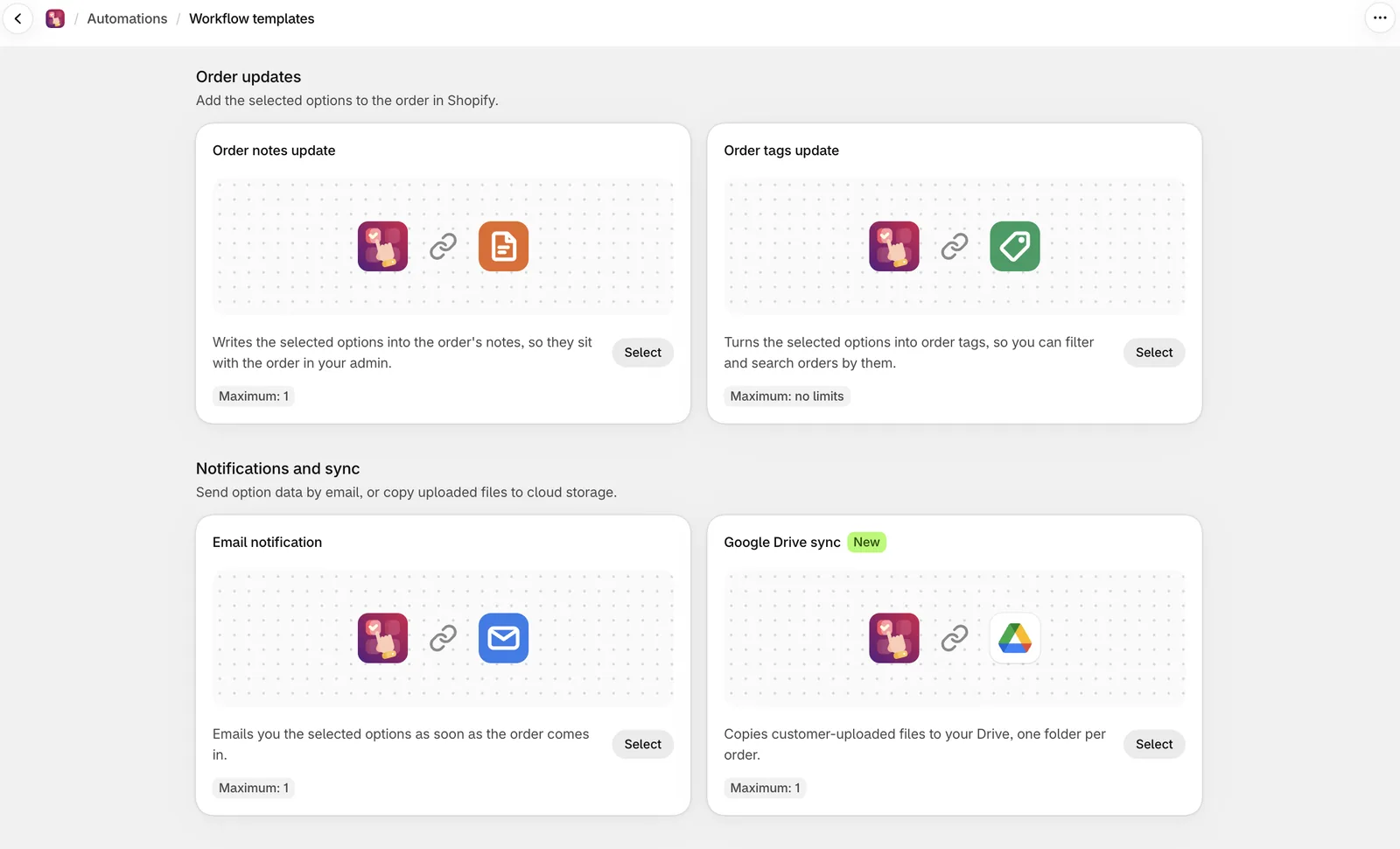
Arbetsflödestyperna, som du lägger till från skärmen med arbetsflödesmallar.
Vilket arbetsflöde ska du använda?
| Du vill | Använd |
|---|---|
| Få veta direkt när en personaliserad order kommer in | E-postavisering |
| Ha alternativdetaljerna på följesedlar och fakturor utan att redigera mallar | Uppdatering av ordernoteringar – de flesta mallar skriver redan ut noteringen |
| Filtrera eller fördela ordrar efter vad som valdes | Uppdatering av ordertaggar |
| Markera alla ordrar som överhuvudtaget har alternativ | Uppdatering av ordertaggar med en fast tagg |
| Att ditt produktionsteam ser alternativen i sina egna verktyg | Uppdatering av ordernoteringar, eller taggar som de kan filtrera på |
| Ha foton och bilder som kunderna laddar upp i en mapp som ditt team kan öppna | Synkronisering med Google Drive |
Innan du börjar
Åtkomst till orderdata
Arbetsflöden läser orderdetaljer. Därför begär appen åtkomst till dina orderdata, inklusive kunddata, första gången du öppnar fliken Automatiseringar.
Appen förklarar vad den begär och bekräftar att datan bara används för den här funktionen och inte sprids vidare. Välj Uppdatera för att godkänna. Shopify visar sedan sin egen godkännandeskärm, precis som vid den ursprungliga installationen.
Arbetsflöden kan inte köras förrän du har godkänt detta.
Abonnemang
Automatiseringar kanske inte ingår i alla abonnemang. Om fliken visar en uppmaning att uppgradera, se Jämför abonnemang.
Lägga till ett arbetsflöde
-
Öppna Automatiseringar
Välj Ordrar i appmenyn och sedan fliken Automatiseringar.
-
Välj Lägg till arbetsflöde
Skärmen med arbetsflödesmallar listar de fyra typerna under sina två grupper, med det högsta antal av varje typ som du kan skapa. En typ som du redan har använt fullt ut markeras med Gränsen nådd.
-
Välj en typ
Arbetsflödesredigeraren öppnas.
-
Namnge och konfigurera det
Varje typ har sina egna inställningar. Se sidan för den typen.
-
Testa det
E-postavisering skickar ett testmejl. De andra tre körs mot en nyligen lagd order. Testa arbetsflödet i stället för att vänta på en riktig order.
-
Ställ in statusen på Aktiv och spara
Arbetsflöden har sin egen status, Aktiv och Utkast, som är skild från statusen för dina alternativuppsättningar.
Hantera arbetsflöden
Listan Automatiseringar visar varje arbetsflödes namn, typ, status och skapandedatum, med åtgärderna Redigera, Duplicera och Radera.
Att duplicera är praktiskt för ordertaggar, där du kanske vill ha ett arbetsflöde för varje alternativ som du filtrerar på.
Att tänka på
- Arbetsflöden körs på ordrar som innehåller appens alternativ. En order utan alternativ startar dem inte.
- Synkronisering med Google Drive kräver ett anslutet Google-konto och ett sparat arbetsflöde. Se Synkronisering med Google Drive.
- De körs efter att ordern har skapats, så ett mejl eller en tagg dyker upp en kort stund senare.
- Ett arbetsflöde med statusen Utkast körs inte.
- Arbetsflöden ställs in per butik och ingår inte i exporter av alternativuppsättningar eller inställningar.
Was this helpful?
Thanks for your feedback! Tell us what was missing
Report an issue