
自動化
注文が入った後に実行されるワークフローです。メールでの通知、注文メモへのオプションの書き込み、注文へのタグ付け、アップロードされたファイルのGoogleドライブへのコピーを行います。
アプリメニューの注文を選択し、自動化タブを開きます。
自動化は、顧客がアプリのオプションを含む注文をしたときに実行されます。4つのタイプがあり、オプションの詳細やファイルを、それに対応する担当者に届けます。
ワークフローは注文に対して動作するため、注文と同じページにあります。注文タブは届いた注文、自動化タブはその注文に対して自動で行われる処理です。
4つのワークフロー
ワークフローを追加画面では、ワークフローが2つのグループに分かれています。選択されたオプションをShopifyの注文に追加する注文の更新と、オプションのデータをメールで送信したり、アップロードされたファイルをクラウドストレージにコピーしたりする通知と同期です。
| ワークフロー | グループ | 機能 | 作成できる数 |
|---|---|---|---|
| 注文メモの更新 | 注文の更新 | 選択されたオプションを注文メモに書き込み、管理画面で注文と一緒に確認できるようにします | 1つ |
| 注文タグの更新 | 注文の更新 | 選択されたオプションを注文タグに変換し、それを使って注文を絞り込み・検索できるようにします | 制限なし |
| メール通知 | 通知と同期 | 注文が入るとすぐに、選択されたオプションをストア運営者と最大9人の他のユーザーにメールで送信します | 1つ |
| Googleドライブ同期 | 通知と同期 | 顧客がアップロードしたファイルを、注文ごとに1つのフォルダーに分けてGoogleドライブにコピーします | 1つ |
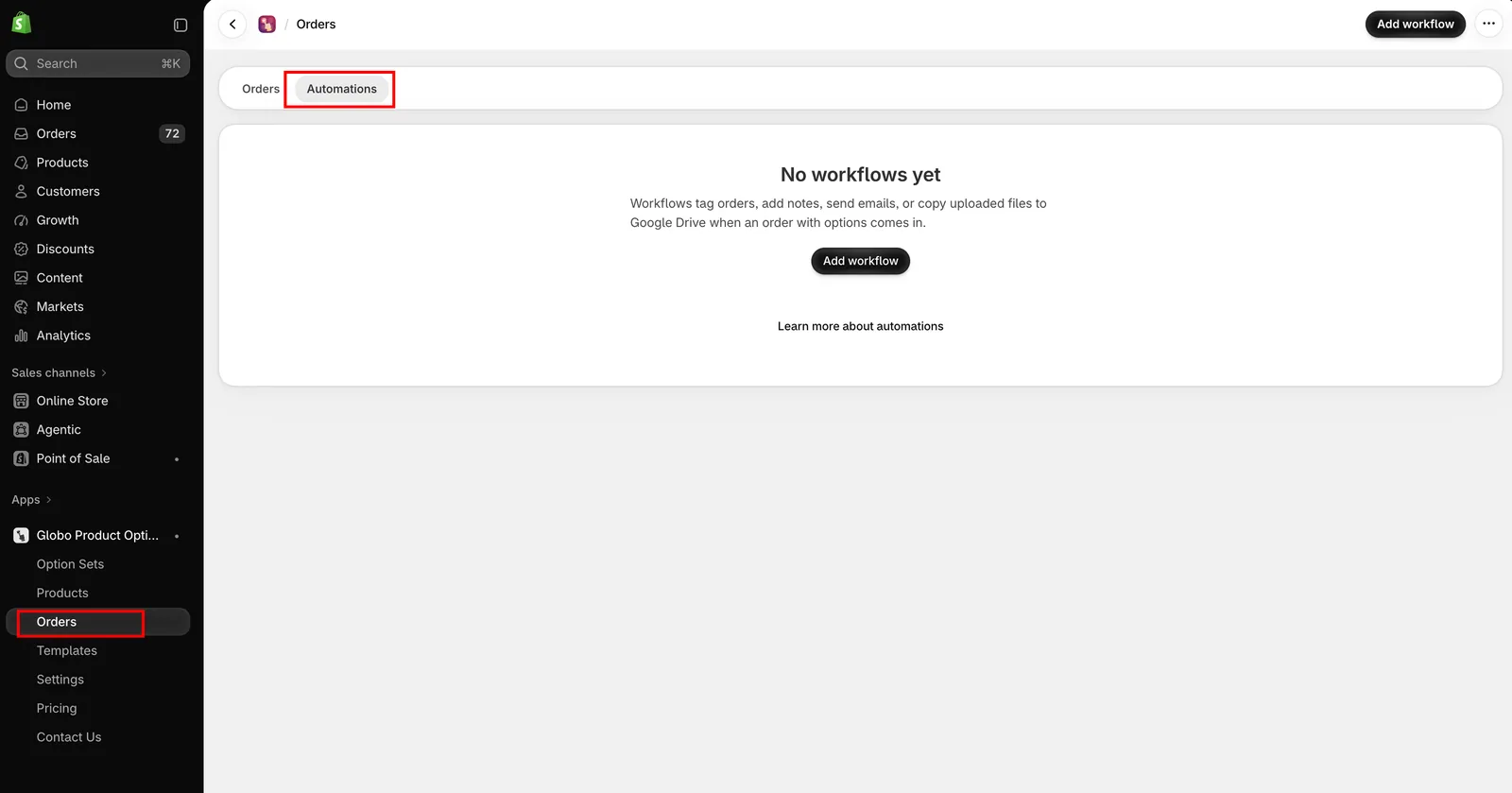
ワークフローのタイプ。ワークフローテンプレート画面から追加します。
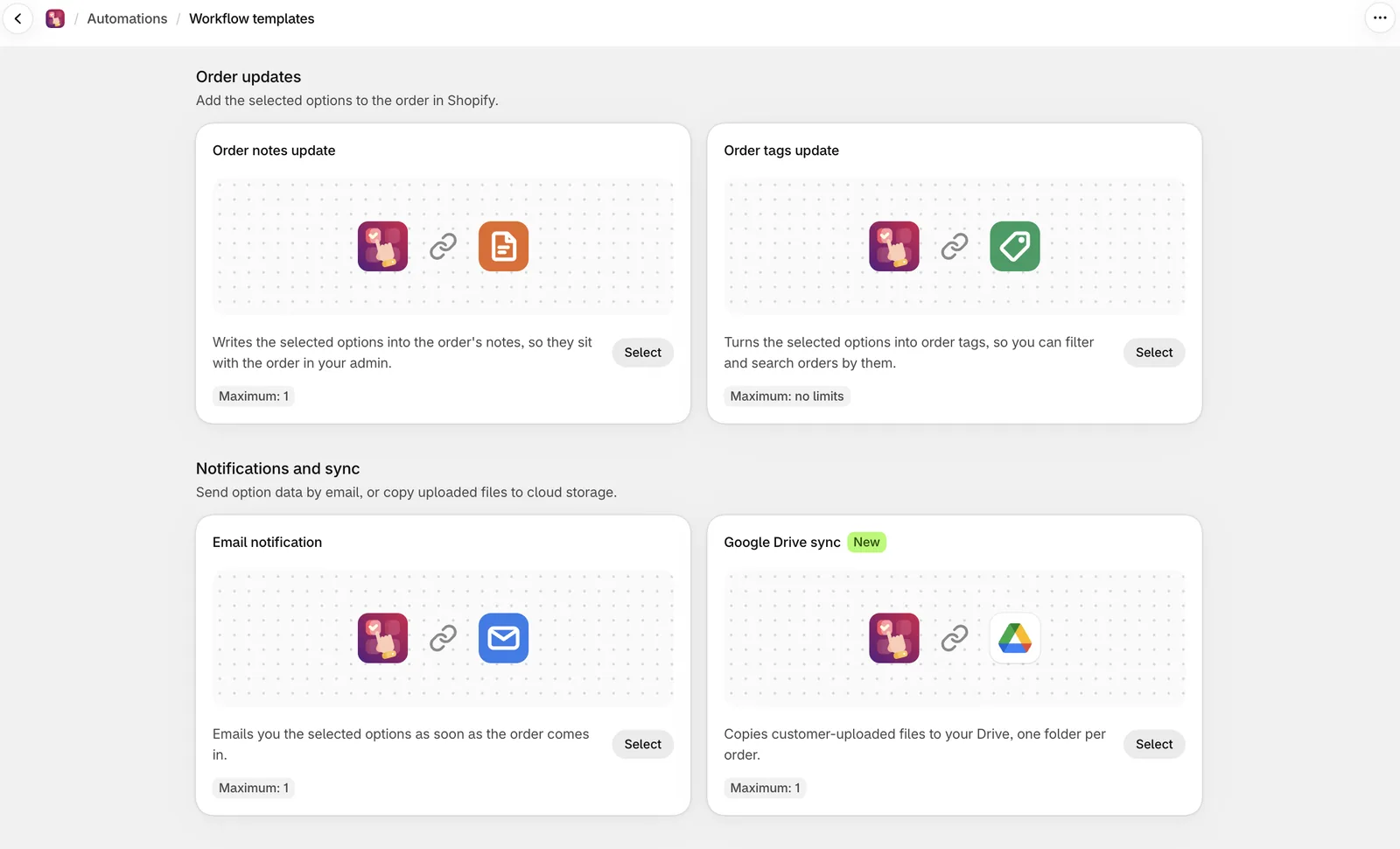
ワークフローのタイプ。ワークフローテンプレート画面から追加します。
使用するワークフローの選び方
| 目的 | 使用するワークフロー |
|---|---|
| パーソナライズされた注文が入ったらすぐに知りたい | メール通知 |
| テンプレートを編集せずに、納品書や請求書にオプションの詳細を載せたい | 注文メモの更新:ほとんどのテンプレートはすでに注文メモを印刷します |
| 選択された内容で注文を絞り込んだり振り分けたりしたい | 注文タグの更新 |
| オプションを含むすべての注文に目印を付けたい | 固定タグを使った注文タグの更新 |
| 制作チームが自分たちのツールでオプションを確認できるようにしたい | 注文メモの更新、またはチームが絞り込みに使えるタグ |
| 顧客がアップロードした写真やアートワークを、チームが開けるフォルダーに保存したい | Googleドライブ同期 |
始める前に
注文データへのアクセス
ワークフローは注文の詳細を読み取るため、初めて自動化タブを開いたときに、アプリが顧客データを含む注文データへのアクセスをリクエストします。
アプリはリクエストする内容を説明し、データがこの機能のためだけに使用され、第三者に提供されないことを明示します。アップデートを選択して承認します。続いてShopify独自の承認画面が、最初のインストール時と同じように表示されます。
これを承認するまで、ワークフローは実行されません。
プラン
自動化は、プランによっては利用できない場合があります。タブにアップグレードの案内が表示される場合は、プランを比較するを参照してください。
ワークフローを追加する
-
自動化を開く
アプリメニューの注文を選択し、自動化タブを開きます。
-
ワークフローを追加を選択する
ワークフローテンプレート画面には、4つのタイプが2つのグループに分けて一覧表示され、それぞれ作成できる最大数も表示されます。上限まで作成済みのタイプには上限に達しましたと表示されます。
-
タイプを選択する
ワークフローエディターが開きます。
-
名前を付けて設定する
設定項目はタイプごとに異なります。各タイプのページを参照してください。
-
テストする
メール通知はテストメールを送信します。他の3つは最近の注文に対して実行されます。実際の注文を待たずに、ワークフローをテストしてください。
-
ステータスをアクティブにして保存する
ワークフローには、オプションセットのステータスとは別に、独自のアクティブと下書きのステータスがあります。
ワークフローを管理する
自動化の一覧には、各ワークフローの名前、タイプ、ステータス、作成日が表示され、編集、複製、削除の操作ができます。
複製は注文タグで便利です。絞り込みに使うオプションごとに1つのワークフローを作成したい場合があるからです。
注意事項
- ワークフローは、アプリのオプションを含む注文に対して実行されます。オプションのない注文ではトリガーされません。
- Googleドライブ同期には、保存したワークフローに加えて、接続済みのGoogleアカウントが必要です。Googleドライブ同期を参照してください。
- ワークフローは注文が作成された後に実行されるため、メールやタグは少し遅れて反映されます。
- 下書きに設定されたワークフローは実行されません。
- ワークフローはストアごとに設定され、オプションセットや設定のエクスポートには含まれません。
このページは役に立ちましたか?
フィードバックありがとうございます。 足りなかった情報を教える
問題を報告