
Automatisierungen
Workflows, die nach Eingang einer Bestellung laufen: Sie benachrichtigen Sie per E-Mail, schreiben die Optionen in die Bestellnotizen, versehen die Bestellung mit Tags oder kopieren hochgeladene Dateien nach Google Drive.
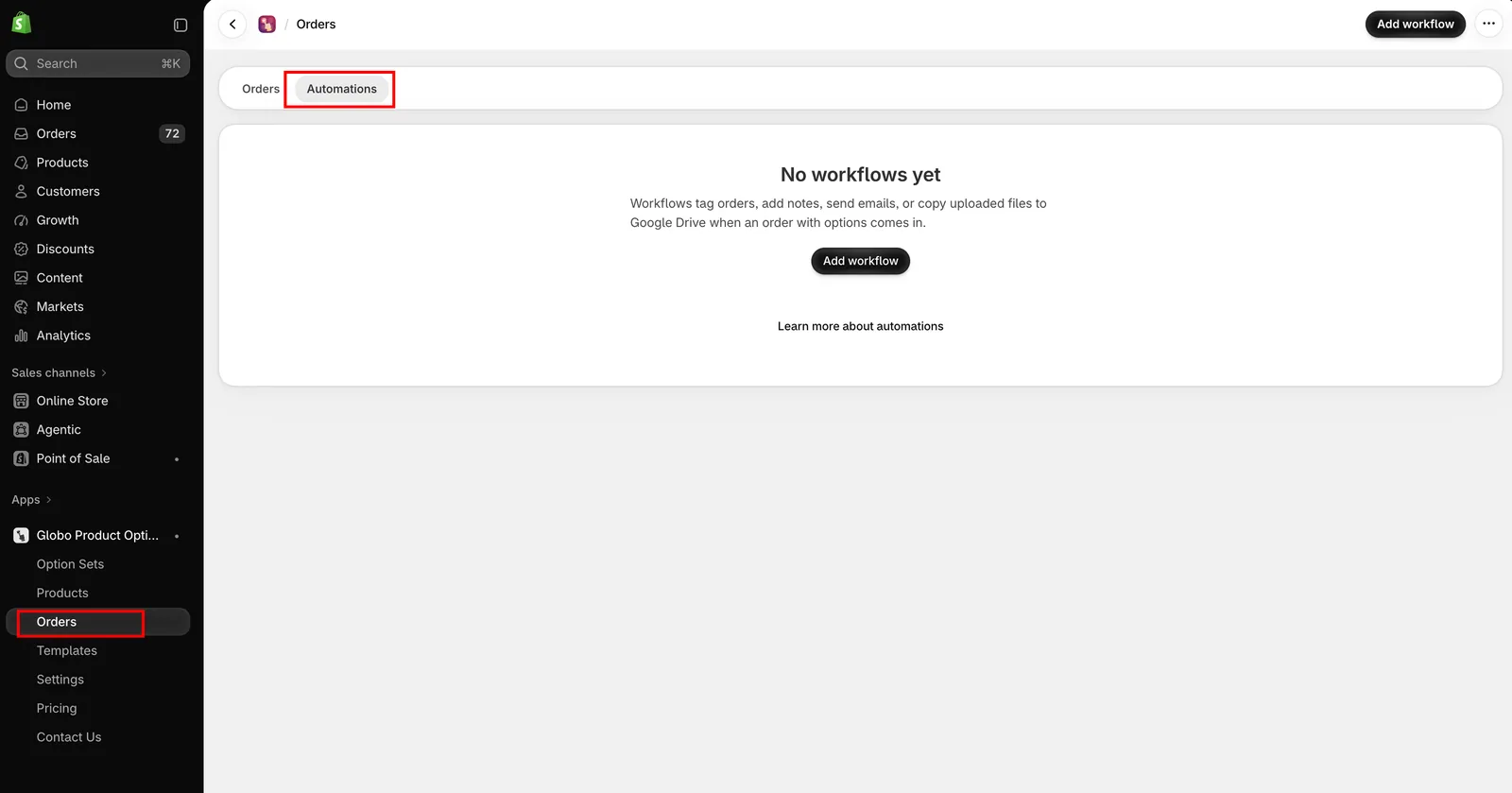
Bestellungen im App-Menü, dann der Tab Automatisierungen.
Eine Automatisierung läuft, wenn ein Kunde eine Bestellung mit App-Optionen aufgibt. Es gibt vier Typen, und gemeinsam bringen sie die Optionsdetails und die Dateien zu den Personen, die damit arbeiten müssen.
Workflows verarbeiten Bestellungen, deshalb teilen sie sich eine Seite mit ihnen: Der Tab Bestellungen zeigt, was eingegangen ist, der Tab Automatisierungen das, was ohne Ihr Zutun damit passiert.
Die vier Workflows
Der Bildschirm Workflow hinzufügen teilt sie in zwei Gruppen: Bestellaktualisierungen, die die ausgewählten Optionen in Shopify zur Bestellung hinzufügen, und Benachrichtigungen und Synchronisierung, die Optionsdaten per E-Mail senden oder hochgeladene Dateien in einen Cloud-Speicher kopieren.
| Workflow | Gruppe | Funktion | Anzahl |
|---|---|---|---|
| Bestellnotizen aktualisieren | Bestellaktualisierungen | Schreibt die ausgewählten Optionen in die Notizen der Bestellung, sodass sie im Adminbereich direkt bei der Bestellung stehen | Einer |
| Bestell-Tags aktualisieren | Bestellaktualisierungen | Macht aus den ausgewählten Optionen Bestell-Tags, sodass Sie Bestellungen danach filtern und durchsuchen können | Beliebig viele |
| E-Mail-Benachrichtigung | Benachrichtigungen und Synchronisierung | Sendet Ihnen und bis zu neun weiteren Personen die ausgewählten Optionen per E-Mail, sobald die Bestellung eingeht | Einer |
| Google-Drive-Synchronisierung | Benachrichtigungen und Synchronisierung | Kopiert die von Kunden hochgeladenen Dateien in Ihr Drive, ein Ordner pro Bestellung | Einer |
Die Workflow-Typen, hinzugefügt über den Bildschirm mit den Workflow-Vorlagen.
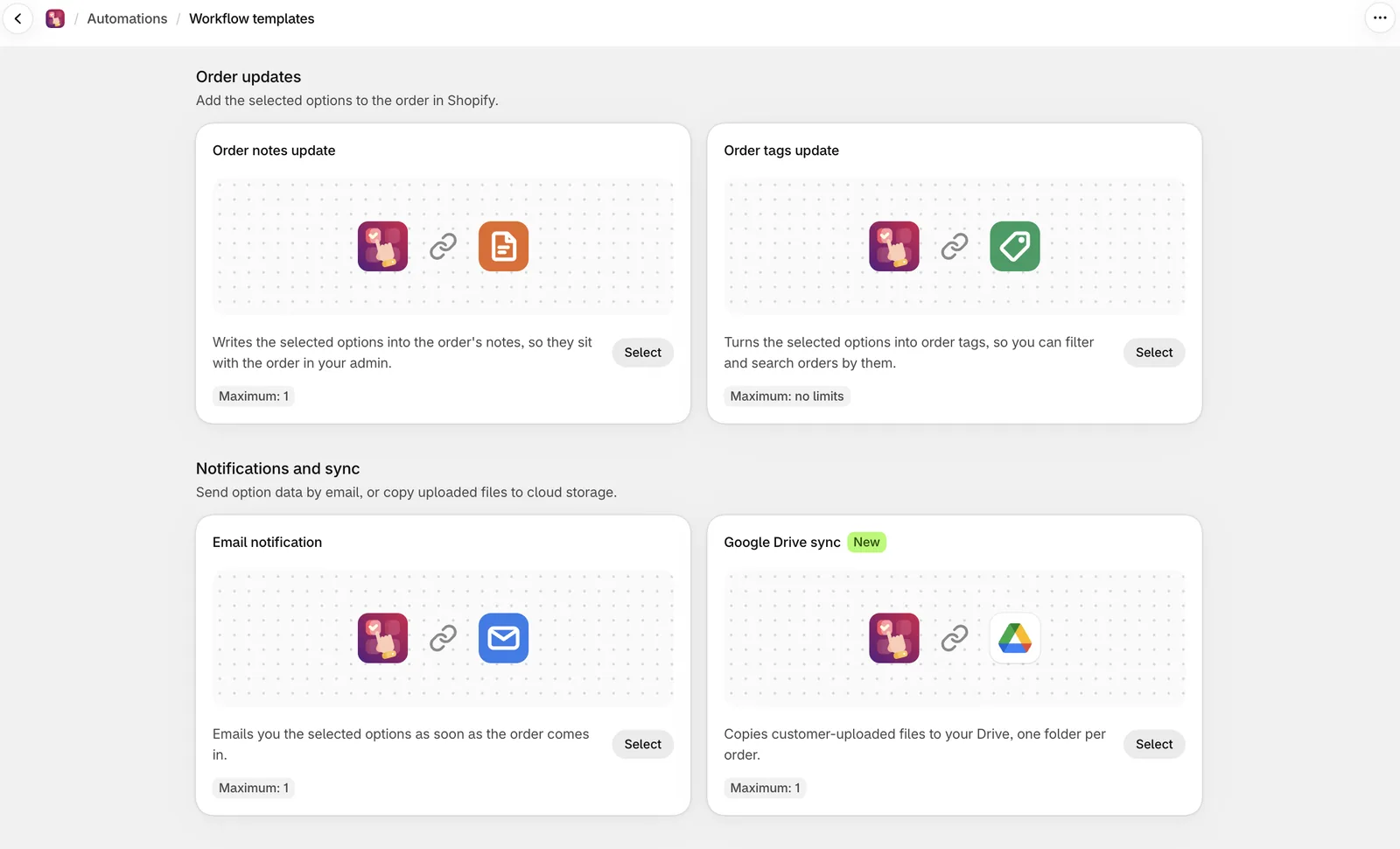
Die Workflow-Typen, hinzugefügt über den Bildschirm mit den Workflow-Vorlagen.
Welcher Workflow passt
| Sie möchten | Verwenden Sie |
|---|---|
| Sofort erfahren, wenn eine personalisierte Bestellung eingeht | E-Mail-Benachrichtigung |
| Optionsdetails auf Lieferscheinen und Rechnungen, ohne Vorlagen zu bearbeiten | Bestellnotizen aktualisieren – die meisten Vorlagen drucken die Notiz bereits |
| Bestellungen nach der getroffenen Auswahl filtern oder weiterleiten | Bestell-Tags aktualisieren |
| Jede Bestellung markieren, die überhaupt Optionen enthält | Bestell-Tags aktualisieren mit einem festen Tag |
| Dass Ihr Produktionsteam die Optionen in seinen eigenen Tools sieht | Bestellnotizen aktualisieren oder Tags, nach denen das Team filtern kann |
| Die Fotos und Motive, die Kunden hochladen, in einem Ordner, den Ihr Team öffnen kann | Google-Drive-Synchronisierung |
Bevor Sie beginnen
Zugriff auf Bestelldaten
Workflows lesen Bestelldetails. Deshalb fordert die App beim ersten Öffnen des Tabs Automatisierungen Zugriff auf Ihre Bestelldaten an, einschließlich der Kundendaten.
Die App erklärt, was sie anfordert, und bestätigt, dass die Daten nur für diese Funktion verwendet und nicht weitergegeben werden. Wählen Sie Aktualisieren, um zuzustimmen. Shopify zeigt dann seinen eigenen Genehmigungsbildschirm an, genau wie bei der ursprünglichen Installation.
Workflows können erst laufen, wenn Sie dem zugestimmt haben.
Tarif
Automatisierungen sind möglicherweise nicht in allen Tarifen verfügbar. Wenn der Tab einen Upgrade-Hinweis anzeigt, siehe Tarife vergleichen.
Einen Workflow hinzufügen
-
Automatisierungen öffnen
Wählen Sie Bestellungen im App-Menü und dann den Tab Automatisierungen.
-
Workflow hinzufügen wählen
Der Bildschirm mit den Workflow-Vorlagen listet die vier Typen in ihren zwei Gruppen auf, jeweils mit der maximalen Anzahl, die Sie erstellen können. Ein Typ, dessen Kontingent Sie bereits ausgeschöpft haben, ist mit Limit erreicht gekennzeichnet.
-
Einen Typ wählen
Der Workflow-Editor öffnet sich.
-
Benennen und konfigurieren
Jeder Typ hat eigene Einstellungen. Siehe die Seite zu diesem Typ.
-
Testen
Die E-Mail-Benachrichtigung sendet eine Test-E-Mail. Die anderen drei laufen mit einer aktuellen Bestellung. Testen Sie den Workflow, statt auf eine echte Bestellung zu warten.
-
Status auf Aktiv setzen und speichern
Workflows haben einen eigenen Status Aktiv bzw. Entwurf, unabhängig vom Status Ihrer Optionssätze.
Workflows verwalten
Die Liste Automatisierungen zeigt Name, Typ, Status und Erstellungsdatum jedes Workflows, mit den Aktionen Bearbeiten, Duplizieren und Löschen.
Duplizieren ist bei Bestell-Tags nützlich, wenn Sie einen eigenen Workflow für jede Option möchten, nach der Sie filtern.
Hinweise
- Workflows laufen bei Bestellungen, die App-Optionen enthalten. Eine Bestellung ohne Optionen löst sie nicht aus.
- Die Google-Drive-Synchronisierung benötigt zusätzlich zu einem gespeicherten Workflow ein verbundenes Google-Konto. Siehe Google-Drive-Synchronisierung.
- Sie laufen, nachdem die Bestellung erstellt wurde, daher erscheinen eine E-Mail oder ein Tag erst kurz danach.
- Ein Workflow mit dem Status Entwurf läuft nicht.
- Workflows werden pro Shop konfiguriert und sind nicht in Exporten von Optionssätzen oder Einstellungen enthalten.
War diese Seite hilfreich?
Danke für Ihr Feedback! Sagen Sie uns, was gefehlt hat
Problem melden