
自動化
訂單成立後自動執行的工作流程:寄送電子郵件給您、將選項寫入訂單備註、為訂單加上標籤,或將上傳的檔案複製到 Google 雲端硬碟。
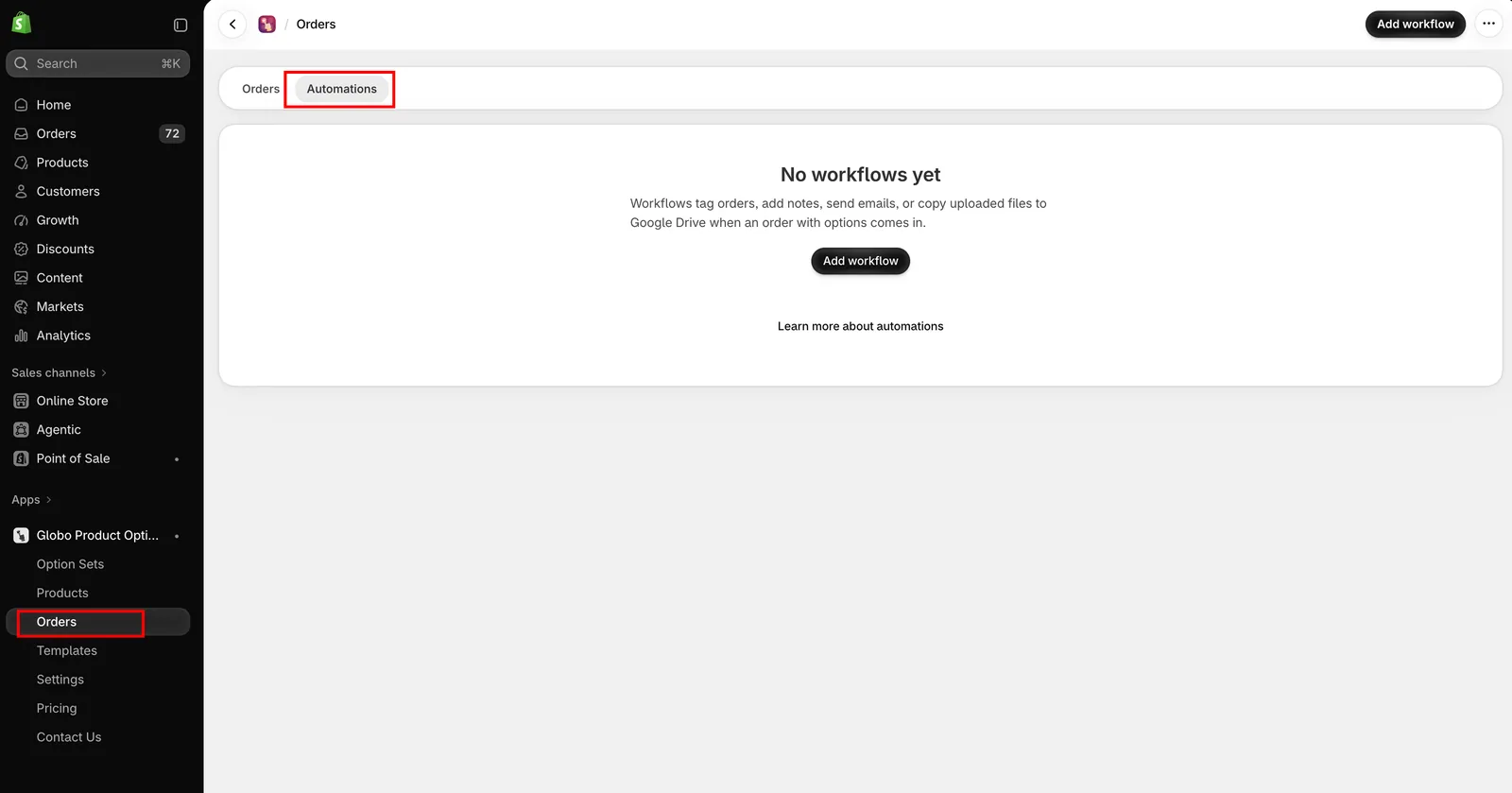
在應用程式選單中選取 Orders(訂單),再選取 Automations(自動化)分頁。
當顧客下單的商品含有應用程式選項時,自動化就會執行。共有四種類型,合起來能把選項詳細資料與檔案送到需要處理的人手上。
工作流程是針對訂單執行的,所以和訂單放在同一頁:Orders 分頁是收到了什麼,Automations 分頁是不需要您動手就會自動處理的事。
四種工作流程
Add workflow(新增工作流程)畫面將它們分成兩組:Order updates(訂單更新)會把選取的選項加入 Shopify 中的訂單;Notifications and sync(通知與同步)則透過電子郵件寄送選項資料,或將上傳的檔案複製到雲端儲存空間。
| 工作流程 | 群組 | 用途 | 可建立數量 |
|---|---|---|---|
| 訂單備註更新 | Order updates | 將選取的選項寫入訂單備註,讓這些資訊在管理介面中與訂單放在一起 | 一個 |
| 訂單標籤更新 | Order updates | 將選取的選項轉換為訂單標籤,方便您依選項篩選與搜尋訂單 | 不限 |
| 電子郵件通知 | Notifications and sync | 訂單一成立就把選取的選項以電子郵件寄給您,以及最多另外九位收件者 | 一個 |
| Google 雲端硬碟同步 | Notifications and sync | 將顧客上傳的檔案複製到您的雲端硬碟,每筆訂單一個資料夾 | 一個 |
從工作流程範本畫面新增的工作流程類型。
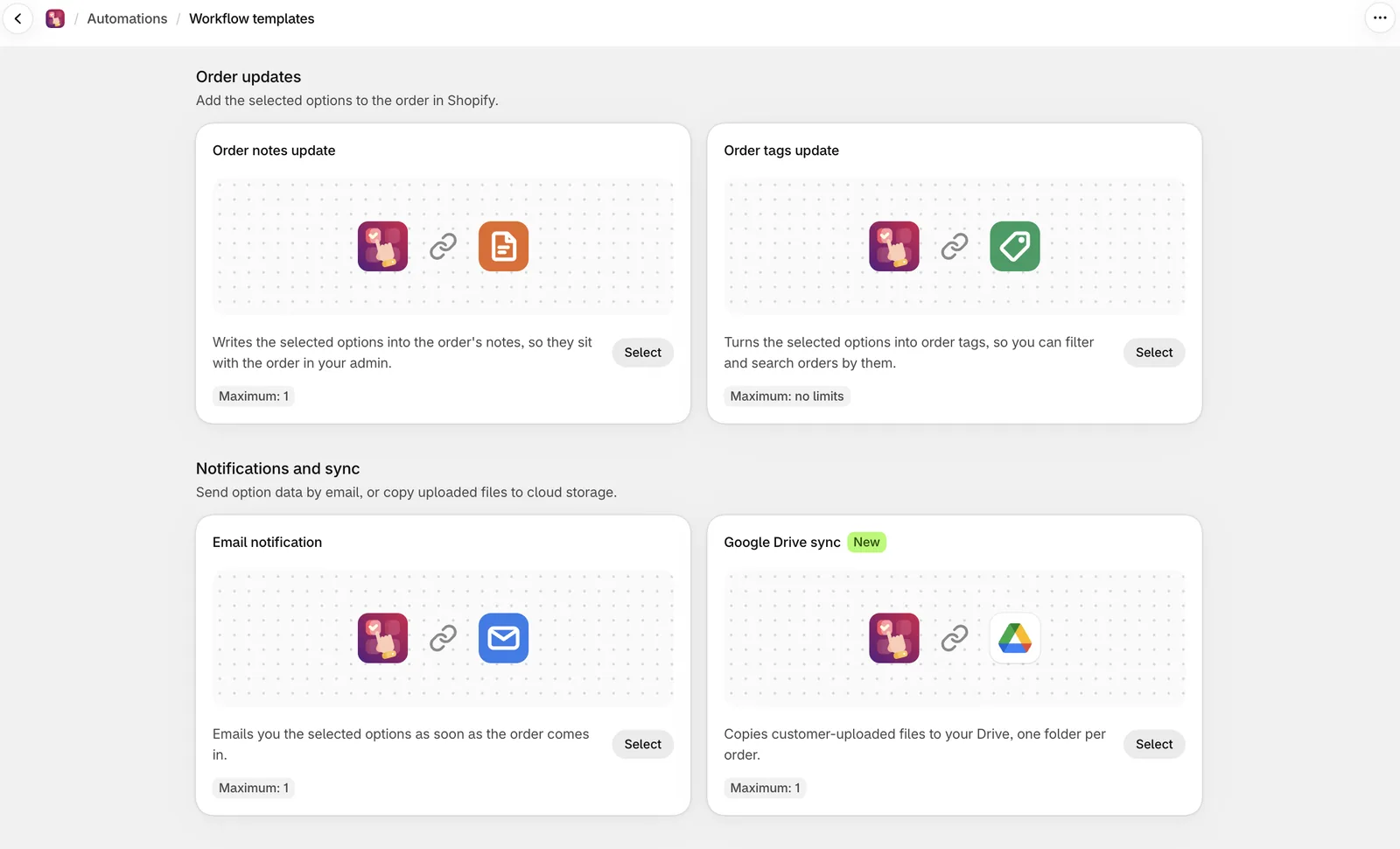
從工作流程範本畫面新增的工作流程類型。
該用哪一種工作流程
| 您想要 | 使用 |
|---|---|
| 個人化訂單一進來就立即知道 | 電子郵件通知 |
| 不必編輯範本,就讓選項詳細資料出現在包裝單與發票上 | 訂單備註更新:大多數範本本來就會列印訂單備註 |
| 依顧客選擇的內容篩選或分派訂單 | 訂單標籤更新 |
| 標記所有含選項的訂單 | 使用固定標籤的訂單標籤更新 |
| 讓生產團隊在他們自己的工具中看到選項 | 訂單備註更新,或讓他們可篩選的標籤 |
| 將顧客上傳的照片與圖稿放進團隊可開啟的資料夾 | Google 雲端硬碟同步 |
開始之前
訂單資料存取權
工作流程會讀取訂單詳細資料,因此您第一次開啟 Automations 分頁時,應用程式會要求存取您的訂單資料(包括顧客資料)。
應用程式會說明要求的內容,並確認這些資料只用於此功能,不會外流。選取 Update(更新)即可核准。接著 Shopify 會顯示自己的核准畫面,和當初安裝時相同。
核准之前,工作流程無法執行。
方案
並非所有方案都提供自動化功能。如果分頁顯示升級提示,請參閱比較方案。
新增工作流程
-
開啟自動化
在應用程式選單中選取 Orders,再選取 Automations 分頁。
-
選取新增工作流程
工作流程範本畫面會在兩個群組下列出四種類型,並顯示每種類型最多可建立的數量。已達上限的類型會標示 Limit reached(已達上限)。
-
選擇類型
工作流程編輯器隨即開啟。
-
命名並設定
每種類型都有各自的設定,請參閱該類型的頁面。
-
測試
電子郵件通知會寄送測試郵件,其他三種則會以最近的一筆訂單執行。請主動測試工作流程,不要等真正的訂單進來。
-
將狀態設為啟用並儲存
工作流程有自己的 Active(啟用)與 Draft(草稿)狀態,與選項組的狀態分開。
管理工作流程
Automations 清單會顯示每個工作流程的名稱、類型、狀態與建立日期,並提供 Edit(編輯)、Duplicate(複製)與 Delete(刪除)動作。
複製功能對訂單標籤很實用,因為您可能想為每個要篩選的選項各建立一個工作流程。
注意事項
- 工作流程只會針對含有應用程式選項的訂單執行,不含選項的訂單不會觸發工作流程。
- Google 雲端硬碟同步除了儲存工作流程之外,還需要連結 Google 帳戶。請參閱 Google 雲端硬碟同步。
- 工作流程在訂單建立後才執行,所以電子郵件或標籤會稍後才出現。
- 設為 Draft 的工作流程不會執行。
- 工作流程是依商店個別設定的,不會包含在選項組或設定的匯出內容中。
這個頁面有幫助嗎?
感謝您的意見回饋! 告訴我們缺少了什麼
回報問題