
Automatyzacje
Przepływy pracy uruchamiane po wpłynięciu zamówienia: wysyłają Ci e-mail, wpisują opcje do notatek zamówienia, dodają tagi do zamówienia lub kopiują przesłane pliki na Dysk Google.
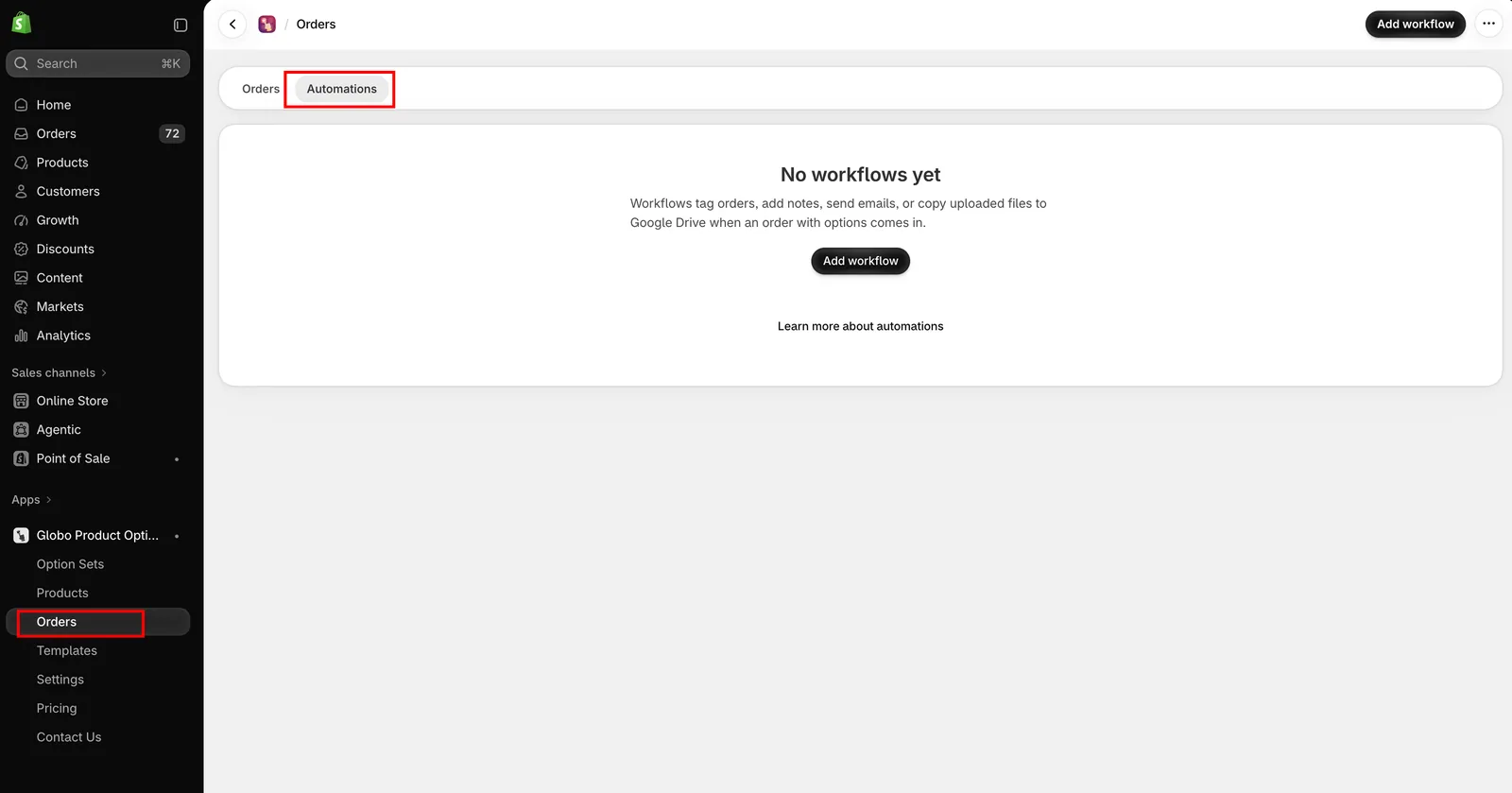
Zamówienia w menu aplikacji, potem karta Automatyzacje.
Automatyzacja uruchamia się, gdy klient złoży zamówienie z opcjami aplikacji. Są cztery typy. Razem przekazują szczegóły opcji i pliki osobom, które mają się nimi zająć.
Przepływy pracy działają na zamówieniach, dlatego dzielą z nimi stronę: karta Zamówienia pokazuje, co wpłynęło, a karta Automatyzacje — co dzieje się z tym bez Twojego udziału.
Cztery przepływy pracy
Ekran Dodaj przepływ pracy dzieli je na dwie grupy: Aktualizacje zamówienia, które dodają wybrane opcje do zamówienia w Shopify, oraz Powiadomienia i synchronizacja, które wysyłają dane opcji e-mailem lub kopiują przesłane pliki do chmury.
| Przepływ pracy | Grupa | Co robi | Ile |
|---|---|---|---|
| Aktualizacja notatek zamówienia | Aktualizacje zamówienia | Wpisuje wybrane opcje do notatek zamówienia, więc są przy zamówieniu w panelu administracyjnym | Jeden |
| Aktualizacja tagów zamówienia | Aktualizacje zamówienia | Zamienia wybrane opcje w tagi zamówienia, więc możesz według nich filtrować i wyszukiwać zamówienia | Dowolnie wiele |
| Powiadomienie e-mail | Powiadomienia i synchronizacja | Wysyła Tobie i maksymalnie dziewięciu innym osobom e-mail z wybranymi opcjami, gdy tylko wpłynie zamówienie | Jeden |
| Synchronizacja z Dyskiem Google | Powiadomienia i synchronizacja | Kopiuje pliki przesłane przez klientów na Twój Dysk, po jednym folderze na zamówienie | Jeden |
Typy przepływów pracy dodajesz z ekranu szablonów przepływów pracy.
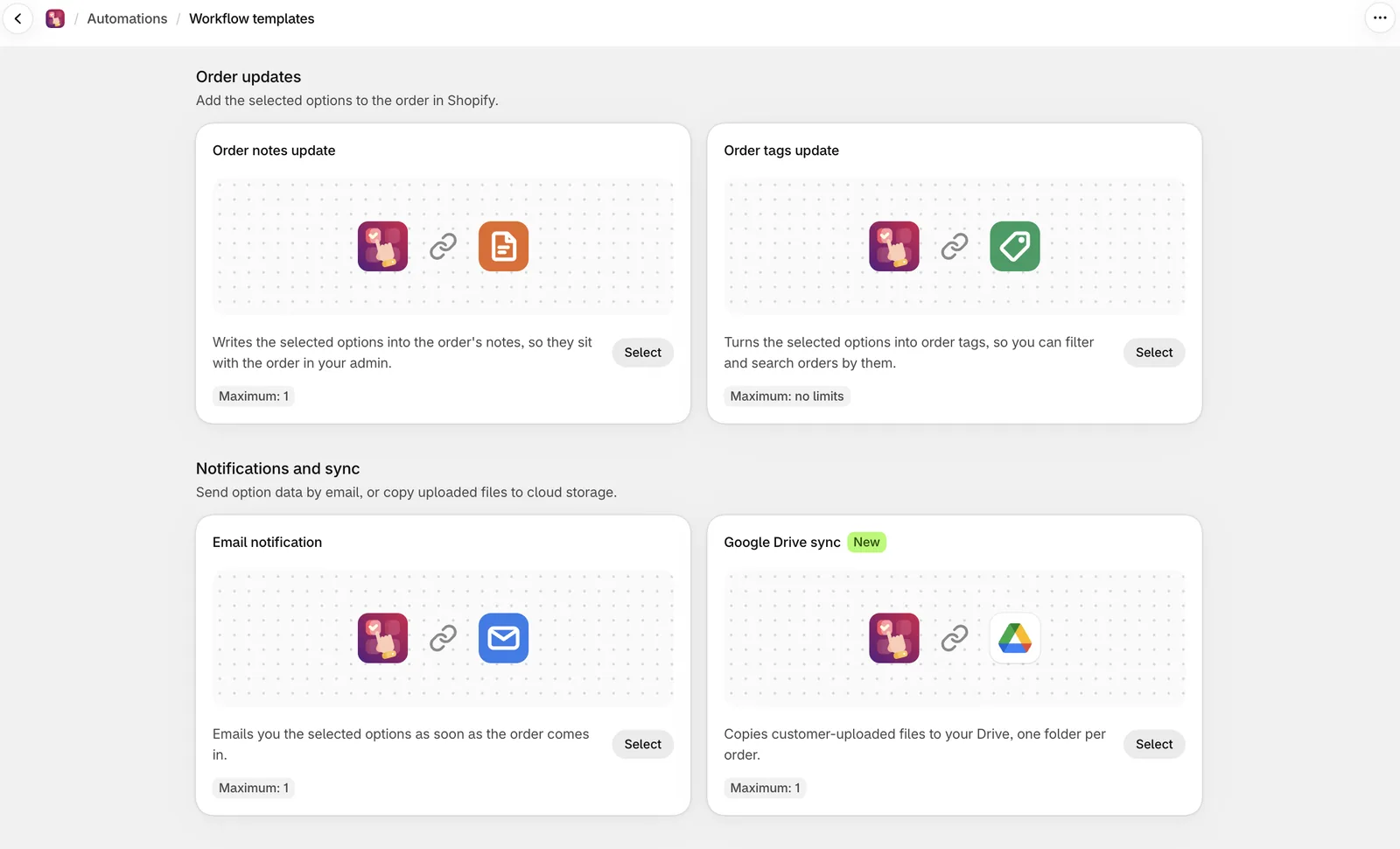
Typy przepływów pracy dodajesz z ekranu szablonów przepływów pracy.
Który przepływ pracy wybrać
| Chcesz | Użyj |
|---|---|
| Od razu wiedzieć, że wpłynęło spersonalizowane zamówienie | Powiadomienie e-mail |
| Mieć szczegóły opcji na listach przewozowych i fakturach bez edytowania szablonów | Aktualizacja notatek zamówienia — większość szablonów już drukuje notatkę |
| Filtrować lub kierować zamówienia według wyborów klienta | Aktualizacja tagów zamówienia |
| Oznaczyć każde zamówienie, które w ogóle ma opcje | Aktualizacja tagów zamówienia ze stałym tagiem |
| Żeby zespół produkcyjny widział opcje we własnych narzędziach | Aktualizacja notatek zamówienia lub tagi, po których może filtrować |
| Mieć zdjęcia i grafiki przesłane przez klientów w folderze dostępnym dla zespołu | Synchronizacja z Dyskiem Google |
Zanim zaczniesz
Dostęp do danych zamówień
Przepływy pracy odczytują szczegóły zamówień, dlatego przy pierwszym otwarciu karty Automatyzacje aplikacja prosi o dostęp do danych zamówień, w tym danych klientów.
Aplikacja wyjaśnia, o co prosi, i potwierdza, że dane służą tylko tej funkcji i nie są udostępniane dalej. Wybierz Aktualizuj, aby zatwierdzić. Shopify wyświetli wtedy własny ekran zatwierdzenia, taki sam jak przy pierwszej instalacji.
Przepływy pracy nie działają, dopóki tego nie zatwierdzisz.
Plan
Automatyzacje mogą nie być dostępne we wszystkich planach. Jeśli karta wyświetla zachętę do zmiany planu, zobacz Porównanie planów.
Dodawanie przepływu pracy
-
Otwórz Automatyzacje
Wybierz Zamówienia w menu aplikacji, potem kartę Automatyzacje.
-
Wybierz Dodaj przepływ pracy
Ekran szablonów przepływów pracy pokazuje cztery typy w dwóch grupach, z maksymalną liczbą, jaką możesz utworzyć z każdego. Typ, którego limit już wykorzystałeś, ma oznaczenie Osiągnięto limit.
-
Wybierz typ
Otworzy się edytor przepływu pracy.
-
Nadaj nazwę i skonfiguruj
Każdy typ ma własne ustawienia. Zobacz stronę danego typu.
-
Przetestuj
Powiadomienie e-mail wysyła testową wiadomość. Pozostałe trzy uruchamiają się na niedawnym zamówieniu. Przetestuj przepływ pracy, zamiast czekać na prawdziwe zamówienie.
-
Ustaw status Aktywny i zapisz
Przepływy pracy mają własny status Aktywny i Wersja robocza, niezależny od statusu zestawów opcji.
Zarządzanie przepływami pracy
Lista Automatyzacje pokazuje nazwę, typ, status i datę utworzenia każdego przepływu pracy oraz akcje Edytuj, Duplikuj i Usuń.
Duplikowanie przydaje się przy tagach zamówienia, gdy chcesz mieć osobny przepływ pracy dla każdej opcji, po której filtrujesz.
Uwagi
- Przepływy pracy działają na zamówieniach z opcjami aplikacji. Zamówienie bez opcji ich nie uruchamia.
- Synchronizacja z Dyskiem Google wymaga połączonego konta Google oraz zapisanego przepływu pracy. Zobacz Synchronizacja z Dyskiem Google.
- Uruchamiają się po utworzeniu zamówienia, więc e-mail lub tag pojawia się chwilę później.
- Przepływ pracy ze statusem Wersja robocza nie działa.
- Przepływy pracy konfigurujesz osobno dla każdego sklepu. Nie są uwzględniane w eksporcie zestawów opcji ani ustawień.
Czy to było pomocne?
Dziękujemy za opinię! Powiedz nam, czego zabrakło
Zgłoś problem