
Automazioni
Flussi di lavoro che si avviano all’arrivo di un ordine per inviarti un’email, scrivere le opzioni nelle note dell’ordine, aggiungere tag all’ordine o copiare i file caricati su Google Drive.
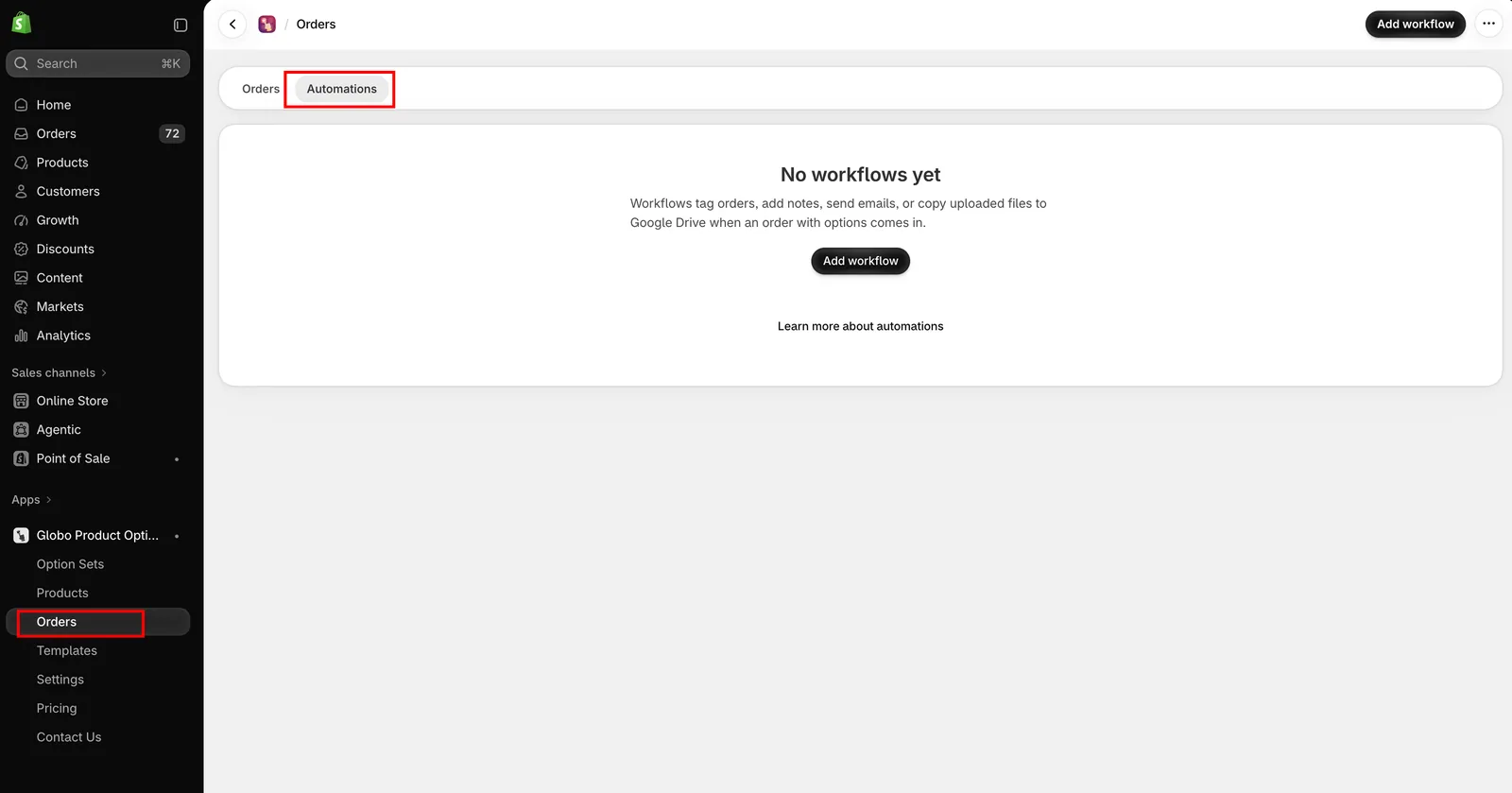
Ordini nel menu dell’app, poi la scheda Automazioni.
Un’automazione si avvia quando un cliente effettua un ordine che contiene opzioni dell’app. Esistono quattro tipi e, insieme, portano i dettagli delle opzioni e i file alle persone che devono occuparsene.
I flussi di lavoro agiscono sugli ordini, per questo condividono la pagina con loro: la scheda Ordini mostra ciò che è arrivato, la scheda Automazioni ciò che succede senza il tuo intervento.
I quattro flussi di lavoro
La schermata Aggiungi flusso di lavoro li divide in due gruppi: Aggiornamenti dell’ordine, che aggiungono le opzioni selezionate all’ordine in Shopify, e Notifiche e sincronizzazione, che inviano i dati delle opzioni via email o copiano i file caricati su un servizio di archiviazione cloud.
| Flusso di lavoro | Gruppo | Cosa fa | Quanti |
|---|---|---|---|
| Aggiornamento delle note dell'ordine | Aggiornamenti dell'ordine | Scrive le opzioni selezionate nelle note dell'ordine, così restano insieme all'ordine nel tuo pannello di controllo | Uno |
| Aggiornamento dei tag dell'ordine | Aggiornamenti dell'ordine | Trasforma le opzioni selezionate in tag dell'ordine, così puoi filtrare e cercare gli ordini in base a esse | Quanti vuoi |
| Notifica email | Notifiche e sincronizzazione | Invia a te, e a un massimo di nove altre persone, le opzioni selezionate via email appena arriva l'ordine | Uno |
| Sincronizzazione con Google Drive | Notifiche e sincronizzazione | Copia i file caricati dai clienti nel tuo Drive, una cartella per ordine | Uno |
I tipi di flusso di lavoro, aggiunti dalla schermata dei modelli di flusso di lavoro.
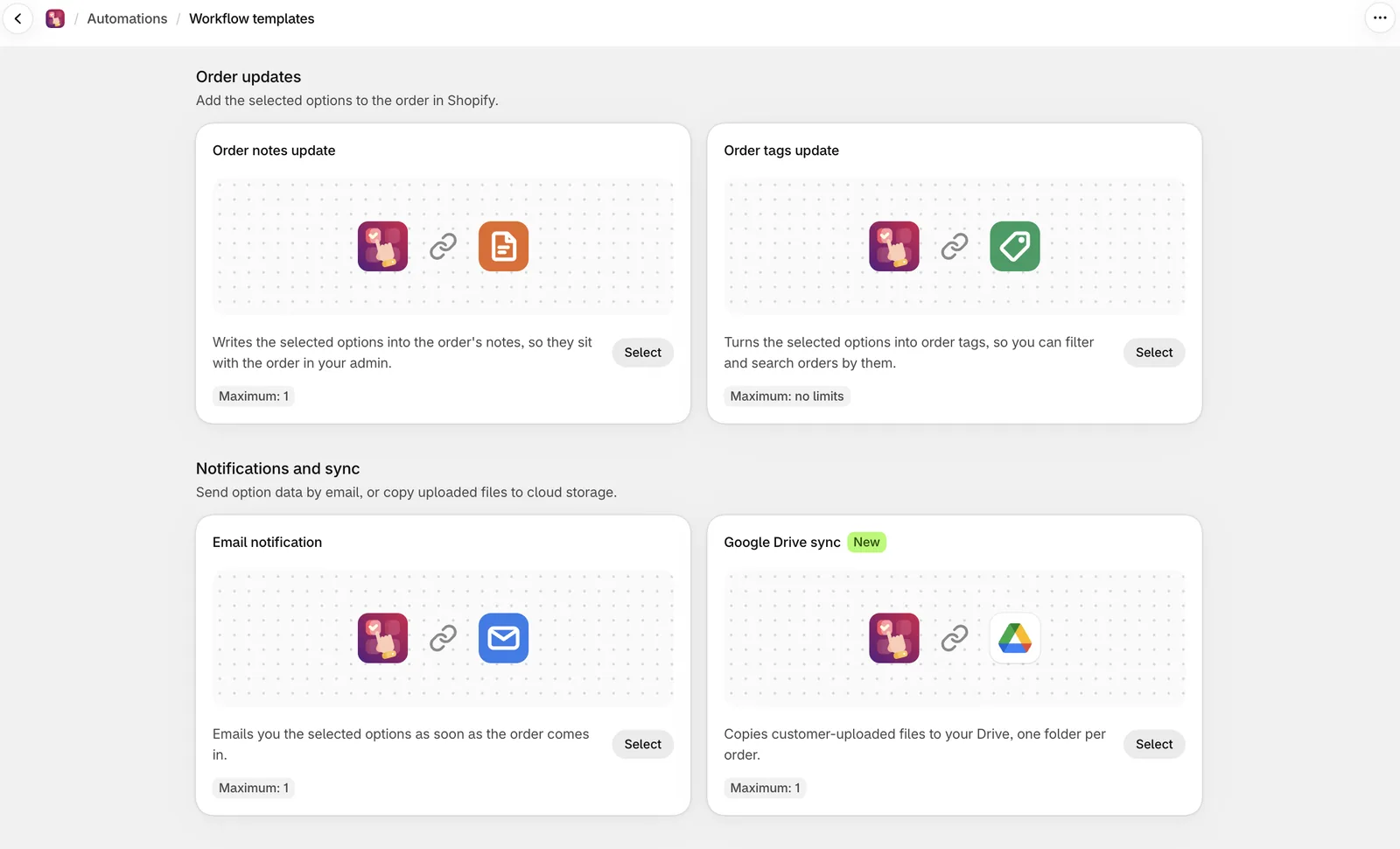
I tipi di flusso di lavoro, aggiunti dalla schermata dei modelli di flusso di lavoro.
Quale flusso di lavoro usare
| Vuoi | Usa |
|---|---|
| Sapere subito quando arriva un ordine personalizzato | Notifica email |
| I dettagli delle opzioni sui documenti di trasporto e sulle fatture senza modificare i modelli | Aggiornamento delle note dell'ordine: la maggior parte dei modelli stampa già la nota |
| Filtrare o smistare gli ordini in base a ciò che è stato scelto | Aggiornamento dei tag dell'ordine |
| Contrassegnare ogni ordine che contiene opzioni | Aggiornamento dei tag dell'ordine con un tag fisso |
| Che il tuo team di produzione veda le opzioni nei propri strumenti | Aggiornamento delle note dell'ordine, oppure tag su cui può filtrare |
| Le foto e le grafiche caricate dai clienti, in una cartella che il tuo team può aprire | Sincronizzazione con Google Drive |
Prima di iniziare
Accesso ai dati degli ordini
I flussi di lavoro leggono i dettagli degli ordini, quindi l’app richiede l’accesso ai dati dei tuoi ordini, inclusi i dati dei clienti, la prima volta che apri la scheda Automazioni.
L’app spiega cosa sta richiedendo e conferma che i dati vengono usati solo per questa funzionalità e non vengono distribuiti. Seleziona Aggiorna per approvare. Shopify mostra quindi la propria schermata di approvazione, la stessa dell’installazione iniziale.
I flussi di lavoro non possono avviarsi finché non approvi.
Piano
Le automazioni potrebbero non essere disponibili su tutti i piani. Se la scheda mostra un invito a passare a un piano superiore, consulta Confronta i piani.
Aggiungere un flusso di lavoro
-
Apri Automazioni
Seleziona Ordini nel menu dell’app, poi la scheda Automazioni.
-
Seleziona Aggiungi flusso di lavoro
La schermata dei modelli di flusso di lavoro elenca i quattro tipi nei due gruppi, con il numero massimo che puoi creare per ciascuno. Un tipo che hai già esaurito è contrassegnato con Limite raggiunto.
-
Scegli un tipo
Si apre l’editor del flusso di lavoro.
-
Assegna un nome e configuralo
Ogni tipo ha le proprie impostazioni. Consulta la pagina di quel tipo.
-
Testalo
Notifica email invia un’email di prova. Gli altri tre vengono eseguiti su un ordine recente. Testa il flusso di lavoro invece di aspettare un ordine reale.
-
Imposta lo stato su Attivo e salva
I flussi di lavoro hanno un proprio stato Attivo e Bozza, separato dallo stato dei tuoi set di opzioni.
Gestire i flussi di lavoro
L’elenco Automazioni mostra il nome, il tipo, lo stato e la data di creazione di ogni flusso di lavoro, con le azioni Modifica, Duplica ed Elimina.
Duplicare è utile per i tag dell’ordine, quando vuoi un flusso di lavoro per ogni opzione su cui filtri.
Note
- I flussi di lavoro si avviano sugli ordini che contengono opzioni dell’app. Un ordine senza opzioni non li attiva.
- La sincronizzazione con Google Drive richiede un account Google collegato oltre a un flusso di lavoro salvato. Consulta Sincronizzazione con Google Drive.
- Si avviano dopo la creazione dell’ordine, quindi un’email o un tag compare poco dopo.
- Un flusso di lavoro impostato su Bozza non si avvia.
- I flussi di lavoro si configurano per singolo negozio e non sono inclusi nelle esportazioni dei set di opzioni o delle impostazioni.
Questa pagina ti è stata utile?
Grazie per il feedback! Dicci cosa mancava
Segnala un problema