
Automatisations
Des flux de travail qui s’exécutent à l’arrivée d’une commande pour vous envoyer un e-mail, inscrire les options dans les notes de commande, ajouter des balises à la commande ou copier les fichiers téléversés dans Google Drive.
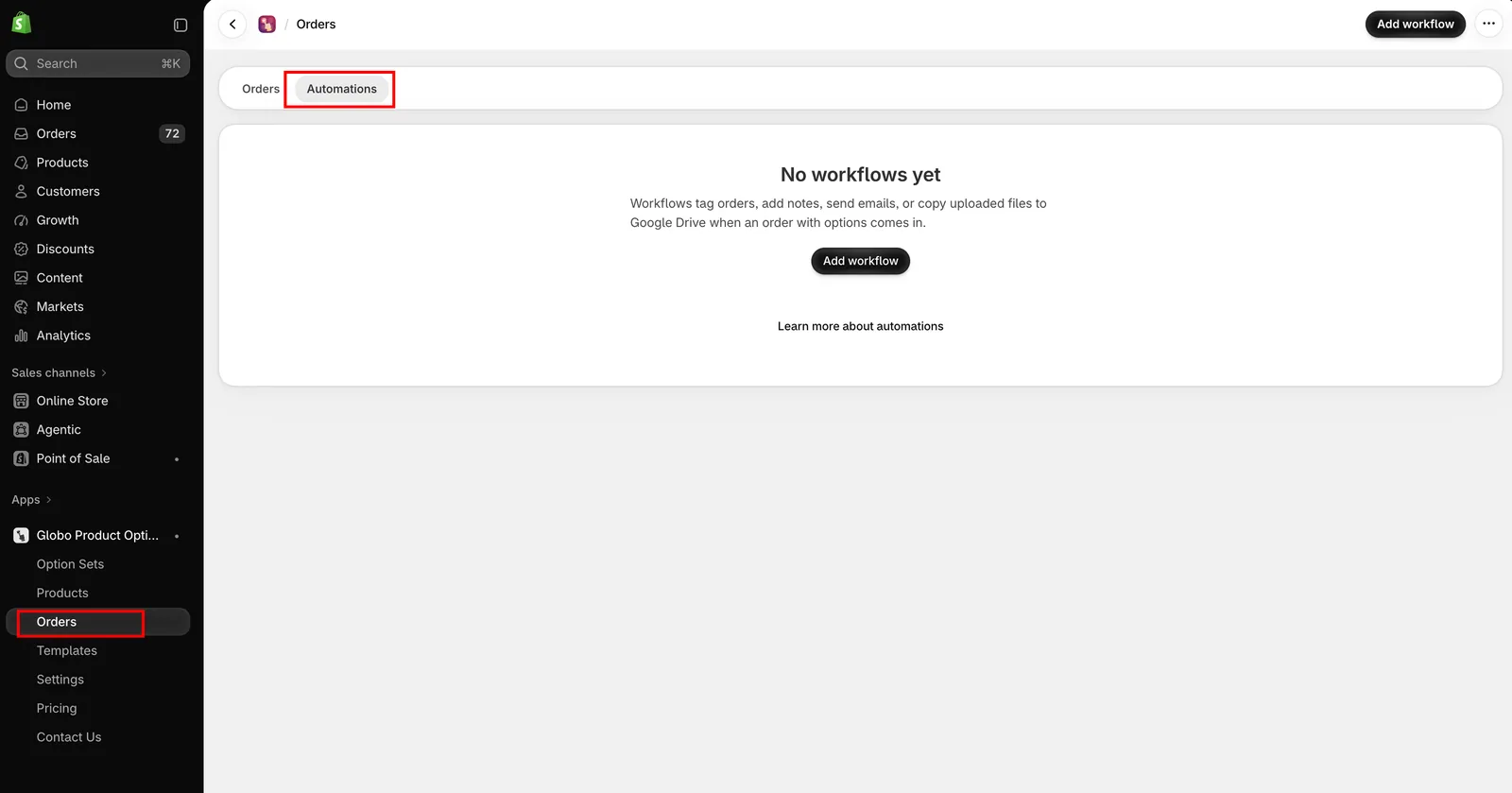
Commandes dans le menu de l’application, puis l’onglet Automatisations.
Une automatisation s’exécute lorsqu’un client passe une commande qui contient des options de l’application. Il en existe quatre types qui, ensemble, transmettent le détail des options et les fichiers aux personnes qui doivent les traiter.
Les flux de travail agissent sur les commandes, c’est pourquoi ils partagent leur page : l’onglet Commandes montre ce qui est arrivé, l’onglet Automatisations ce qu’il en advient sans votre intervention.
Les quatre flux de travail
L’écran Ajouter un flux de travail les répartit en deux groupes : Mises à jour de la commande, qui ajoutent les options sélectionnées à la commande dans Shopify, et Notifications et synchronisation, qui envoient les données des options par e-mail ou copient les fichiers téléversés vers un stockage en ligne.
| Flux de travail | Groupe | Ce qu’il fait | Combien |
|---|---|---|---|
| Mise à jour des notes de commande | Mises à jour de la commande | Inscrit les options sélectionnées dans les notes de la commande, afin qu’elles accompagnent la commande dans votre interface administrateur | Un |
| Mise à jour des balises de commande | Mises à jour de la commande | Transforme les options sélectionnées en balises de commande, pour filtrer et rechercher les commandes en fonction de celles-ci | Autant que vous le souhaitez |
| Notification par e-mail | Notifications et synchronisation | Vous envoie par e-mail, ainsi qu’à neuf autres personnes au maximum, les options sélectionnées dès l’arrivée de la commande | Un |
| Synchronisation Google Drive | Notifications et synchronisation | Copie les fichiers téléversés par les clients dans votre Drive, avec un dossier par commande | Un |
Les types de flux de travail, ajoutés depuis l’écran des modèles de flux de travail.
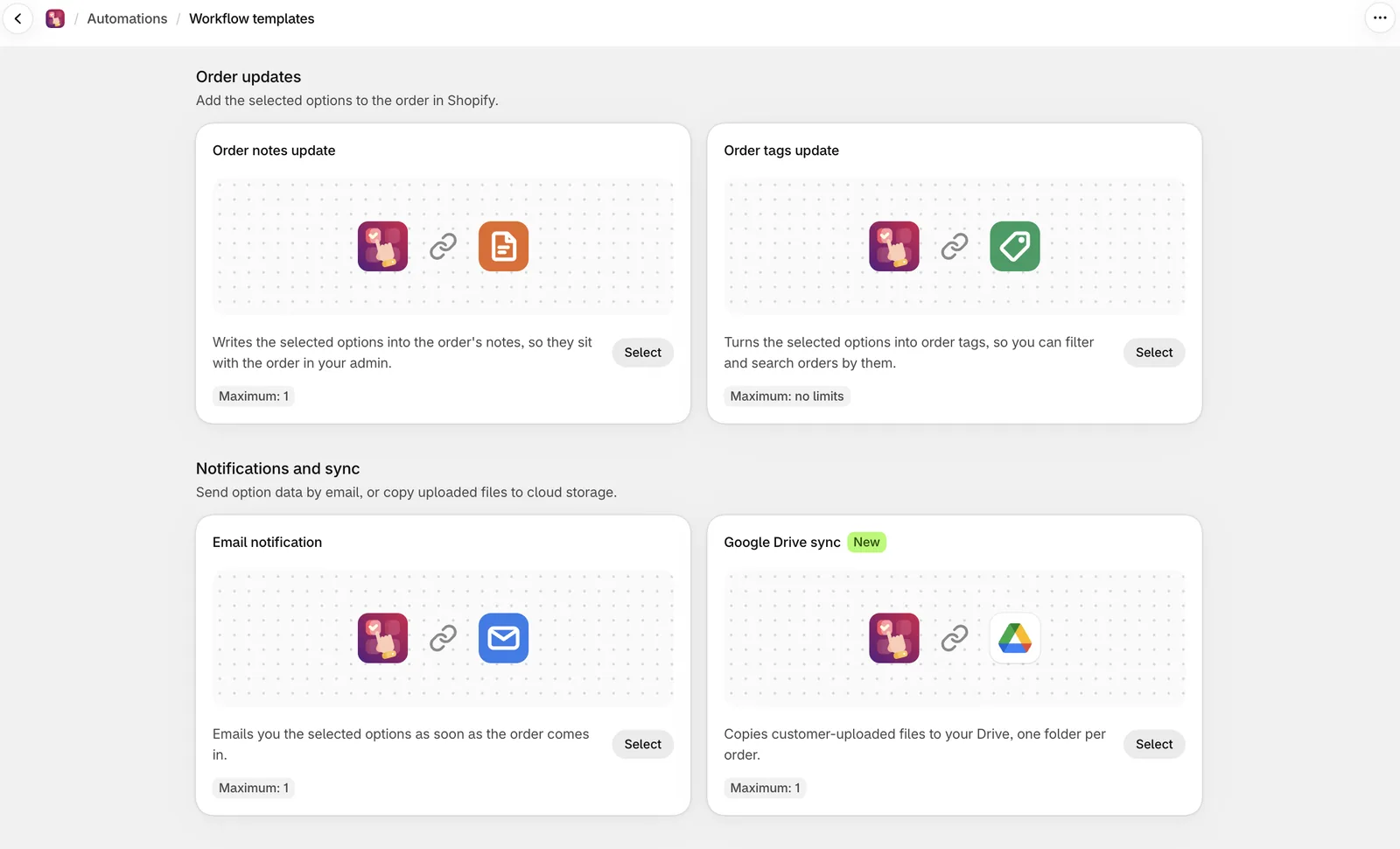
Les types de flux de travail, ajoutés depuis l’écran des modèles de flux de travail.
Quel flux de travail utiliser
| Vous voulez | Utilisez |
|---|---|
| Être informé immédiatement de l’arrivée d’une commande personnalisée | Notification par e-mail |
| Le détail des options sur vos bordereaux de marchandises et vos factures sans modifier les modèles | Mise à jour des notes de commande : la plupart des modèles impriment déjà la note |
| Filtrer ou répartir les commandes selon les choix effectués | Mise à jour des balises de commande |
| Signaler toutes les commandes qui contiennent des options | Mise à jour des balises de commande avec une balise fixe |
| Que votre équipe de production voie les options dans ses propres outils | Mise à jour des notes de commande, ou des balises sur lesquelles elle peut filtrer |
| Les photos et les visuels téléversés par les clients, dans un dossier accessible à votre équipe | Synchronisation Google Drive |
Avant de commencer
Accès aux données des commandes
Les flux de travail lisent le détail des commandes : l’application demande donc l’accès aux données de vos commandes, y compris les données clients, la première fois que vous ouvrez l’onglet Automatisations.
L’application explique ce qu’elle demande et confirme que les données servent uniquement à cette fonctionnalité et ne sont pas diffusées. Sélectionnez Mettre à jour pour approuver. Shopify affiche ensuite son propre écran d’approbation, identique à celui de l’installation initiale.
Les flux de travail ne peuvent pas s’exécuter tant que vous n’avez pas donné cette approbation.
Forfait
Les automatisations ne sont pas forcément disponibles avec tous les forfaits. Si l’onglet affiche une invitation à passer à un forfait supérieur, consultez Comparer les forfaits.
Ajouter un flux de travail
-
Ouvrez Automatisations
Sélectionnez Commandes dans le menu de l’application, puis l’onglet Automatisations.
-
Sélectionnez Ajouter un flux de travail
L’écran des modèles de flux de travail présente les quatre types répartis en deux groupes, avec le nombre maximal de chacun que vous pouvez créer. Un type dont vous avez atteint la limite est marqué Limite atteinte.
-
Choisissez un type
L’éditeur de flux de travail s’ouvre.
-
Nommez-le et configurez-le
Chaque type possède ses propres paramètres. Consultez la page consacrée à ce type.
-
Testez-le
La notification par e-mail envoie un e-mail de test. Les trois autres s’exécutent sur une commande récente. Testez le flux de travail plutôt que d’attendre une vraie commande.
-
Définissez le statut sur Actif et enregistrez
Les flux de travail ont leur propre statut Actif ou Brouillon, distinct de celui de vos ensembles d’options.
Gérer les flux de travail
La liste Automatisations affiche le nom, le type, le statut et la date de création de chaque flux de travail, avec les actions Modifier, Dupliquer et Supprimer.
La duplication est utile pour les balises de commande, lorsque vous voulez un flux de travail pour chaque option sur laquelle vous filtrez.
Remarques
- Les flux de travail s’exécutent sur les commandes qui contiennent des options de l’application. Une commande sans options ne les déclenche pas.
- La synchronisation Google Drive nécessite un compte Google connecté en plus d’un flux de travail enregistré. Consultez Synchronisation Google Drive.
- Ils s’exécutent après la création de la commande : un e-mail ou une balise apparaît donc peu de temps après.
- Un flux de travail défini sur Brouillon ne s’exécute pas.
- Les flux de travail sont configurés par boutique et ne sont pas inclus dans les exportations d’ensembles d’options ou de paramètres.
Cette page vous a-t-elle aidé ?
Merci pour votre retour ! Dites-nous ce qui manquait
Signaler un problème