
Automatiseringen
Workflows die na een bestelling worden uitgevoerd: ze mailen je, zetten de opties in de bestelnotities, taggen de bestelling of kopiëren geüploade bestanden naar Google Drive.
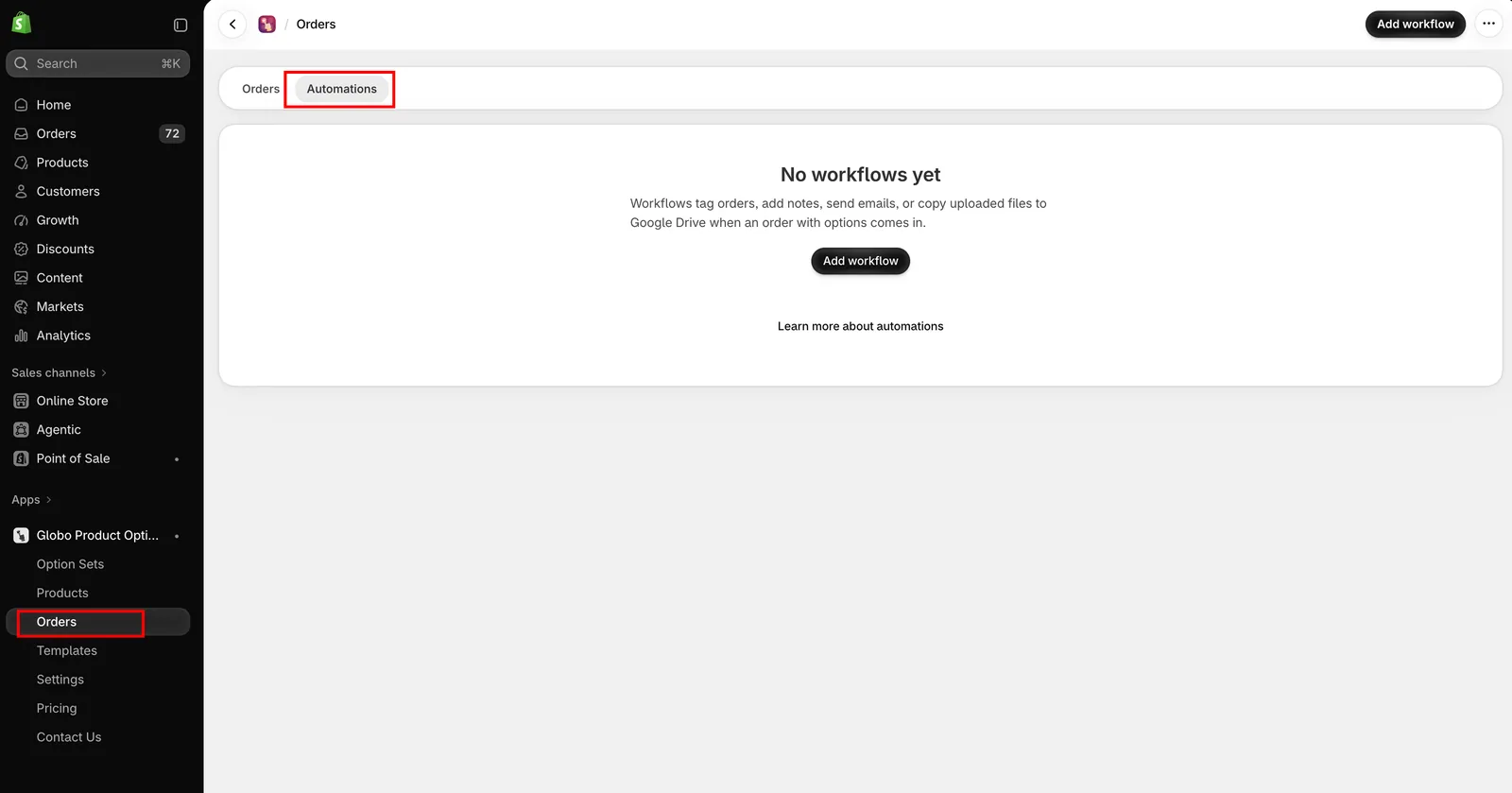
Bestellingen in het appmenu, daarna het tabblad Automatiseringen.
Een automatisering wordt uitgevoerd zodra een klant een bestelling met app-opties plaatst. Er zijn vier typen. Samen zorgen ze dat de optiegegevens en de bestanden bij de mensen komen die ermee aan de slag moeten.
Workflows werken op bestellingen. Daarom staan ze op dezelfde pagina: het tabblad Bestellingen toont wat er binnenkwam, het tabblad Automatiseringen toont wat er zonder jou mee gebeurt.
De vier workflows
Het scherm Werkstroom toevoegen deelt ze in twee groepen in: Bestellingsupdates, die de gekozen opties aan de bestelling in Shopify toevoegen, en Meldingen en synchronisatie, die optiegegevens per e-mail versturen of geüploade bestanden naar cloudopslag kopiëren.
| Workflow | Groep | Wat het doet | Hoeveel |
|---|---|---|---|
| Bestelnotities bijwerken | Bestellingsupdates | Zet de gekozen opties in de notities van de bestelling, zodat ze bij de bestelling in je beheercentrum staan | Eén |
| Bestellingstags bijwerken | Bestellingsupdates | Maakt van de gekozen opties bestellingstags, zodat je bestellingen erop kunt filteren en zoeken | Zoveel als je wilt |
| E-mailmelding | Meldingen en synchronisatie | Mailt de gekozen opties naar jou en tot negen andere mensen zodra de bestelling binnenkomt | Eén |
| Synchronisatie met Google Drive | Meldingen en synchronisatie | Kopieert door klanten geüploade bestanden naar je Drive, met één map per bestelling | Eén |
De workflowtypen, toegevoegd vanuit het scherm met workflowsjablonen.
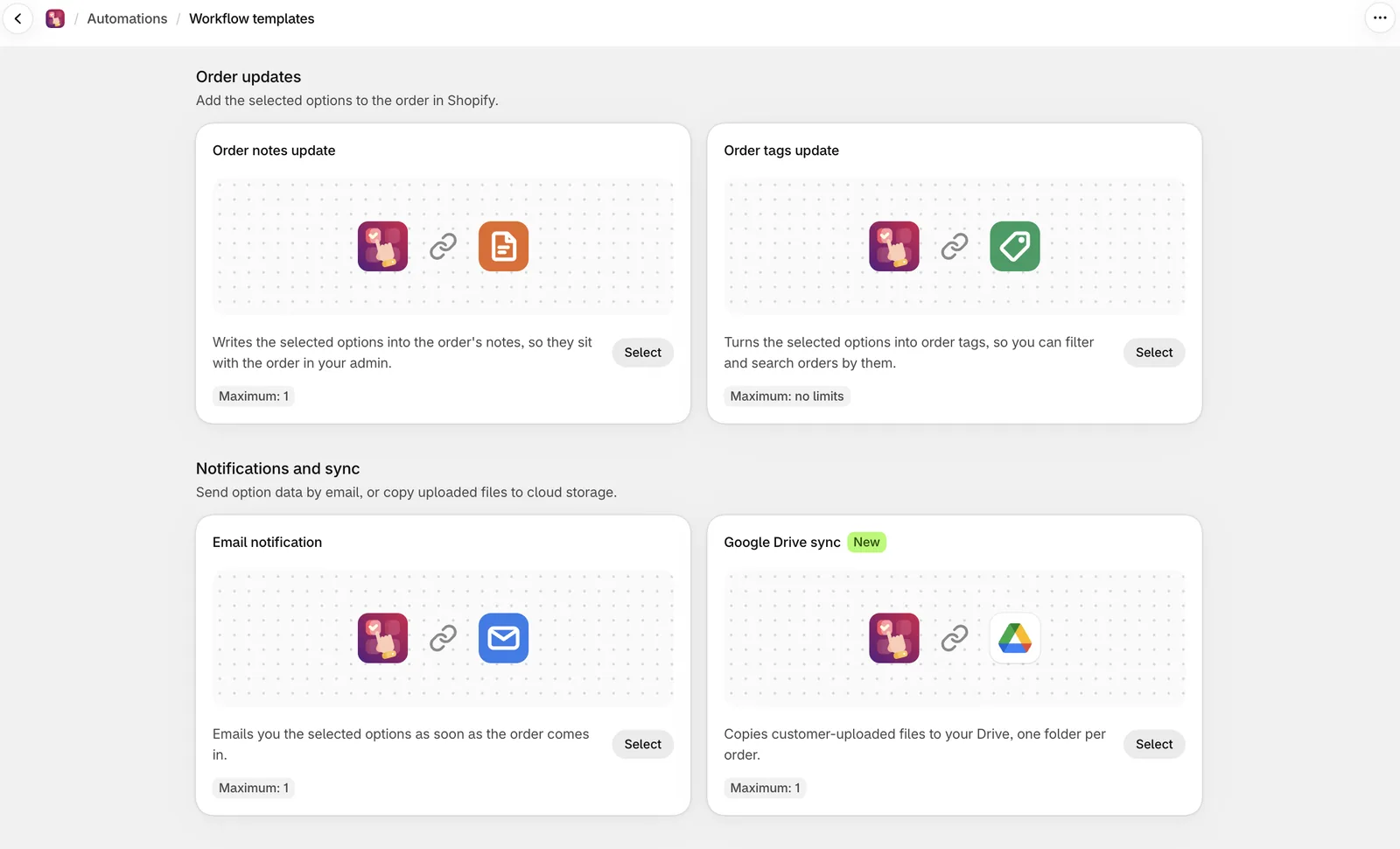
De workflowtypen, toegevoegd vanuit het scherm met workflowsjablonen.
Welke workflow gebruik je?
| Je wilt | Gebruik |
|---|---|
| Meteen weten wanneer er een gepersonaliseerde bestelling binnenkomt | E-mailmelding |
| Optiegegevens op je pakbonnen en facturen zonder sjablonen te bewerken | Bestelnotities bijwerken — de meeste sjablonen drukken de notitie al af |
| Bestellingen filteren of doorsturen op basis van wat er gekozen is | Bestellingstags bijwerken |
| Elke bestelling markeren die überhaupt opties heeft | Bestellingstags bijwerken met een vaste tag |
| Dat je productieteam de opties in zijn eigen tools ziet | Bestelnotities bijwerken, of tags waarop het kan filteren |
| De foto’s en ontwerpen die klanten uploaden in een map die je team kan openen | Synchronisatie met Google Drive |
Voordat je begint
Toegang tot bestelgegevens
Workflows lezen bestelgegevens. Daarom vraagt de app toegang tot je bestelgegevens, inclusief klantgegevens, de eerste keer dat je het tabblad Automatiseringen opent.
De app legt uit wat hij vraagt en bevestigt dat de gegevens alleen voor deze functie worden gebruikt en niet worden gedeeld. Selecteer Bijwerken om akkoord te gaan. Shopify toont daarna zijn eigen goedkeuringsscherm, net als bij de oorspronkelijke installatie.
Workflows kunnen pas worden uitgevoerd als je dit goedkeurt.
Abonnement
Automatiseringen zijn mogelijk niet in elk abonnement beschikbaar. Toont het tabblad een melding om te upgraden, zie dan Abonnementen vergelijken.
Een workflow toevoegen
-
Open Automatiseringen
Selecteer Bestellingen in het appmenu en daarna het tabblad Automatiseringen.
-
Selecteer Werkstroom toevoegen
Het scherm met workflowsjablonen toont de vier typen in hun twee groepen, met het maximale aantal dat je van elk type kunt maken. Een type dat je al volledig hebt gebruikt, krijgt het label Limiet bereikt.
-
Kies een type
De workfloweditor wordt geopend.
-
Geef de workflow een naam en configureer hem
Elk type heeft eigen instellingen. Zie de pagina van dat type.
-
Test de workflow
E-mailmelding verstuurt een test-e-mail. De andere drie worden uitgevoerd op een recente bestelling. Test de workflow in plaats van op een echte bestelling te wachten.
-
Zet de status op Actief en sla op
Workflows hebben een eigen status Actief en Concept, los van de status van je optiesets.
Workflows beheren
De lijst Automatiseringen toont van elke workflow de naam, het type, de status en de aanmaakdatum, met de acties Bewerken, Dupliceren en Verwijderen.
Dupliceren is handig voor bestellingstags, waar je misschien één workflow wilt per optie waarop je filtert.
Opmerkingen
- Workflows worden uitgevoerd op bestellingen met app-opties. Een bestelling zonder opties activeert ze niet.
- Synchronisatie met Google Drive vereist een gekoppeld Google-account en een opgeslagen workflow. Zie Synchronisatie met Google Drive.
- Ze worden uitgevoerd nadat de bestelling is aangemaakt, dus een e-mail of tag verschijnt kort daarna.
- Een workflow met de status Concept wordt niet uitgevoerd.
- Workflows worden per winkel ingesteld en zitten niet in exports van optiesets of instellingen.
Was dit nuttig?
Bedankt voor je feedback! Vertel ons wat er ontbrak
Probleem melden