
Automatizaciones
Flujos de trabajo que se ejecutan cuando llega un pedido para enviarte un correo electrónico, escribir las opciones en las notas del pedido, etiquetar el pedido o copiar los archivos subidos a Google Drive.
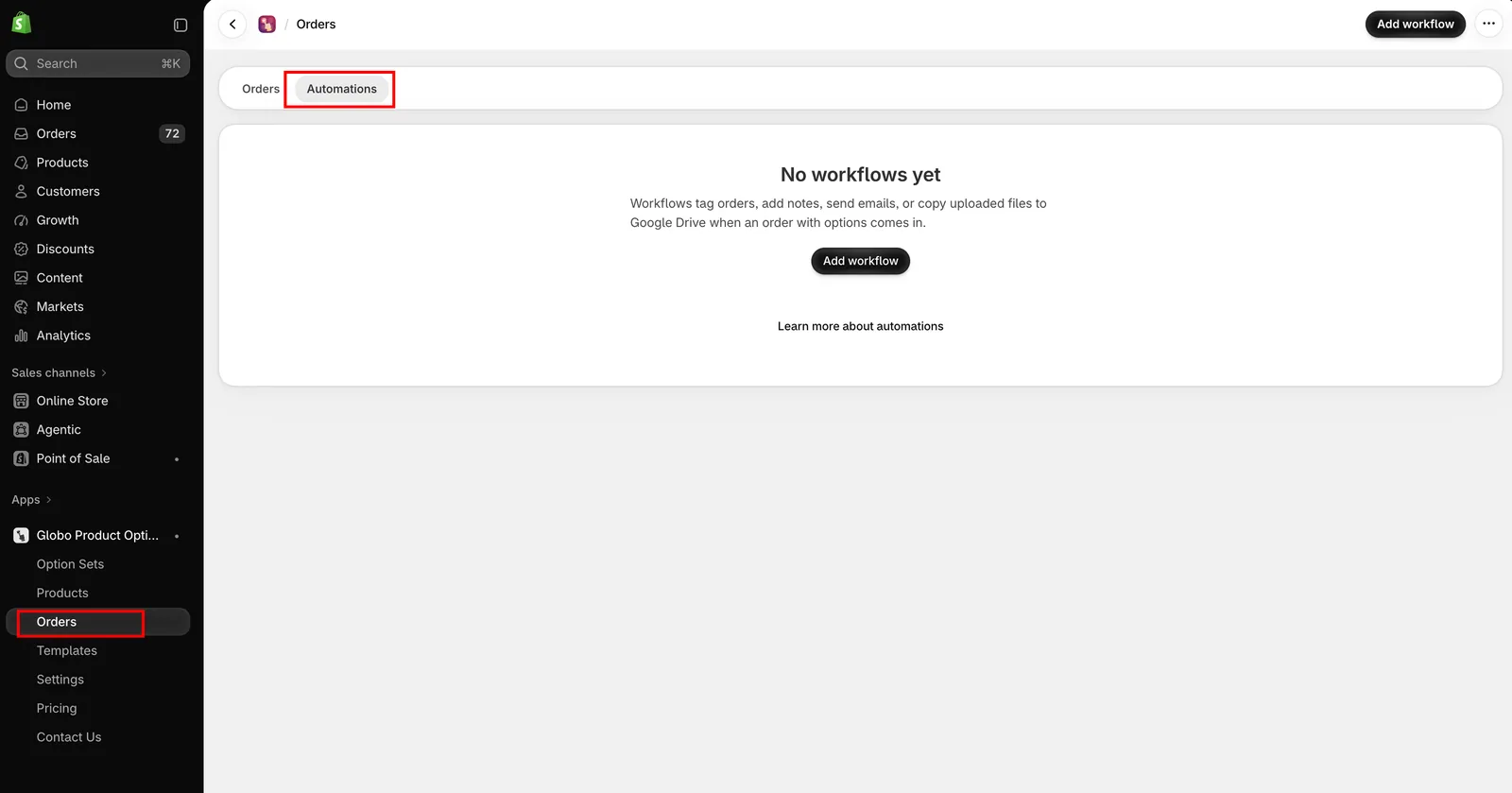
Pedidos en el menú de la app y, luego, la pestaña Automatizaciones.
Una automatización se ejecuta cuando un cliente realiza un pedido que contiene opciones de la app. Hay cuatro tipos y, juntos, hacen llegar los detalles de las opciones, y los archivos, a las personas que tienen que trabajar con ellos.
Los flujos de trabajo actúan sobre los pedidos, por eso comparten página con ellos: la pestaña Pedidos es lo que ha llegado y la pestaña Automatizaciones es lo que le pasa sin que tengas que intervenir.
Los cuatro flujos de trabajo
La pantalla Agregar flujo de trabajo los divide en dos grupos: Actualizaciones del pedido, que agregan las opciones seleccionadas al pedido en Shopify, y Notificaciones y sincronización, que envían los datos de las opciones por correo electrónico o copian los archivos subidos a un almacenamiento en la nube.
| Flujo de trabajo | Grupo | Qué hace | Cuántos |
|---|---|---|---|
| Actualización de notas del pedido | Actualizaciones del pedido | Escribe las opciones seleccionadas en las notas del pedido, para que queden junto al pedido en tu panel de control | Uno |
| Actualización de etiquetas del pedido | Actualizaciones del pedido | Convierte las opciones seleccionadas en etiquetas del pedido, para que puedas filtrar y buscar pedidos por ellas | Tantos como quieras |
| Notificación por correo electrónico | Notificaciones y sincronización | Te envía por correo electrónico, a ti y a hasta otras nueve personas, las opciones seleccionadas en cuanto llega el pedido | Uno |
| Sincronización con Google Drive | Notificaciones y sincronización | Copia los archivos que suben los clientes a tu Drive, en una carpeta por pedido | Uno |
Los tipos de flujo de trabajo, que se agregan desde la pantalla de plantillas de flujo de trabajo.
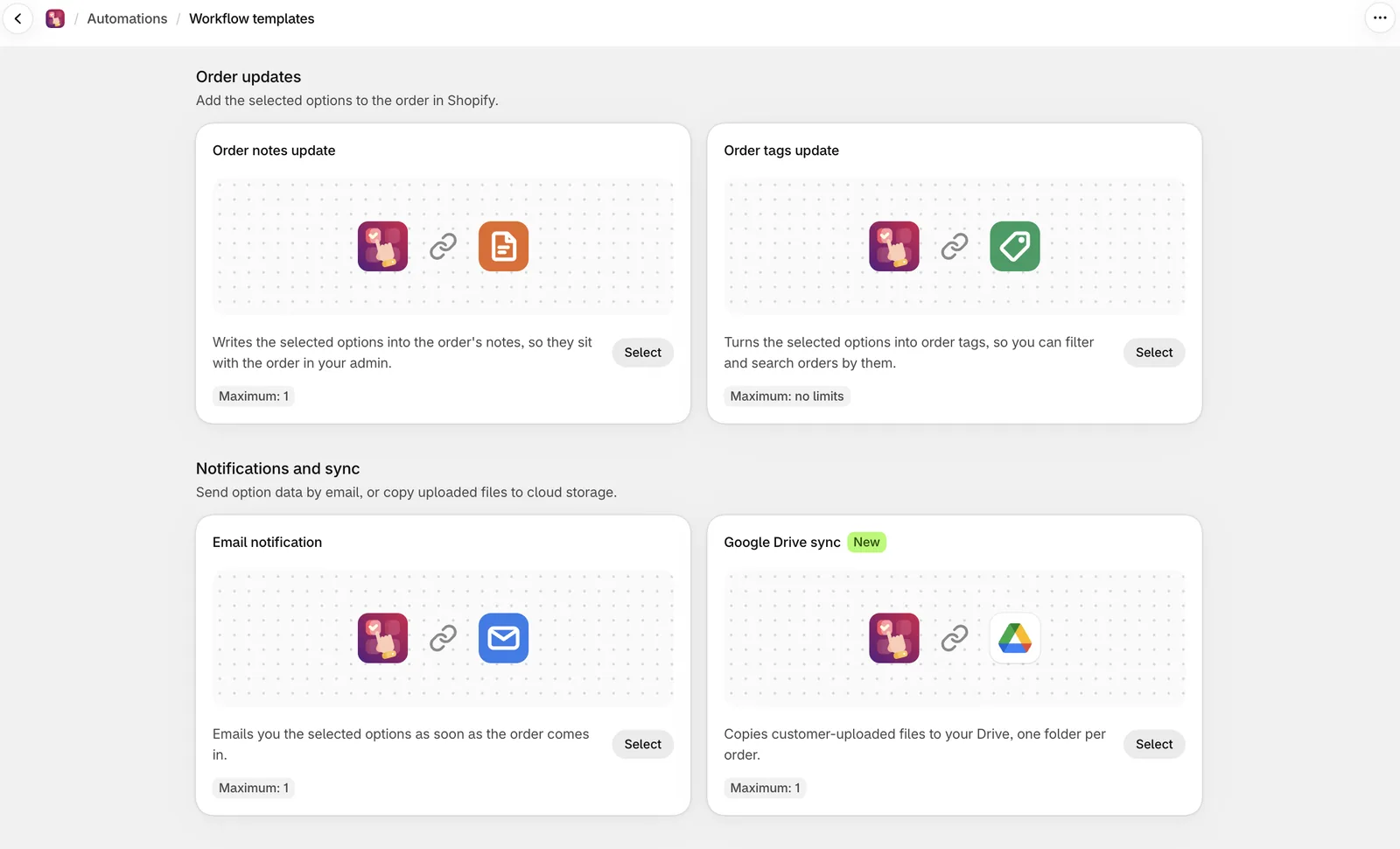
Los tipos de flujo de trabajo, que se agregan desde la pantalla de plantillas de flujo de trabajo.
Qué flujo de trabajo usar
| Quieres | Usa |
|---|---|
| Saber al instante cuándo llega un pedido personalizado | Notificación por correo electrónico |
| Tener los detalles de las opciones en tus albaranes y facturas sin editar plantillas | Actualización de notas del pedido: la mayoría de las plantillas ya imprimen la nota |
| Filtrar o dirigir los pedidos según lo que se eligió | Actualización de etiquetas del pedido |
| Marcar todos los pedidos que tengan alguna opción | Actualización de etiquetas del pedido con una etiqueta fija |
| Que tu equipo de producción vea las opciones en sus propias herramientas | Actualización de notas del pedido, o etiquetas por las que pueda filtrar |
| Las fotos y los diseños que suben los clientes, en una carpeta que tu equipo pueda abrir | Sincronización con Google Drive |
Antes de empezar
Acceso a los datos de pedidos
Los flujos de trabajo leen los detalles de los pedidos, así que la app solicita acceso a los datos de tus pedidos, incluidos los datos de clientes, la primera vez que abres la pestaña Automatizaciones.
La app explica qué solicita y confirma que los datos se usan solo para esta función y no se distribuyen. Selecciona Actualizar para aprobarlo. Shopify muestra entonces su propia pantalla de aprobación, igual que durante la instalación original.
Los flujos de trabajo no pueden ejecutarse hasta que lo apruebes.
Plan
Es posible que las automatizaciones no estén disponibles en todos los planes. Si la pestaña muestra un aviso para cambiar a un plan superior, consulta Comparar planes.
Agregar un flujo de trabajo
-
Abre Automatizaciones
Selecciona Pedidos en el menú de la app y, luego, la pestaña Automatizaciones.
-
Selecciona Agregar flujo de trabajo
La pantalla de plantillas de flujo de trabajo muestra los cuatro tipos en sus dos grupos, con el número máximo que puedes crear de cada uno. Un tipo que ya has agotado aparece marcado como Límite alcanzado.
-
Elige un tipo
Se abre el editor del flujo de trabajo.
-
Ponle un nombre y configúralo
Cada tipo tiene sus propios ajustes. Consulta la página de ese tipo.
-
Pruébalo
La notificación por correo electrónico envía un correo de prueba. Los otros tres se ejecutan sobre un pedido reciente. Prueba el flujo de trabajo en lugar de esperar a un pedido real.
-
Cambia el estado a Activo y guarda
Los flujos de trabajo tienen su propio estado Activo y Borrador, independiente del estado de tus conjuntos de opciones.
Gestionar los flujos de trabajo
La lista de Automatizaciones muestra el nombre, el tipo, el estado y la fecha de creación de cada flujo de trabajo, con las acciones Editar, Duplicar y Eliminar.
Duplicar es útil para las etiquetas del pedido, donde quizá quieras un flujo de trabajo para cada opción por la que filtras.
Notas
- Los flujos de trabajo se ejecutan en los pedidos que contienen opciones de la app. Un pedido sin opciones no los activa.
- La sincronización con Google Drive necesita una cuenta de Google conectada, además de un flujo de trabajo guardado. Consulta Sincronización con Google Drive.
- Se ejecutan después de que se crea el pedido, así que el correo electrónico o la etiqueta aparecen poco después.
- Un flujo de trabajo en Borrador no se ejecuta.
- Los flujos de trabajo se configuran por tienda y no se incluyen en las exportaciones de conjuntos de opciones ni de ajustes.
¿Te ha sido útil?
¡Gracias por tu opinión! Cuéntanos qué faltaba
Informar de un problema