
個人化工具編輯器
在商品圖片上放置列印選項的畫布,以及用來新增、尋找、縮放與隱藏元素的工具列。
個人化工具編輯器會顯示您的背景圖片,並在上面繪製每個列印的選項。選取元素並拖曳到適當位置後,該元素 Personalizer(個人化工具)分頁上的數值會隨之更新。
開始之前
- 至少有一個選項已在 Personalizer 分頁中開啟 Personalizer 開關。開啟第一個選項後,編輯器就會出現。請參閱設定個人化工具。
編輯器出現的位置
| 螢幕 | 版面配置 |
|---|---|
| 寬螢幕,預覽為行動裝置檢視 | 三個面板並排:設定面板、Personalizer 編輯器與 Preview(預覽) |
| 較小的螢幕,或預覽為桌面檢視 | 預覽上方有兩個分頁:Option form(選項表單)與 Personalizer |
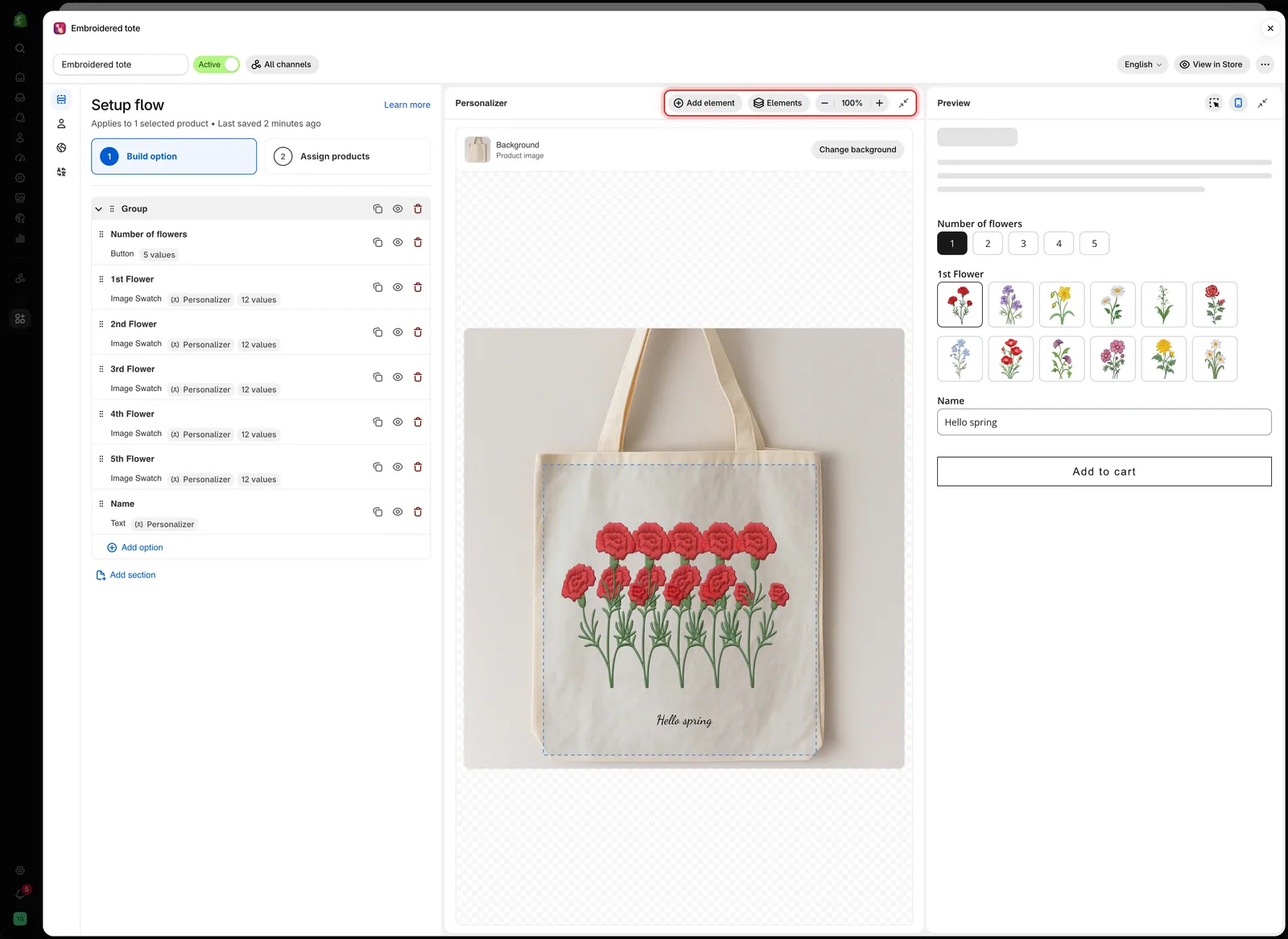
在寬螢幕上,個人化工具編輯器位於設定面板與預覽之間,工具列在上方。
工具列
| 控制項 | 功能 |
|---|---|
| Add element(新增元素) | 在商品圖片上列印另一個選項 |
| Elements(元素) | 列出每個列印的選項,最上層的元素排在最前面 |
| Zoom out(縮小)、Zoom in(放大) | 在 50% 到 200% 之間變更縮放比例 |
| Fit to view(符合檢視大小) | 縮放按鈕之間的百分比。選取它即可回到 100% |
| Collapse Personalizer(收合個人化工具) | 將編輯器收合成窄條。僅適用於寬螢幕 |
工具列下方的 Background(背景)列會顯示目前的背景與 Change background(變更背景)按鈕。請參閱選擇背景。
新增元素
Add element 會列出表單中可以列印但尚未列印的選項。選擇其中一個,應用程式就會以預設設定開啟它的個人化工具、在畫布上選取它,並開啟它的 Personalizer 分頁。
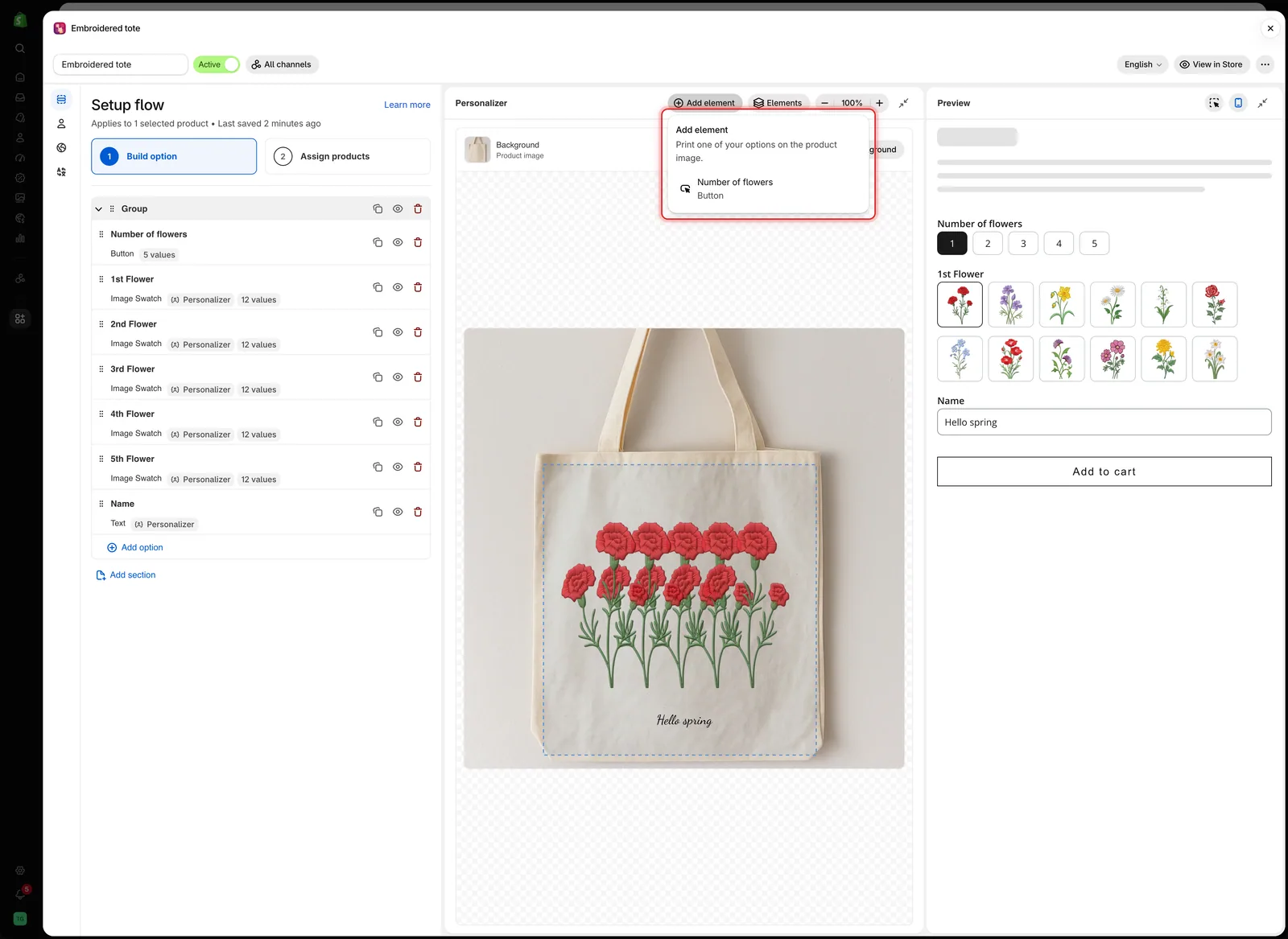
新增元素只會列出尚未出現在圖片上的選項。
當所有支援的選項都已列印時,選單會顯示 Every option that can be printed is already on the image.(所有可列印的選項都已在圖片上。)
元素
Elements 會列出列印的選項,最上層繪製的元素排在最前面。選取名稱即可選取該元素並開啟其設定。
名稱旁的眼睛圖示只會在編輯器與預覽中隱藏該元素。可用來處理被其他元素遮住的元素。顧客仍然看得到它。在表單中被隱藏的選項則會顯示 Hidden(已隱藏)徽章。
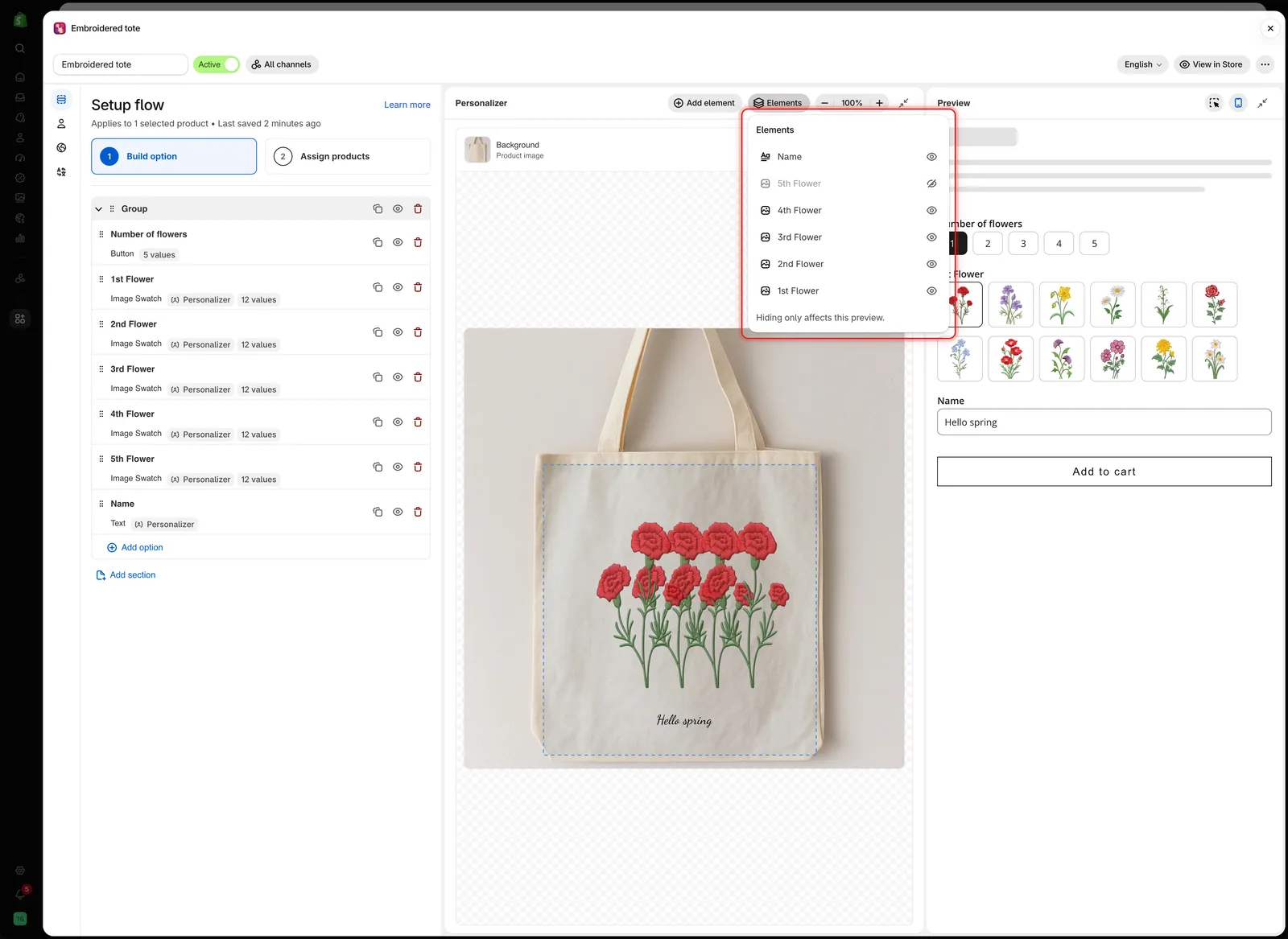
元素選單由上到下列出列印的選項。變暗的名稱僅在此預覽中隱藏。
縮放
放大後可以精確放置小型元素,例如姓名縮寫圖案,或窄背帶上的名字。在畫布內捲動即可移動放大的圖片。
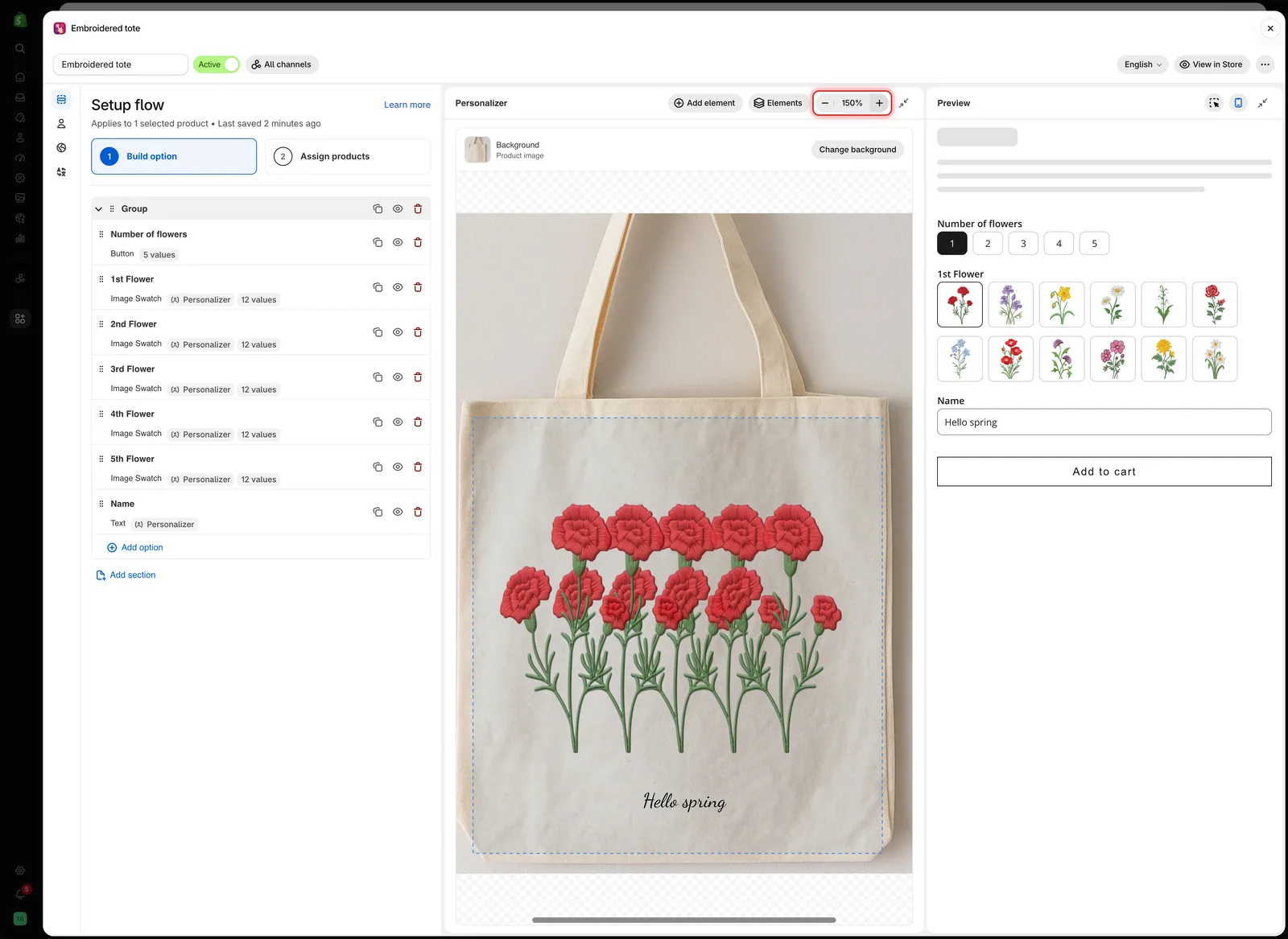
縮放只會變更編輯器的檢視,不會變更商品上任何內容的大小。
在畫布上操作
| 目的 | 操作方式 |
|---|---|
| 選取元素 | 按一下元素。它的選項會在設定面板的 Personalizer 分頁中開啟 |
| 移動元素 | 拖曳元素。元素會對齊圖片的水平與垂直中心,並出現參考線 |
| 微調位置 | 按方向鍵移動 1%。按住 Shift 可移動 5% |
| 調整圖片大小 | 拖曳角落或側邊的控點。文字則改用 Font size(字型大小)調整大小 |
| 旋轉元素 | 拖曳元素上方的控點 |
| 編輯列印範圍 | 按一下列印範圍的虛線外框,然後拖曳、調整大小或旋轉 |
| 取消選取 | 按一下畫布的空白處 |
選取元素時,畫布底部的徽章會顯示其位置與旋轉角度,圖片元素還會顯示大小。位置與大小都是相對於圖片的百分比。
當您在 Preview 中使用欄位時,編輯器會捲動到對應的元素。如果元素不在畫面內或被其他元素遮住,會短暫以藍色外框標示,方便您找到它。
收合面板
在寬螢幕上,選取編輯器工具列中的 Collapse Personalizer,或預覽標題中的 Collapse preview(收合預覽),讓其他面板有更多空間。面板會收合成窄條。選取窄條即可重新開啟。
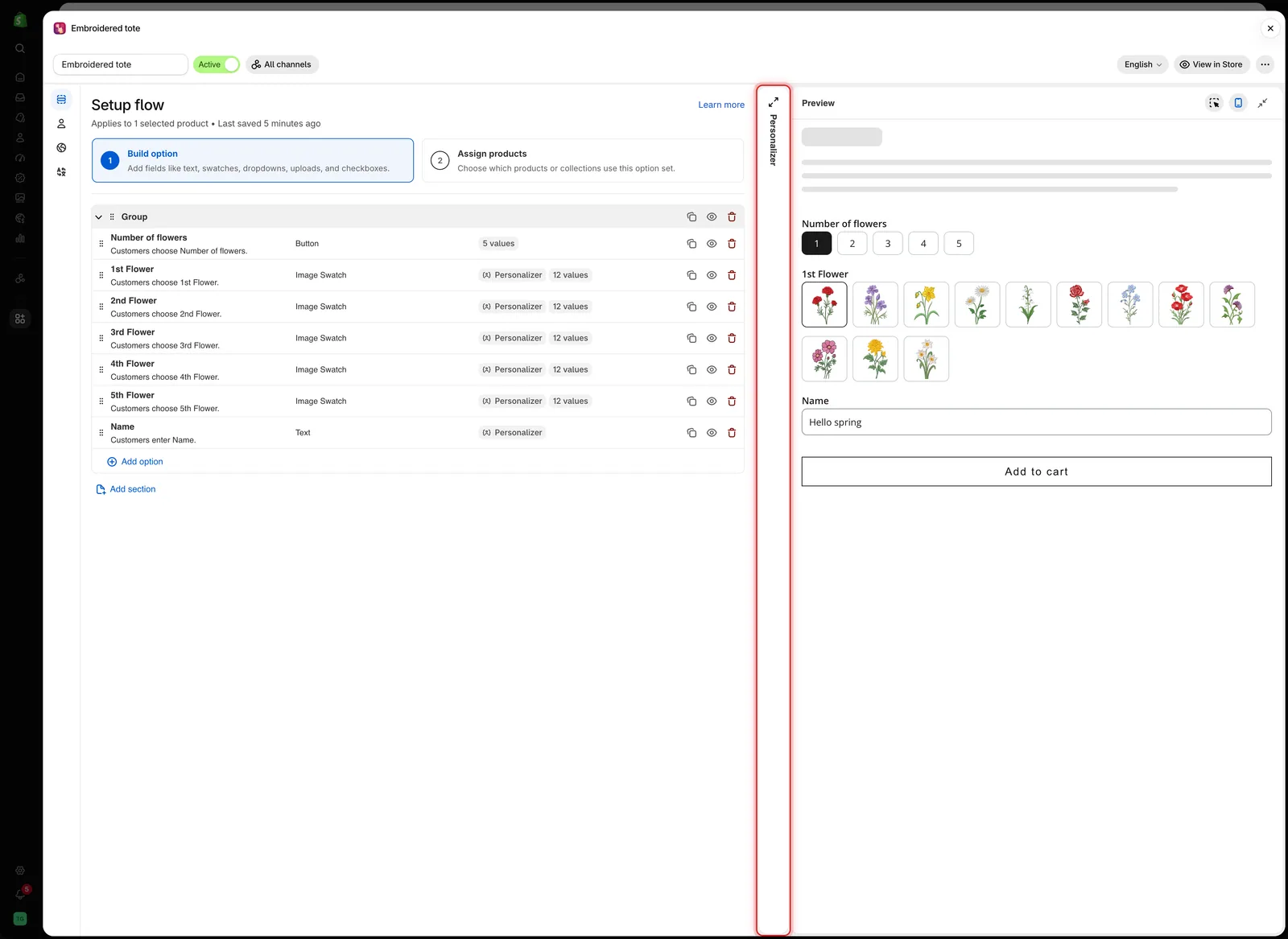
收合的面板會保留為窄條,按一下就能重新開啟。
桌面檢視
選取預覽標題中的 Show desktop view(顯示桌面檢視),以桌面寬度查看表單。此時 Option form 分頁會顯示商品頁面:左側是帶有設計的商品圖片,右側是表單。切換到 Personalizer 分頁即可編輯設計。
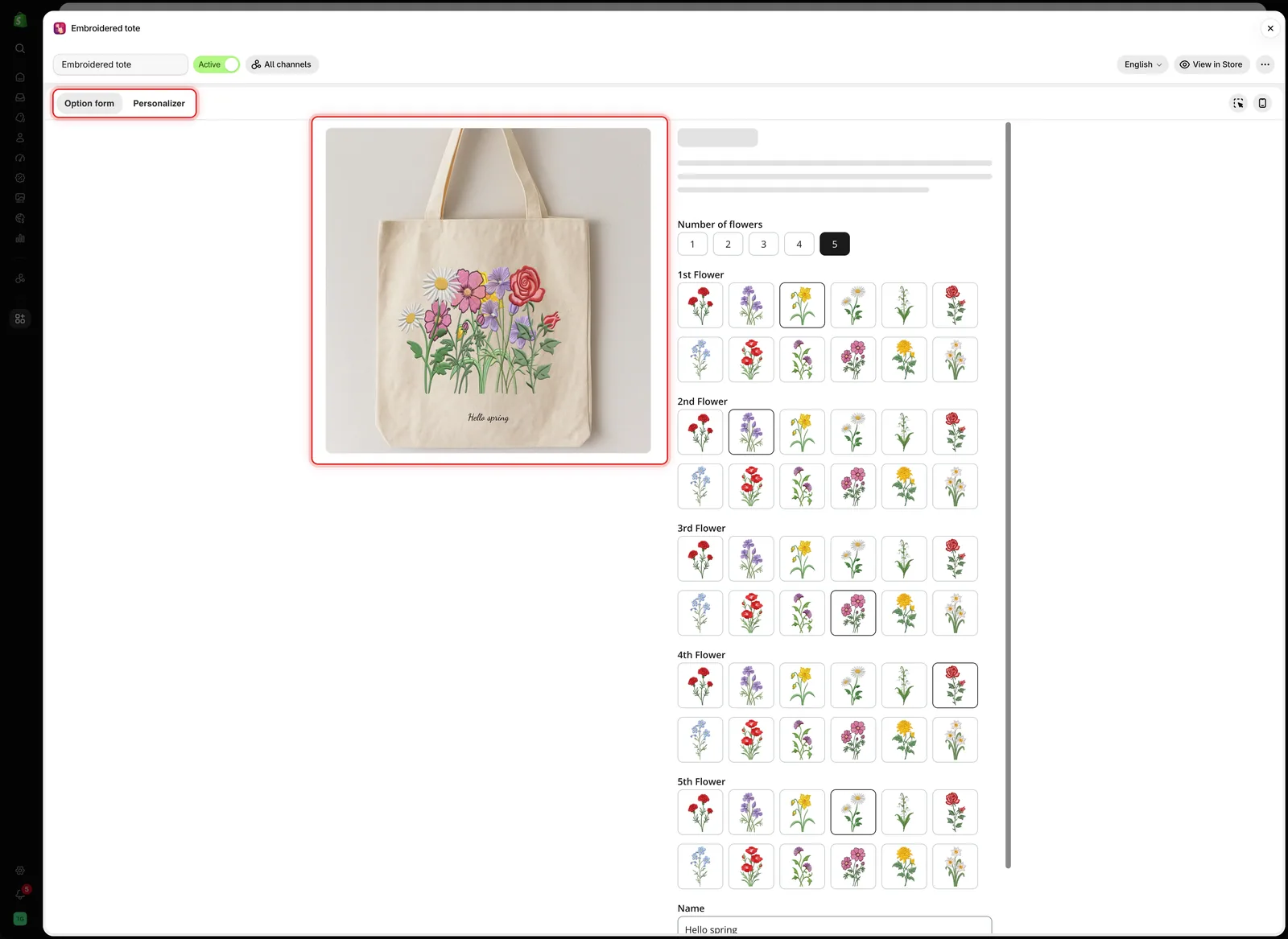
桌面檢視會同時顯示設計與表單,就像商品頁面的版面配置一樣。
注意事項
- 拖曳與輸入數值會變更相同的設定,請使用較快的方式。
- 編輯器使用您在 Change background 下選擇的商品。店面則使用顧客正在檢視的商品。
- 從 Elements 隱藏元素不會被儲存,也不會影響顧客。
- 如果您的方案不包含個人化工具,編輯器會被鎖定。請參閱比較方案。
這個頁面有幫助嗎?
感謝您的意見回饋! 告訴我們缺少了什麼
回報問題