
De editor van de Personalisator
Het canvas waarop je afgedrukte opties op de productafbeelding plaatst, en de werkbalk om elementen toe te voegen, te vinden, in te zoomen en te verbergen.
De editor van de Personalisator toont je achtergrondafbeelding met elke afgedrukte optie erop. Je selecteert een element en sleept het op zijn plek. De waarden op het tabblad Personalisator worden meteen bijgewerkt.
Voordat je begint
- Minstens één optie met de schakelaar Personalisator aan op het tabblad Personalisator. De editor verschijnt zodra je de eerste optie inschakelt. Zie De Personalisator instellen.
Waar de editor verschijnt
| Scherm | Lay-out |
|---|---|
| Breed scherm, voorbeeld in mobiele weergave | Drie panelen naast elkaar: het instellingenpaneel, de editor Personalisator en het Voorbeeld |
| Kleiner scherm, of voorbeeld in desktopweergave | Twee tabbladen boven het voorbeeld: Optieformulier en Personalisator |
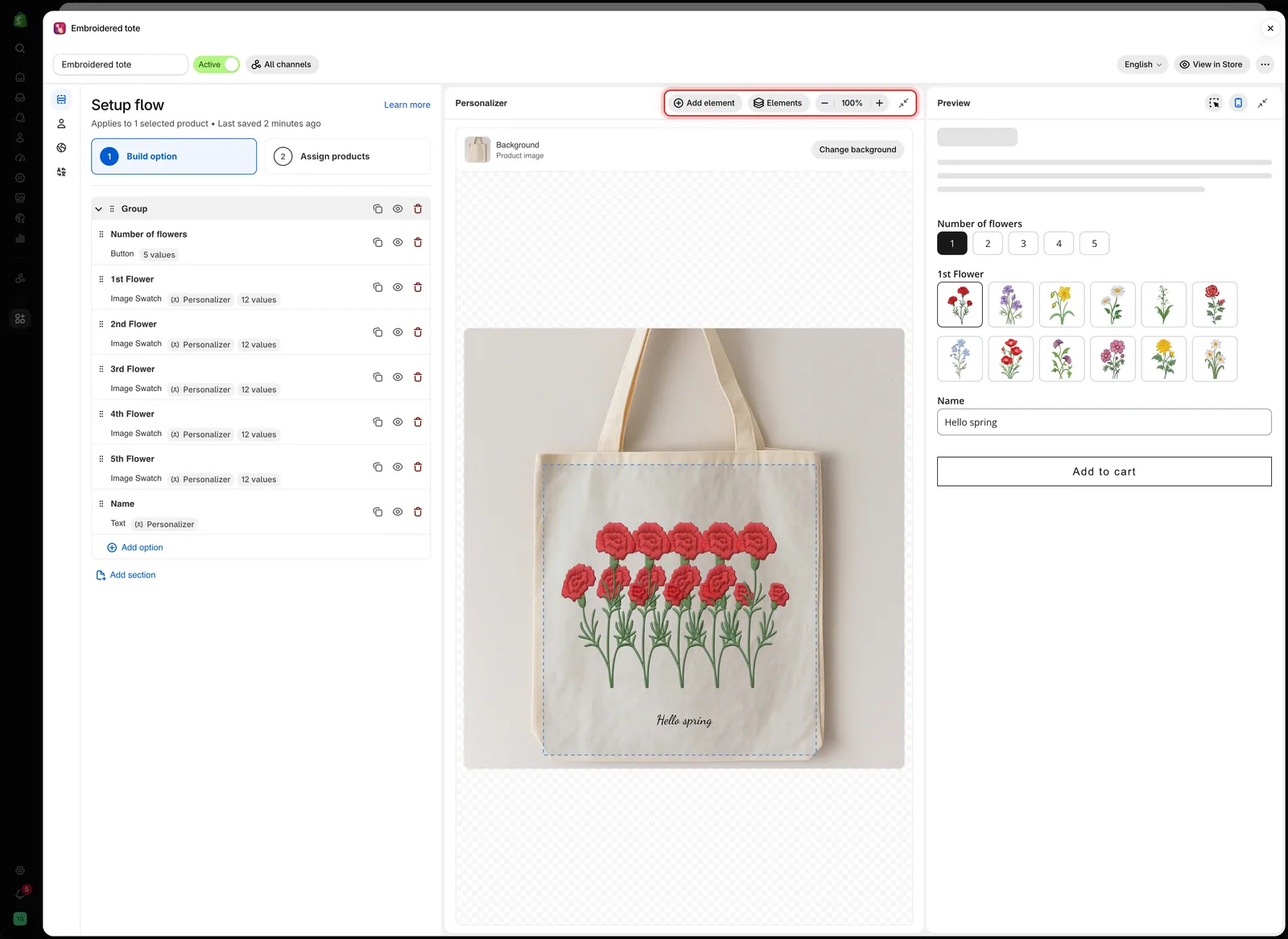
Op een breed scherm staat de editor van de Personalisator tussen het instellingenpaneel en het Voorbeeld, met de werkbalk bovenaan.
De werkbalk
| Knop | Wat het doet |
|---|---|
| Element toevoegen | Drukt nog een optie af op de productafbeelding |
| Elementen | Toont elke afgedrukte optie, bovenste element eerst |
| Uitzoomen, Inzoomen | Wijzigt de zoom tussen 50% en 200% |
| Passend weergeven | Het percentage tussen de zoomknoppen. Selecteer het om terug te gaan naar 100% |
| Personalisator samenvouwen | Vouwt de editor samen tot een smalle strook. Alleen op brede schermen |
Onder de werkbalk toont de rij Achtergrond de huidige achtergrond en een knop Achtergrond wijzigen. Zie De achtergrond kiezen.
Element toevoegen
Element toevoegen toont de opties in het formulier die je kunt afdrukken, maar die nog niet worden afgedrukt. Kies er een en de app zet de Personalisator ervan aan met standaardinstellingen, selecteert het element op het canvas en opent het tabblad Personalisator.
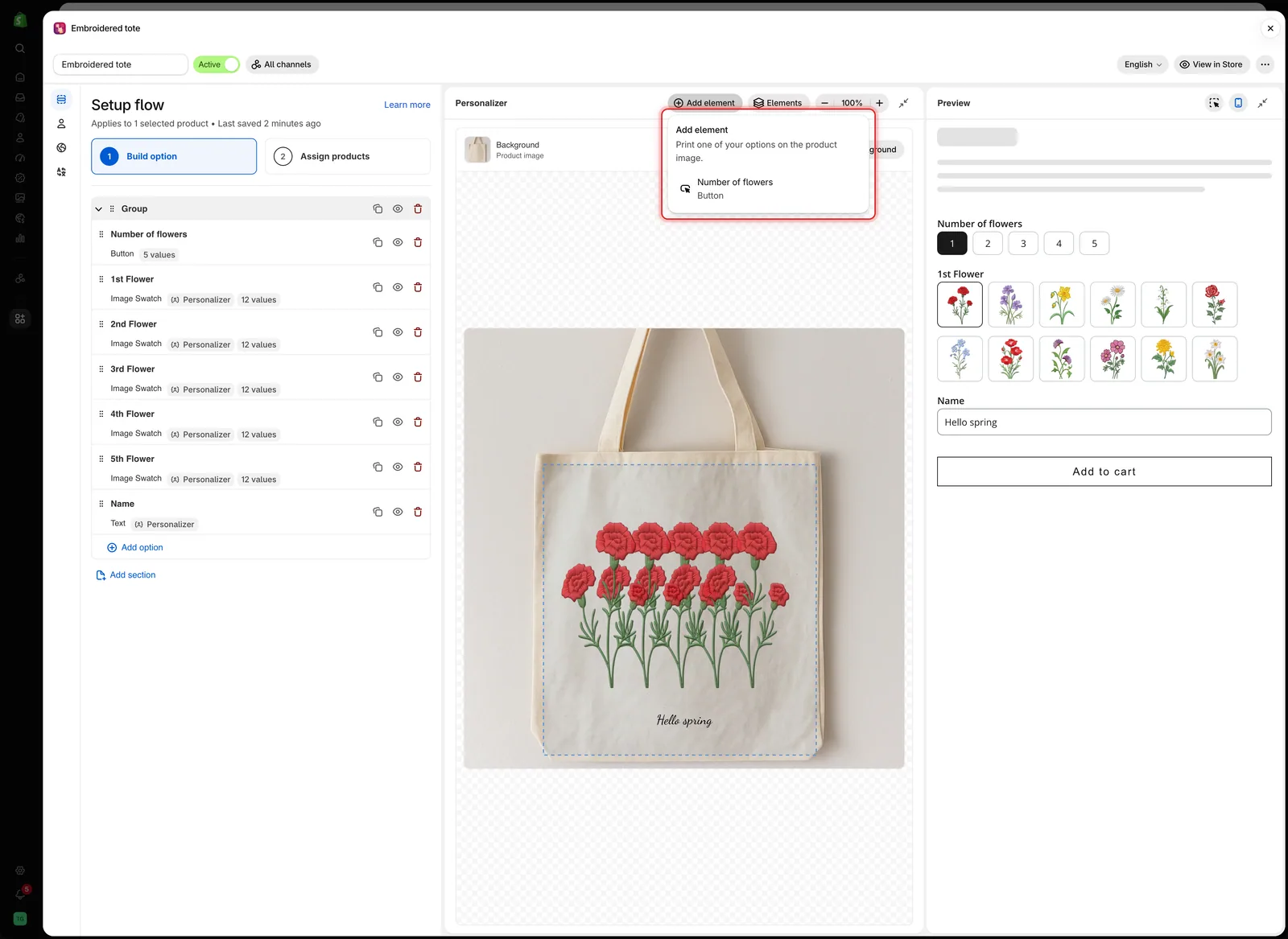
Element toevoegen toont alleen opties die nog niet op de afbeelding staan.
Wordt elke ondersteunde optie al afgedrukt? Dan toont het menu Elke optie die kan worden afgedrukt, staat al op de afbeelding.
Elementen
Elementen toont de afgedrukte opties, met het bovenste element eerst. Selecteer een naam om dat element te selecteren en de instellingen ervan te openen.
Het oogpictogram naast een naam verbergt het element alleen in de editor en het voorbeeld. Zo bereik je een element dat onder een ander element ligt. Klanten zien het nog steeds. Een optie die in het formulier verborgen is, toont in plaats daarvan het label Verborgen.
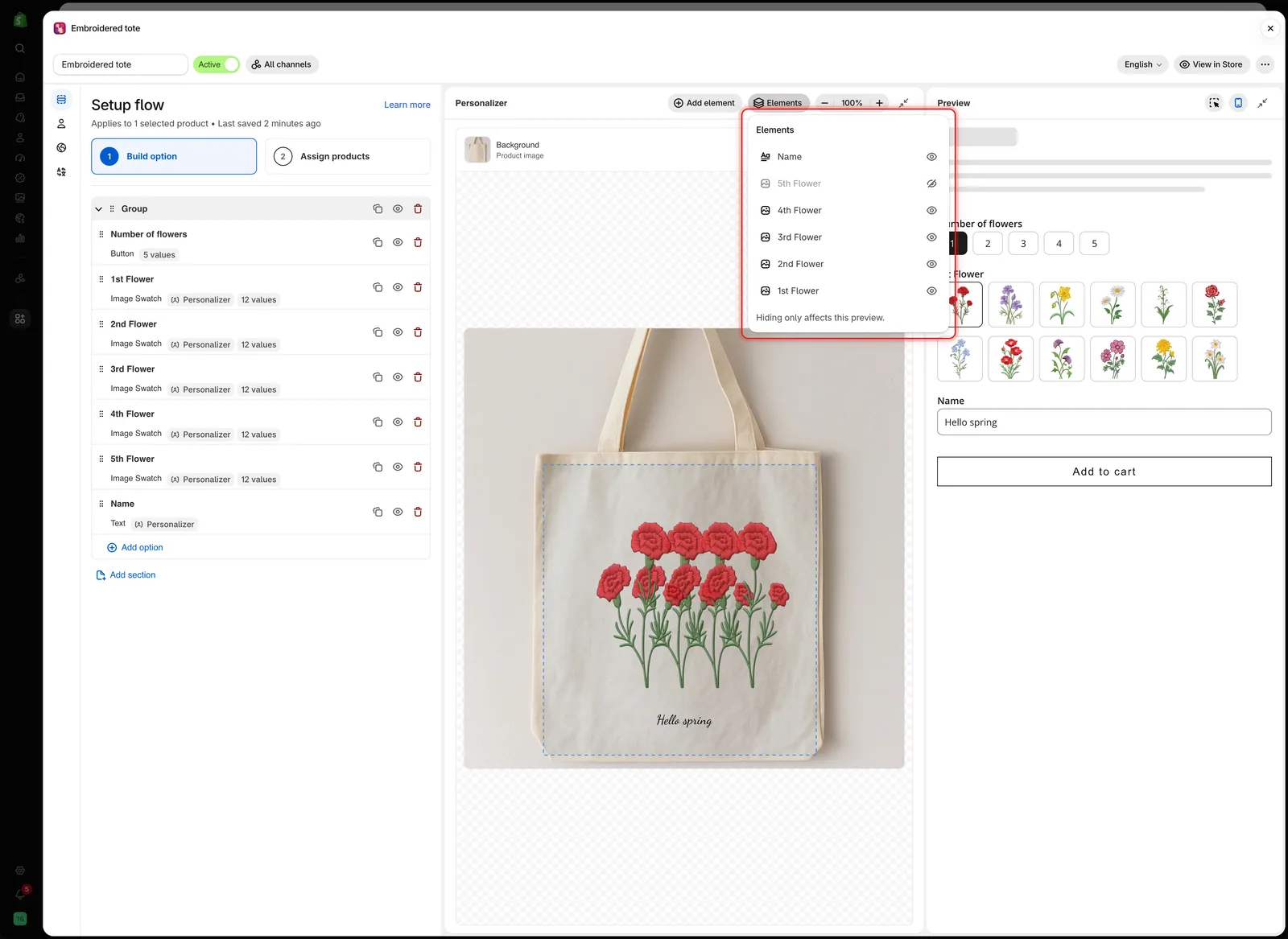
Elementen toont de afgedrukte opties van boven naar beneden. Een gedimde naam is alleen in dit voorbeeld verborgen.
Zoomen
Zoom in om kleine elementen precies te plaatsen, zoals een monogram of een naam op een smal hengsel. Scroll binnen het canvas om door de ingezoomde afbeelding te bewegen.
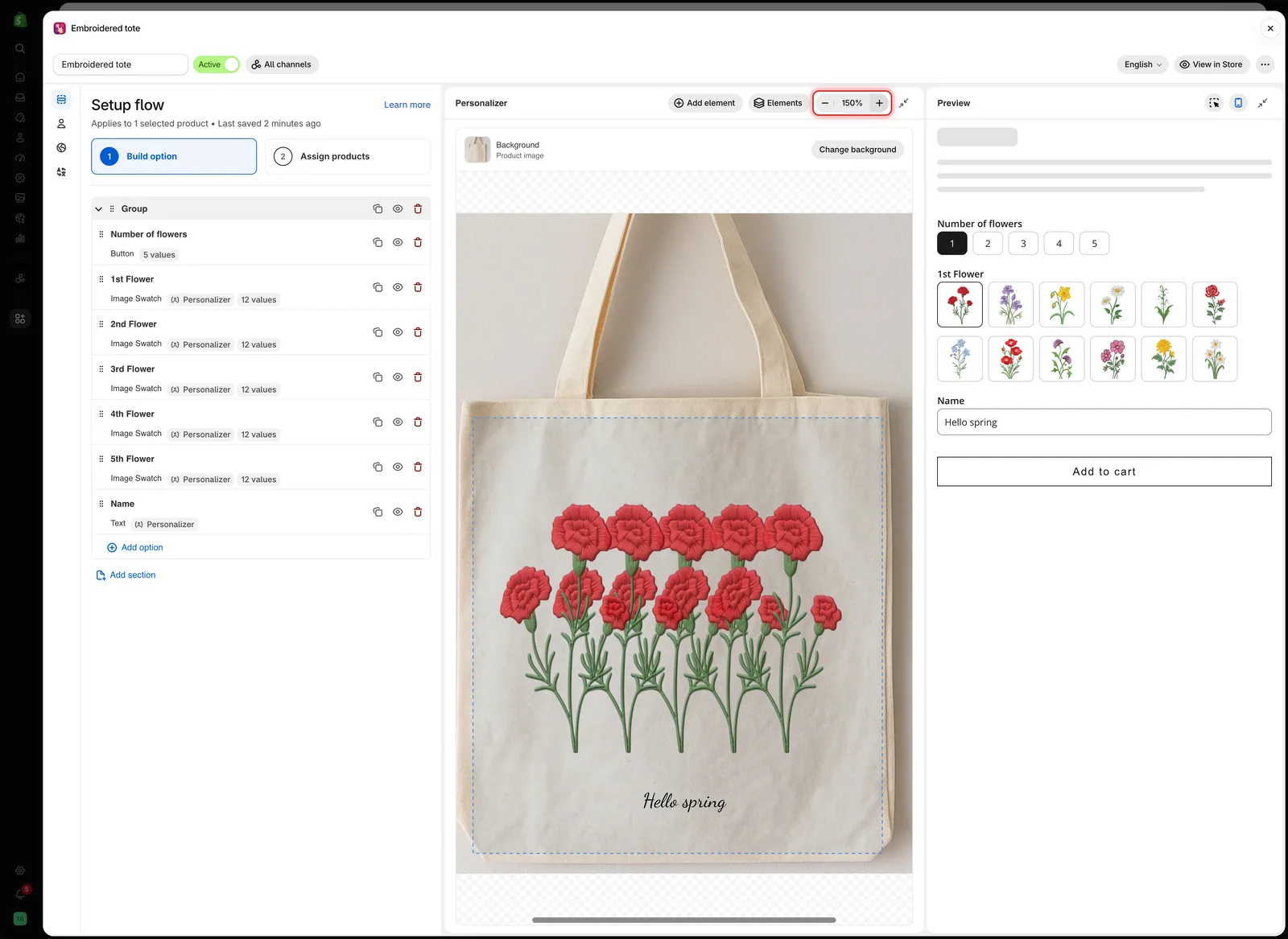
Zoomen verandert alleen de weergave van de editor. Het verandert niets aan de grootte van iets op het product.
Werken op het canvas
| Om | Doe dit |
|---|---|
| Een element te selecteren | Klik erop. De optie opent op het tabblad Personalisator in het instellingenpaneel |
| Het te verplaatsen | Sleep het. Het klikt vast op het horizontale en verticale midden van de afbeelding en er verschijnt een hulplijn |
| Het een klein stukje te verschuiven | Druk op de pijltoetsen om 1% te verplaatsen. Houd Shift ingedrukt om 5% te verplaatsen |
| Het formaat van een afbeelding te wijzigen | Sleep een hoek- of zijgreep. Tekst stel je in plaats daarvan in met Lettergrootte |
| Het te draaien | Sleep de greep boven het element |
| Het afdrukgebied te bewerken | Klik op de gestippelde omtrek van het afdrukgebied en sleep, wijzig het formaat of draai het |
| De selectie op te heffen | Klik op een leeg deel van het canvas |
Zolang een element geselecteerd is, toont een label onderaan het canvas de positie en rotatie, en bij afbeeldingselementen ook de grootte. Positie en grootte zijn percentages van de afbeelding.
Gebruik je een veld in het Voorbeeld, dan scrollt de editor naar het bijbehorende element. Viel het element buiten beeld of lag het onder een ander element? Dan wordt het even blauw omlijnd, zodat je het vindt.
Een paneel samenvouwen
Selecteer op een breed scherm Personalisator samenvouwen in de werkbalk van de editor, of Voorbeeld samenvouwen in de kop van het voorbeeld, om de andere panelen meer ruimte te geven. Het paneel vouwt samen tot een smalle strook. Selecteer de strook om het weer te openen.
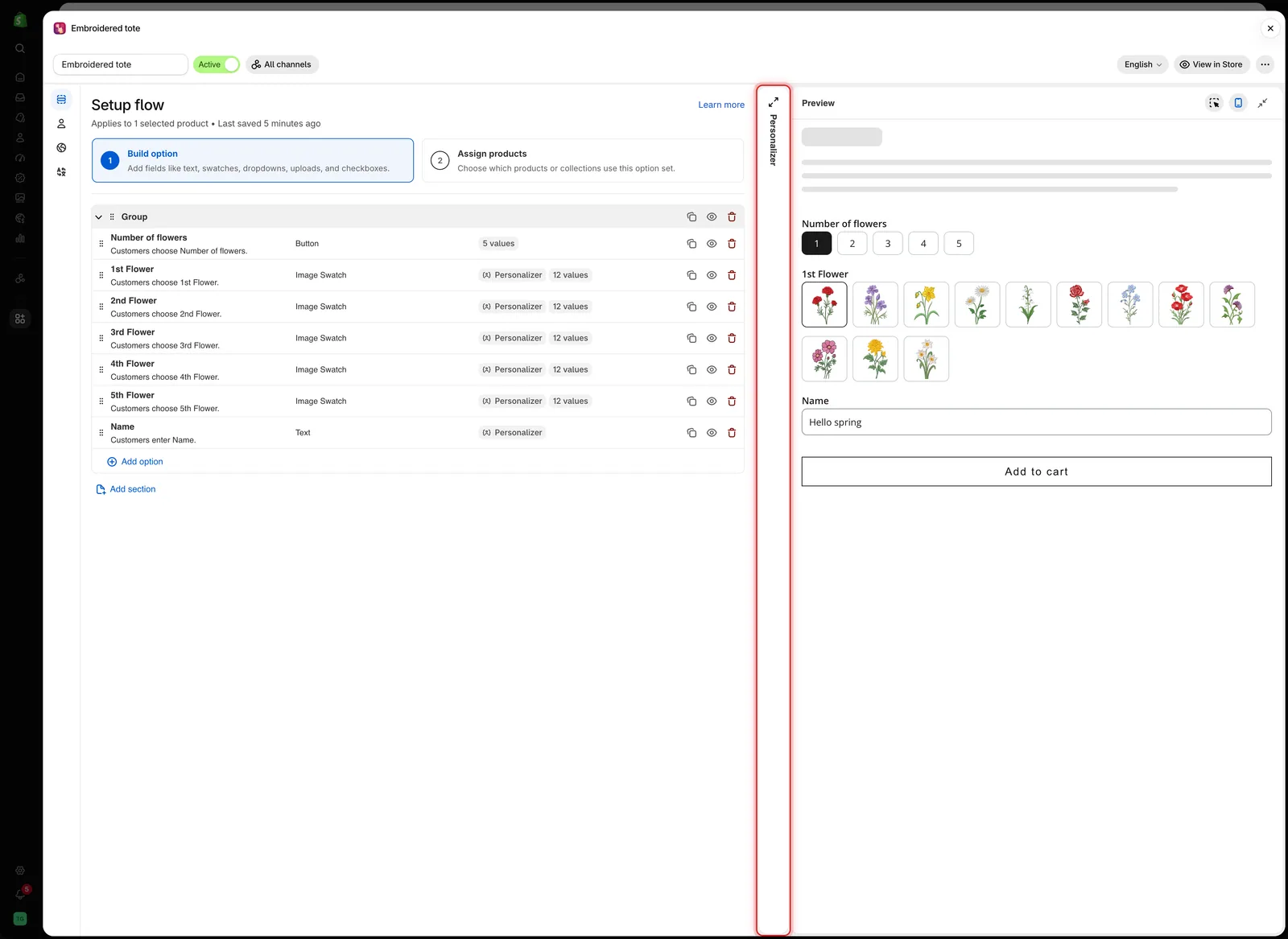
Een samengevouwen paneel blijft als smalle strook één klik verwijderd.
Desktopweergave
Selecteer Desktopweergave tonen in de kop van het voorbeeld om het formulier op desktopbreedte te zien. Het tabblad Optieformulier toont dan een productpagina: de productafbeelding met het ontwerp links en het formulier rechts. Ga naar het tabblad Personalisator om het ontwerp te bewerken.
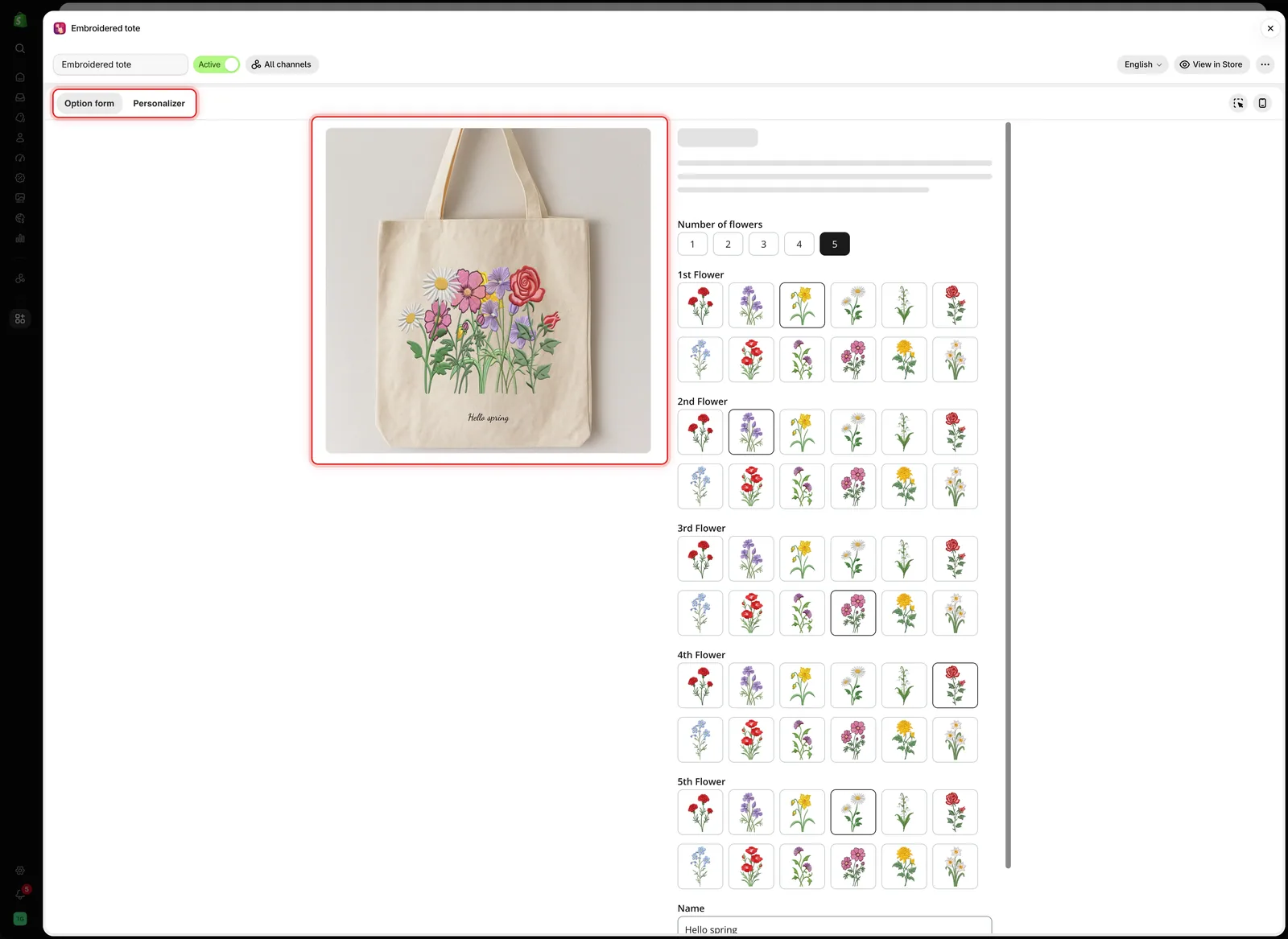
De desktopweergave toont het ontwerp en het formulier samen, zoals een productpagina ze indeelt.
Opmerkingen
- Slepen en waarden typen wijzigen dezelfde instellingen. Gebruik wat het snelst gaat.
- De editor gebruikt het product dat je onder Achtergrond wijzigen hebt gekozen. De webwinkel gebruikt het product dat de klant bekijkt.
- Een element verbergen via Elementen wordt niet opgeslagen en heeft geen invloed op klanten.
- Zit de Personalisator niet in je abonnement? Dan is de editor vergrendeld. Zie Abonnementen vergelijken.
Was dit nuttig?
Bedankt voor je feedback! Vertel ons wat er ontbrak
Probleem melden