
Edytor Personalizatora
Obszar roboczy, w którym umieszczasz nadrukowywane opcje na obrazie produktu, oraz pasek narzędzi do dodawania, wyszukiwania, powiększania i ukrywania elementów.
Edytor Personalizatora pokazuje obraz tła z każdą nadrukowywaną opcją. Zaznaczasz element i przeciągasz go na miejsce, a wartości na jego karcie Personalizator aktualizują się zgodnie z tym.
Zanim zaczniesz
- Potrzebujesz co najmniej jednej opcji z włączonym przełącznikiem Personalizator na karcie Personalizator. Edytor pojawia się po włączeniu pierwszej opcji. Zobacz Konfiguracja Personalizatora.
Gdzie pojawia się edytor
| Ekran | Układ |
|---|---|
| Szeroki ekran, podgląd w widoku mobilnym | Trzy panele obok siebie: panel ustawień, edytor Personalizator i Podgląd |
| Mniejszy ekran lub podgląd w widoku desktopowym | Dwie karty u góry podglądu: Formularz opcji i Personalizator |
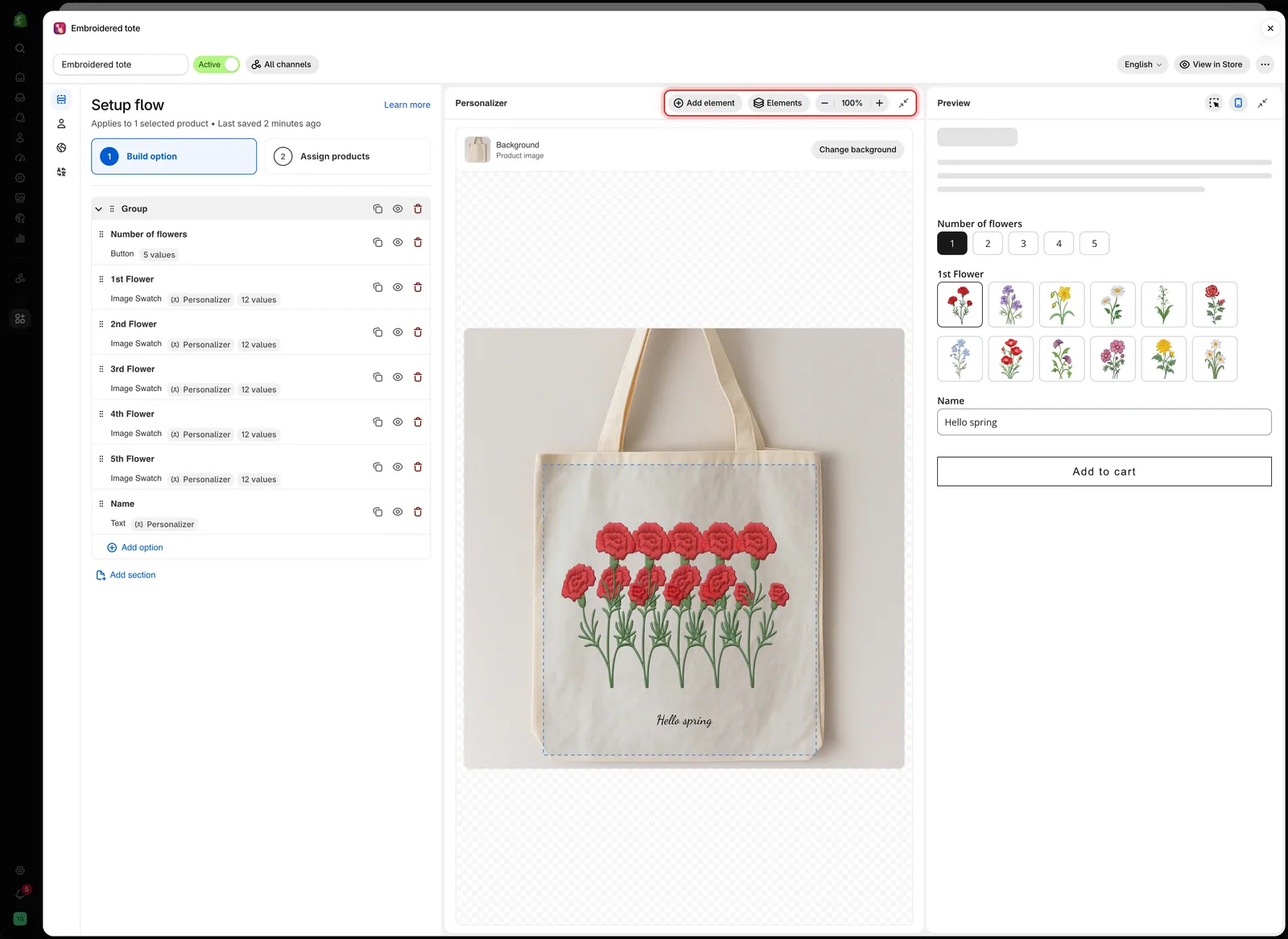
Na szerokim ekranie edytor Personalizatora jest między panelem ustawień a Podglądem, z paskiem narzędzi u góry.
Pasek narzędzi
| Kontrolka | Co robi |
|---|---|
| Dodaj element | Nadrukowuje kolejną opcję na obrazie produktu |
| Elementy | Wyświetla listę wszystkich nadrukowywanych opcji, od elementu na wierzchu |
| Pomniejsz, Powiększ | Zmienia powiększenie w zakresie od 50% do 200% |
| Dopasuj do widoku | Wartość procentowa między przyciskami powiększenia. Wybierz ją, aby wrócić do 100% |
| Zwiń Personalizator | Zwija edytor do wąskiego paska. Tylko na szerokich ekranach |
Pod paskiem narzędzi wiersz Tło pokazuje bieżące tło i przycisk Zmień tło. Zobacz Wybór tła.
Dodaj element
Dodaj element wyświetla opcje z formularza, które można nadrukować, ale nie są jeszcze nadrukowane. Wybierz jedną, a aplikacja włączy dla niej Personalizator z ustawieniami domyślnymi, zaznaczy ją w obszarze roboczym i otworzy jej kartę Personalizator.
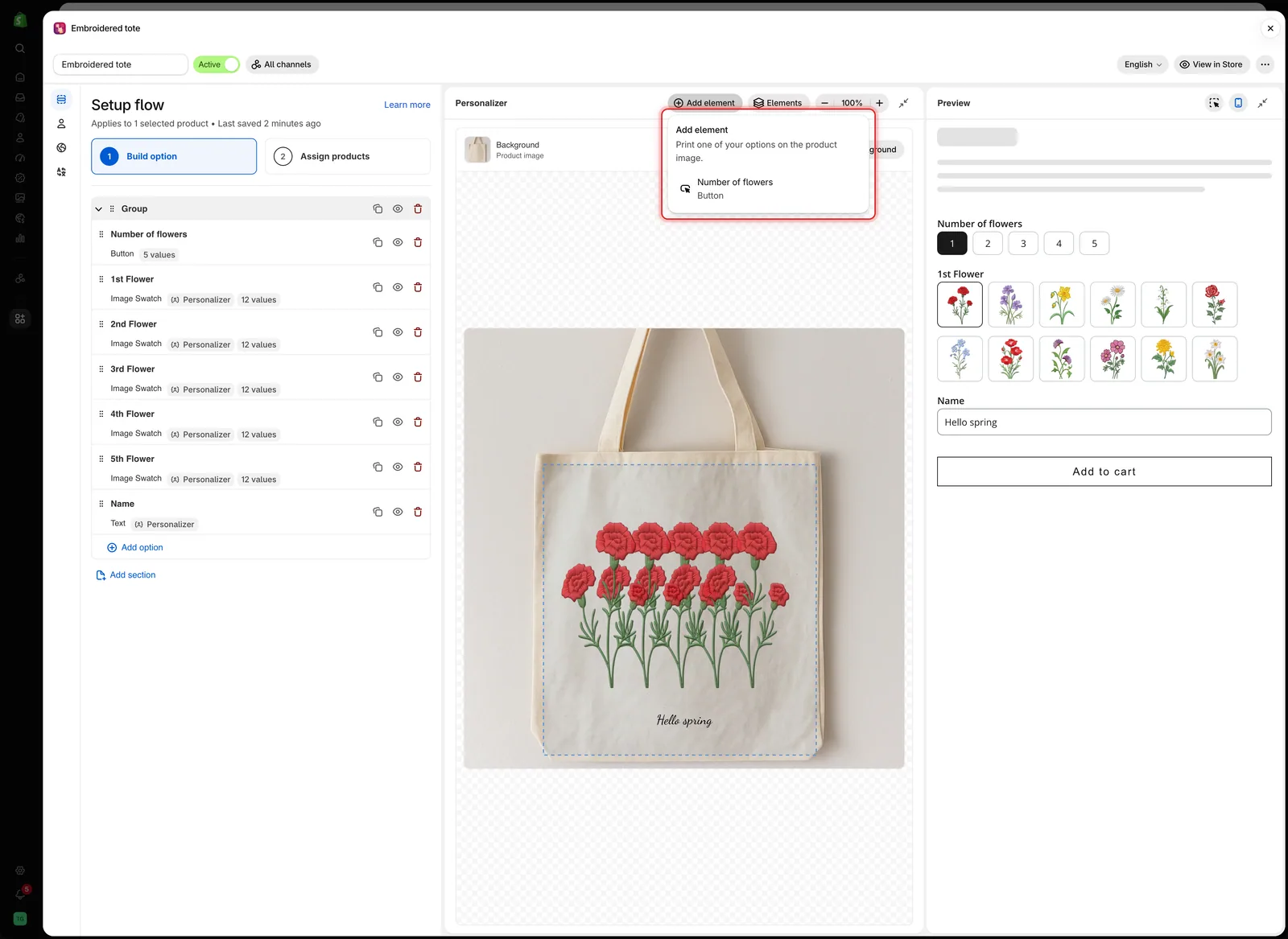
Dodaj element pokazuje tylko opcje, których jeszcze nie ma na obrazie.
Gdy każda obsługiwana opcja jest już nadrukowana, menu pokazuje Wszystkie opcje, które można nadrukować, są już na obrazie.
Elementy
Elementy wyświetla nadrukowywane opcje, zaczynając od elementu na wierzchu. Wybierz nazwę, aby zaznaczyć ten element i otworzyć jego ustawienia.
Ikona oka obok nazwy ukrywa element tylko w edytorze i podglądzie. Użyj jej, aby dostać się do elementu ukrytego pod innym. Klienci nadal go widzą. Opcja ukryta w formularzu ma zamiast tego plakietkę Ukryte.
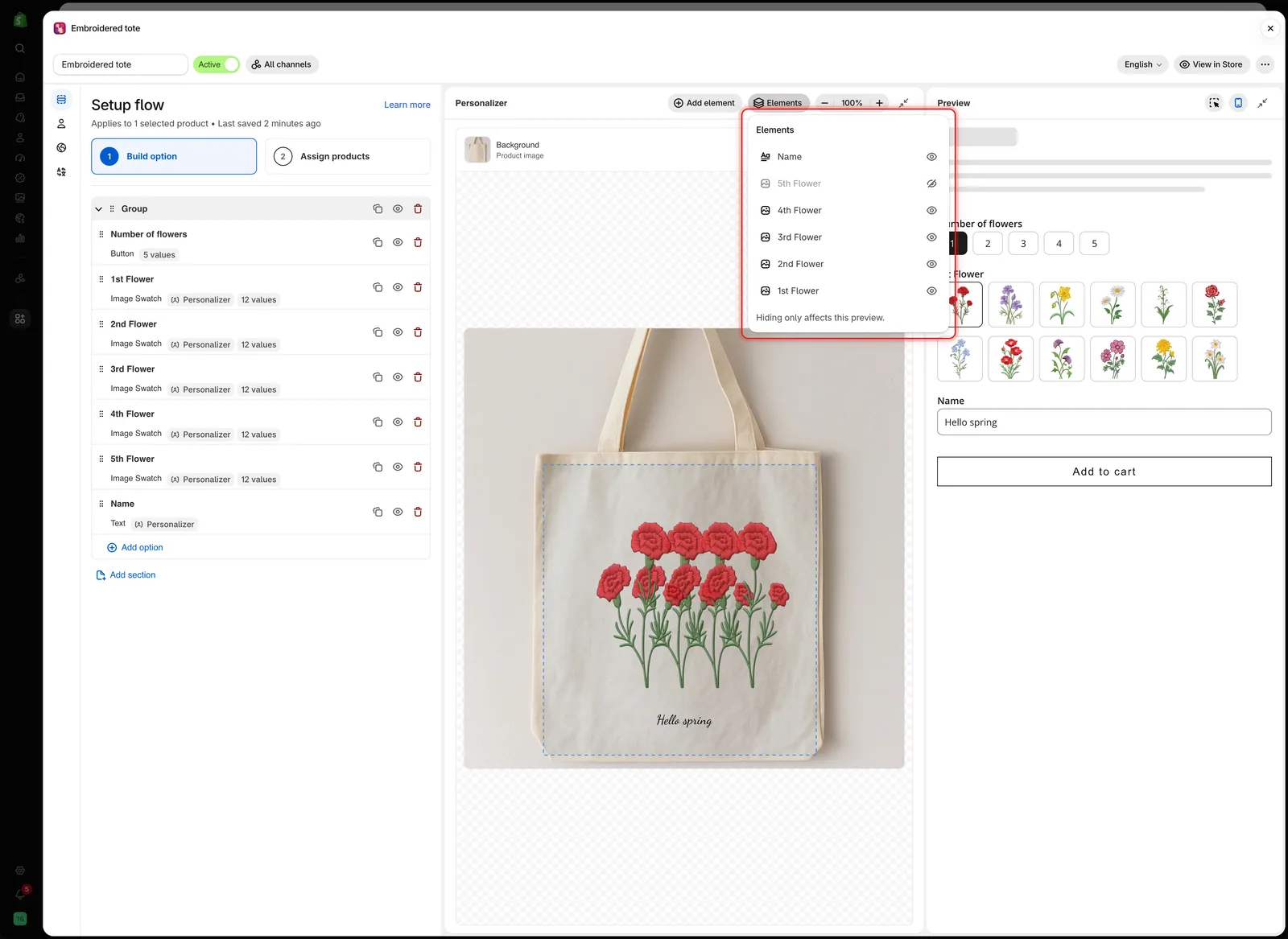
Elementy wyświetla nadrukowywane opcje od góry do dołu. Wyszarzona nazwa jest ukryta tylko w tym podglądzie.
Powiększenie
Powiększ widok, aby precyzyjnie umieścić małe elementy, np. monogram lub imię na wąskim pasku. Przewijaj w obszarze roboczym, aby poruszać się po powiększonym obrazie.
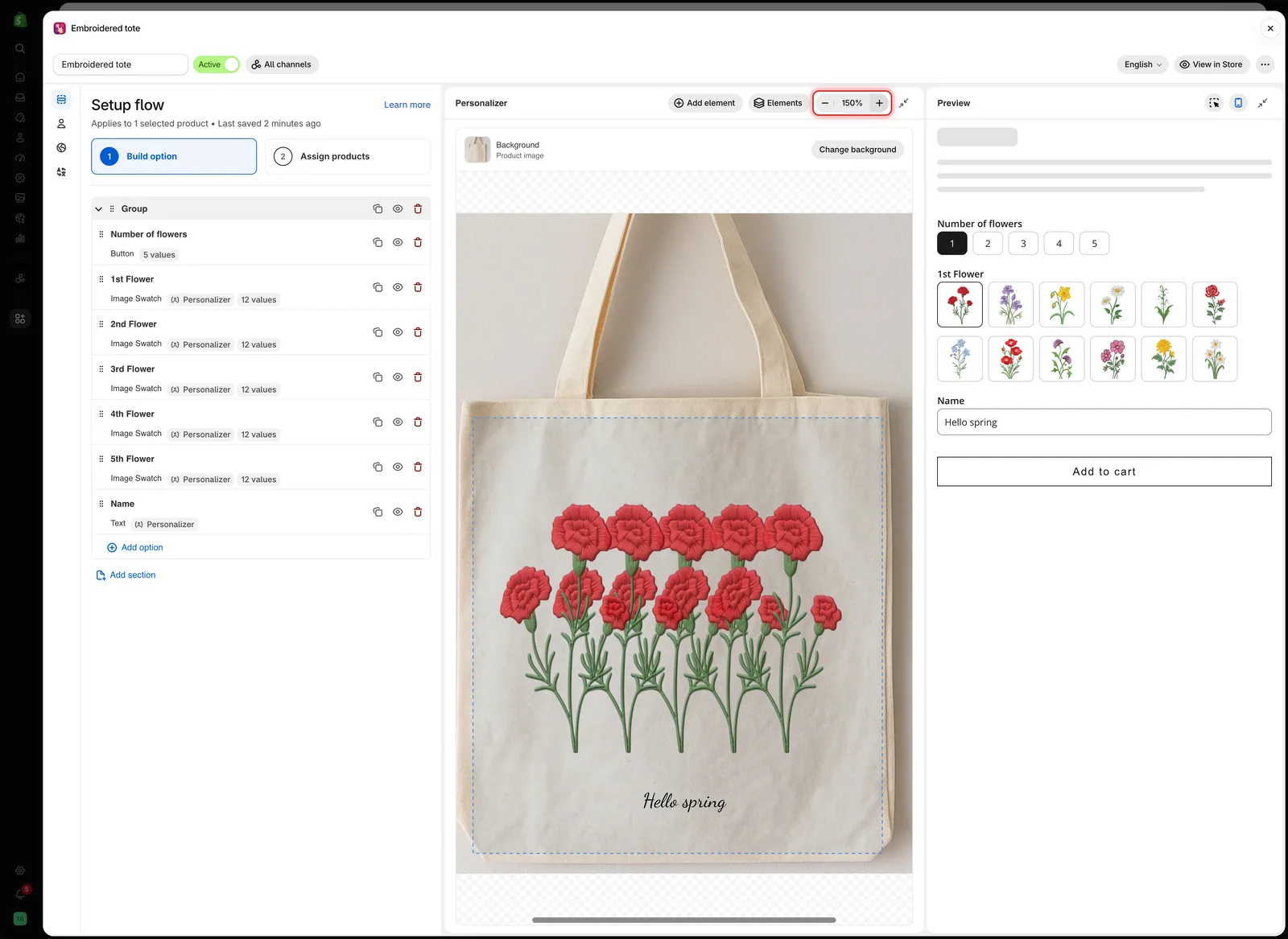
Powiększenie zmienia tylko widok edytora. Nie zmienia rozmiaru niczego na produkcie.
Praca w obszarze roboczym
| Aby | Zrób to |
|---|---|
| Zaznaczyć element | Kliknij go. Jego opcja otworzy się na karcie Personalizator w panelu ustawień |
| Przesunąć go | Przeciągnij go. Przyciąga się do poziomego i pionowego środka obrazu, a wtedy pojawia się linia pomocnicza |
| Lekko go przesunąć | Naciśnij klawisze strzałek, aby przesunąć o 1%. Przytrzymaj Shift, aby przesunąć o 5% |
| Zmienić rozmiar obrazu | Przeciągnij uchwyt w rogu lub na boku. Rozmiar tekstu ustawiasz za pomocą Rozmiar czcionki |
| Obrócić go | Przeciągnij uchwyt nad elementem |
| Edytować obszar nadruku | Kliknij przerywany obrys obszaru nadruku, a potem przeciągnij go, zmień jego rozmiar lub obróć |
| Odznaczyć | Kliknij puste miejsce w obszarze roboczym |
Gdy element jest zaznaczony, plakietka u dołu obszaru roboczego pokazuje jego położenie i obrót, a w przypadku elementów obrazu także rozmiar. Położenie i rozmiar są wyrażone w procentach obrazu.
Gdy używasz pola w Podglądzie, edytor przewija się do jego elementu. Jeśli element był poza widokiem lub zasłonięty innym, przez chwilę ma niebieski obrys, aby łatwo go było znaleźć.
Zwijanie panelu
Na szerokim ekranie wybierz Zwiń Personalizator na pasku narzędzi edytora lub Zwiń podgląd w nagłówku podglądu, aby dać więcej miejsca pozostałym panelom. Panel zwija się do wąskiego paska. Wybierz pasek, aby ponownie go otworzyć.
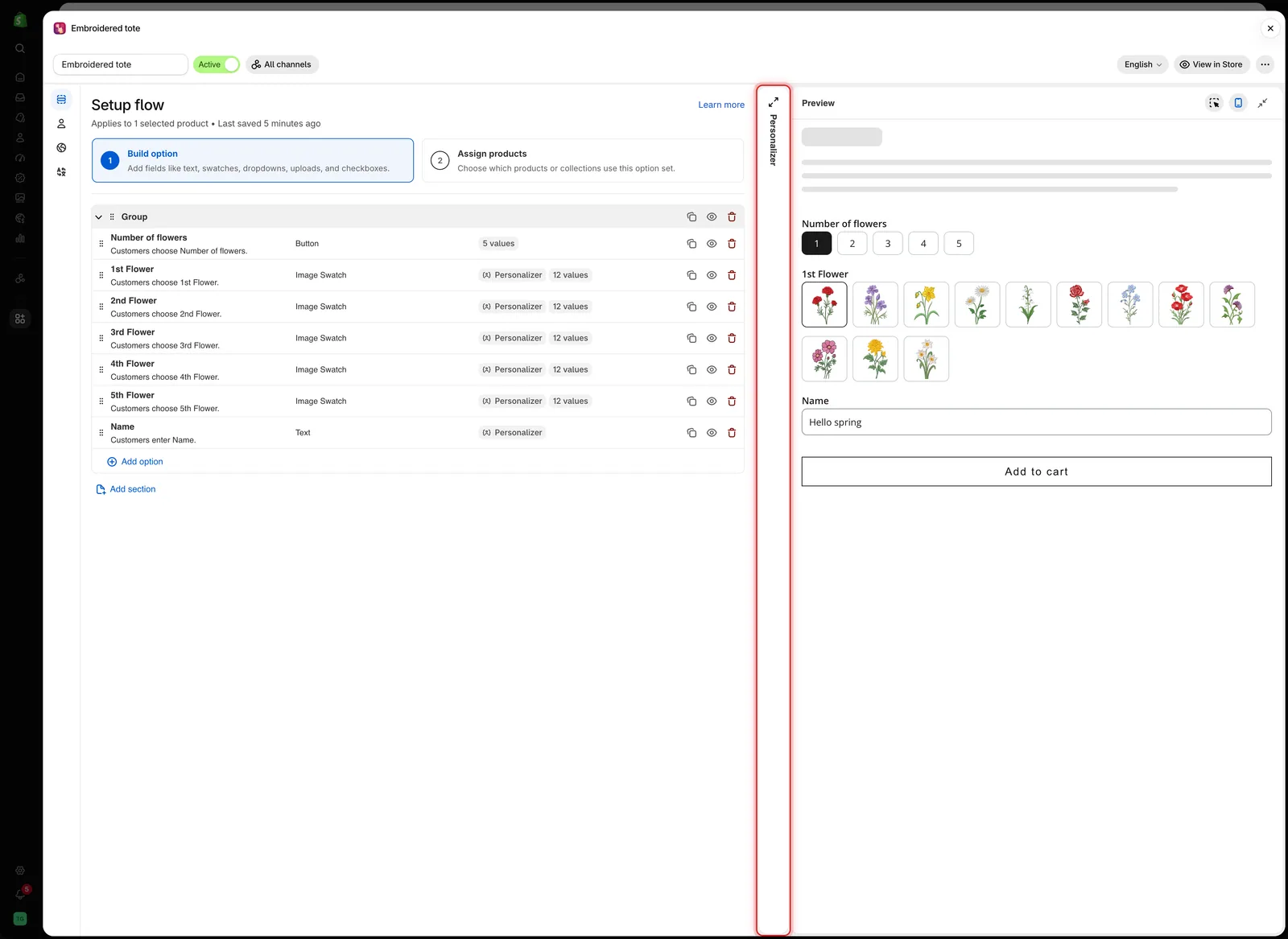
Zwinięty panel jest na wyciągnięcie jednego kliknięcia jako wąski pasek.
Widok desktopowy
Wybierz Pokaż widok desktopowy w nagłówku podglądu, aby zobaczyć formularz w szerokości desktopowej. Karta Formularz opcji pokazuje wtedy stronę produktu: obraz produktu z projektem po lewej i formularz po prawej. Przejdź na kartę Personalizator, aby edytować projekt.
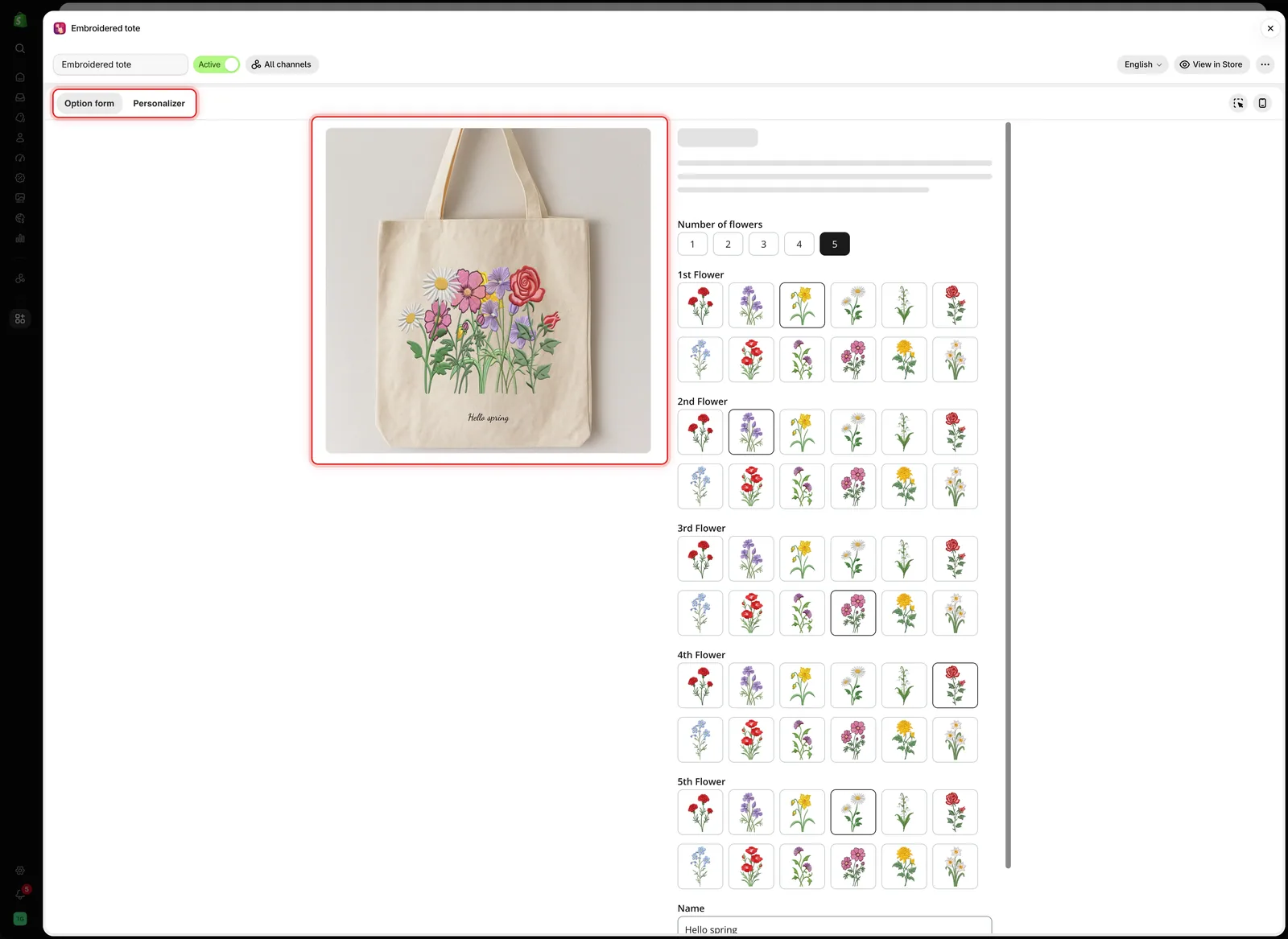
Widok desktopowy pokazuje projekt i formularz razem, tak jak układa je strona produktu.
Uwagi
- Przeciąganie i wpisywanie wartości zmieniają te same ustawienia, więc używaj tego, co szybsze.
- Edytor używa produktu wybranego w Zmień tło. Sklep używa produktu, który ogląda klient.
- Ukrycie elementu w Elementy nie jest zapisywane i nie wpływa na klientów.
- Jeśli Twój plan nie obejmuje Personalizatora, edytor jest zablokowany. Zobacz Porównanie planów.
Czy to było pomocne?
Dziękujemy za opinię! Powiedz nam, czego zabrakło
Zgłoś problem