
L’éditeur du personnaliseur
Le canevas sur lequel vous placez les options imprimées sur l’image du produit, et la barre d’outils pour ajouter, retrouver, zoomer et masquer les éléments.
L’éditeur du personnaliseur affiche votre image d’arrière-plan avec chaque option imprimée dessinée dessus. Vous sélectionnez un élément et le faites glisser à sa place, et les valeurs de son onglet Personnaliseur sont mises à jour en conséquence.
Avant de commencer
- Au moins une option dont l’interrupteur Personnaliseur est activé dans son onglet Personnaliseur. L’éditeur apparaît dès que la première option est activée. Consultez Configurer le personnaliseur.
Où l’éditeur apparaît
| Écran | Disposition |
|---|---|
| Écran large, aperçu en vue mobile | Trois panneaux côte à côte : le panneau des paramètres, l’éditeur Personnaliseur et l’Aperçu |
| Écran plus petit, ou aperçu en vue de bureau | Deux onglets en haut de l’aperçu : Formulaire d’options et Personnaliseur |
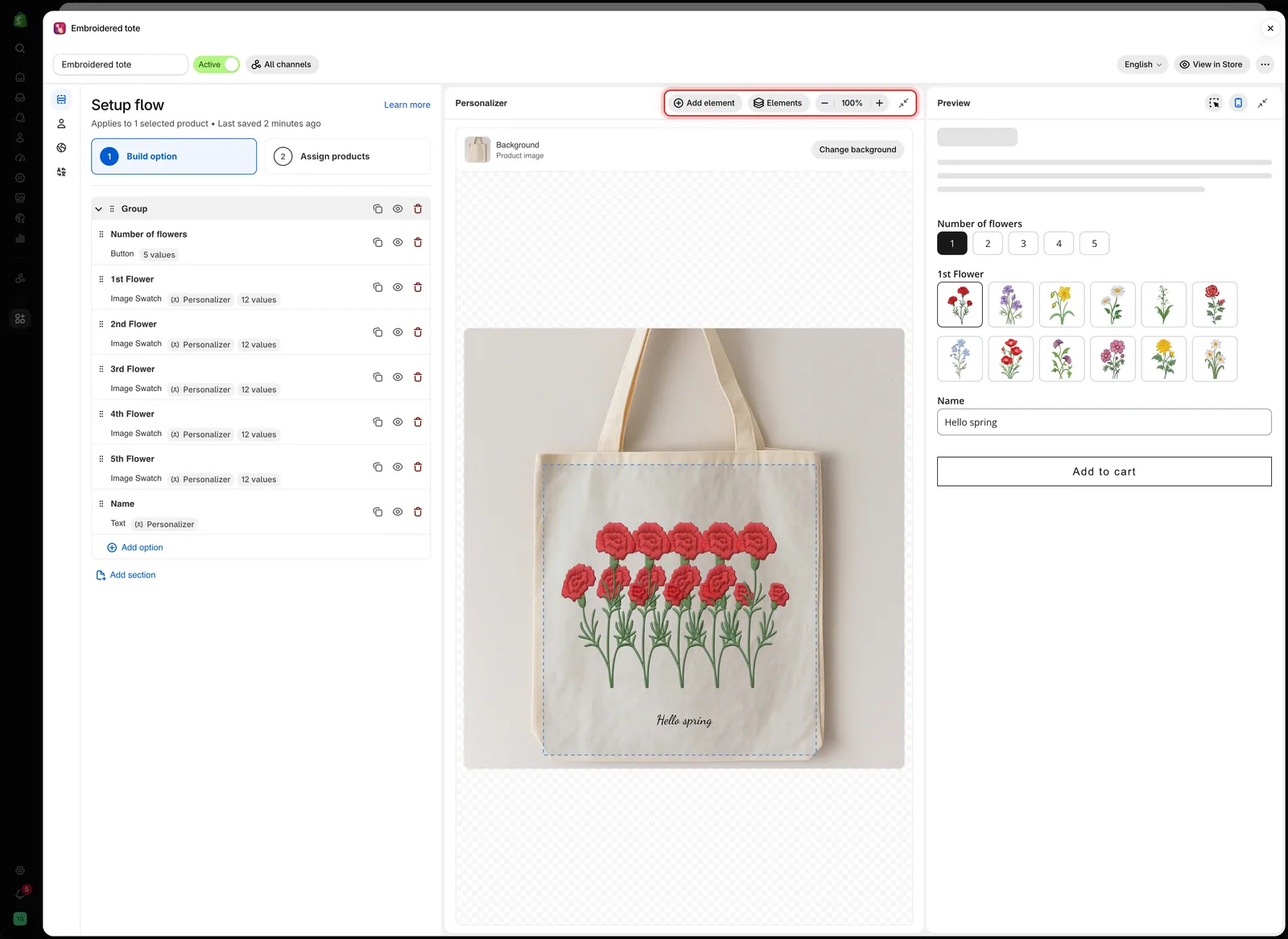
Sur un écran large, l’éditeur du personnaliseur se trouve entre le panneau des paramètres et l’Aperçu, avec sa barre d’outils en haut.
La barre d’outils
| Commande | Ce qu’elle fait |
|---|---|
| Ajouter un élément | Imprime une autre option sur l’image du produit |
| Éléments | Liste chaque option imprimée, en commençant par l’élément du dessus |
| Zoom arrière, Zoom avant | Modifie le zoom entre 50 % et 200 % |
| Ajuster à l’affichage | Le pourcentage entre les boutons de zoom. Sélectionnez-le pour revenir à 100 % |
| Réduire le personnaliseur | Replie l’éditeur en une bande étroite. Écrans larges uniquement |
Sous la barre d’outils, la ligne Arrière-plan affiche l’arrière-plan actuel et un bouton Modifier l’arrière-plan. Consultez Choisir l’arrière-plan.
Ajouter un élément
Ajouter un élément liste les options du formulaire qui peuvent être imprimées mais ne le sont pas encore. Choisissez-en une : l’app active son personnaliseur avec les paramètres par défaut, la sélectionne sur le canevas et ouvre son onglet Personnaliseur.
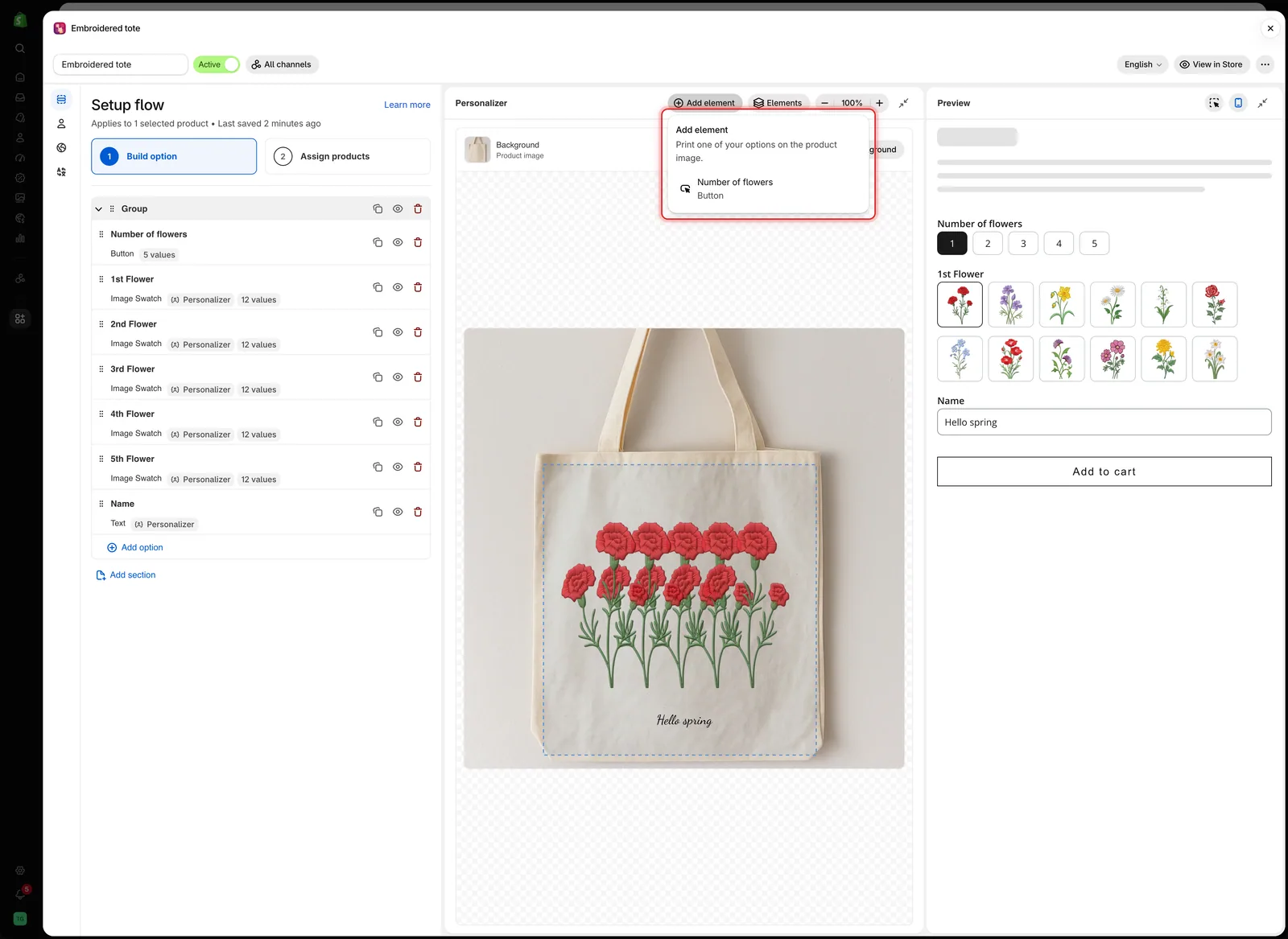
Ajouter un élément liste uniquement les options qui ne sont pas encore sur l’image.
Lorsque toutes les options prises en charge sont déjà imprimées, le menu affiche Toutes les options imprimables sont déjà sur l’image.
Éléments
Éléments liste les options imprimées, en commençant par l’élément dessiné au-dessus. Sélectionnez un nom pour sélectionner cet élément et ouvrir ses paramètres.
L’icône en forme d’œil à côté d’un nom masque l’élément dans l’éditeur et l’aperçu uniquement. Utilisez-la pour atteindre un élément situé sous un autre. Les clients le voient toujours. Une option masquée dans le formulaire affiche plutôt un badge Masqué.
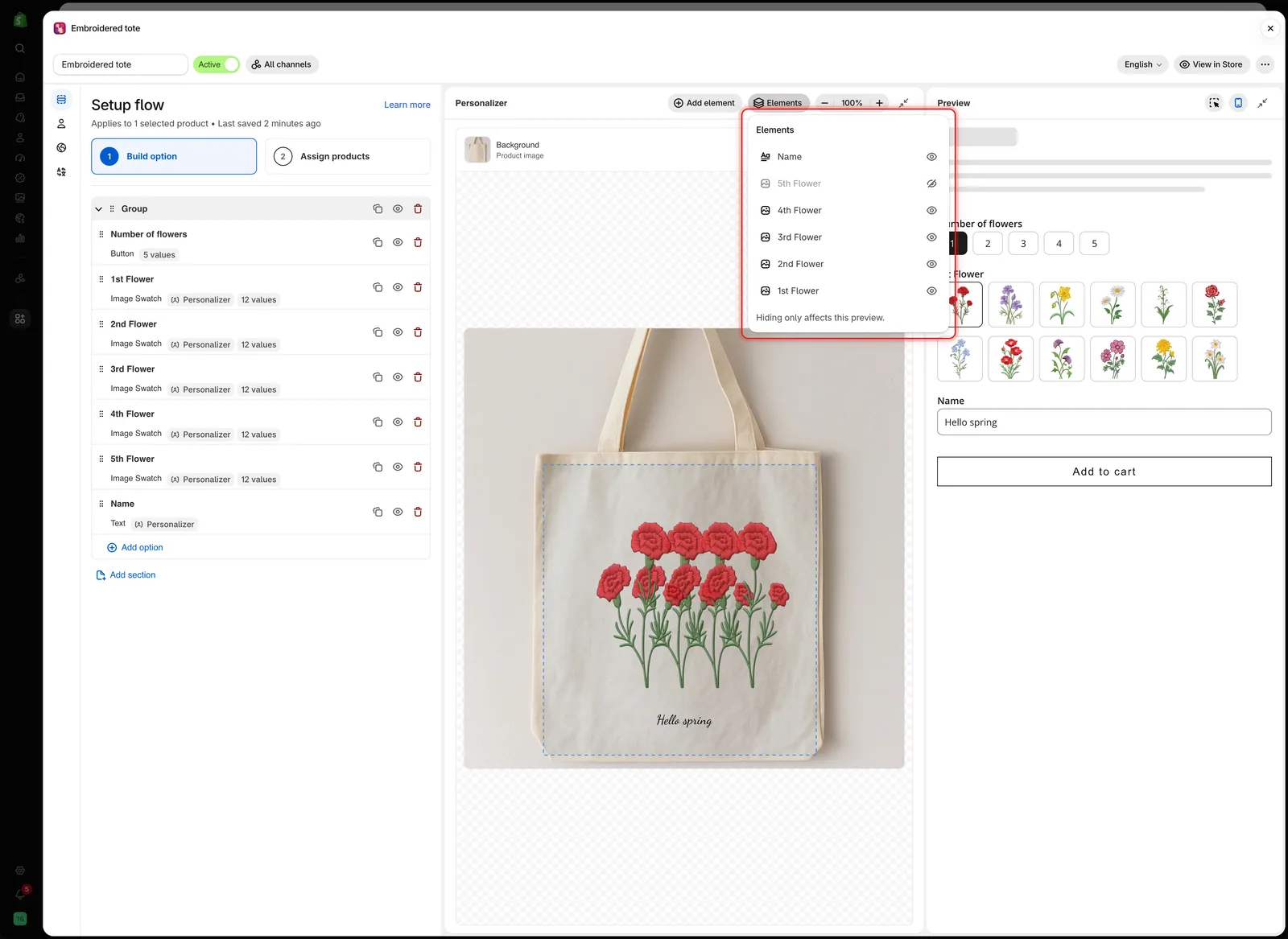
Éléments liste les options imprimées de haut en bas. Un nom grisé est masqué dans cet aperçu uniquement.
Zoom
Zoomez pour placer précisément de petits éléments, comme un monogramme ou un prénom sur une bride étroite. Faites défiler l’intérieur du canevas pour vous déplacer dans l’image zoomée.
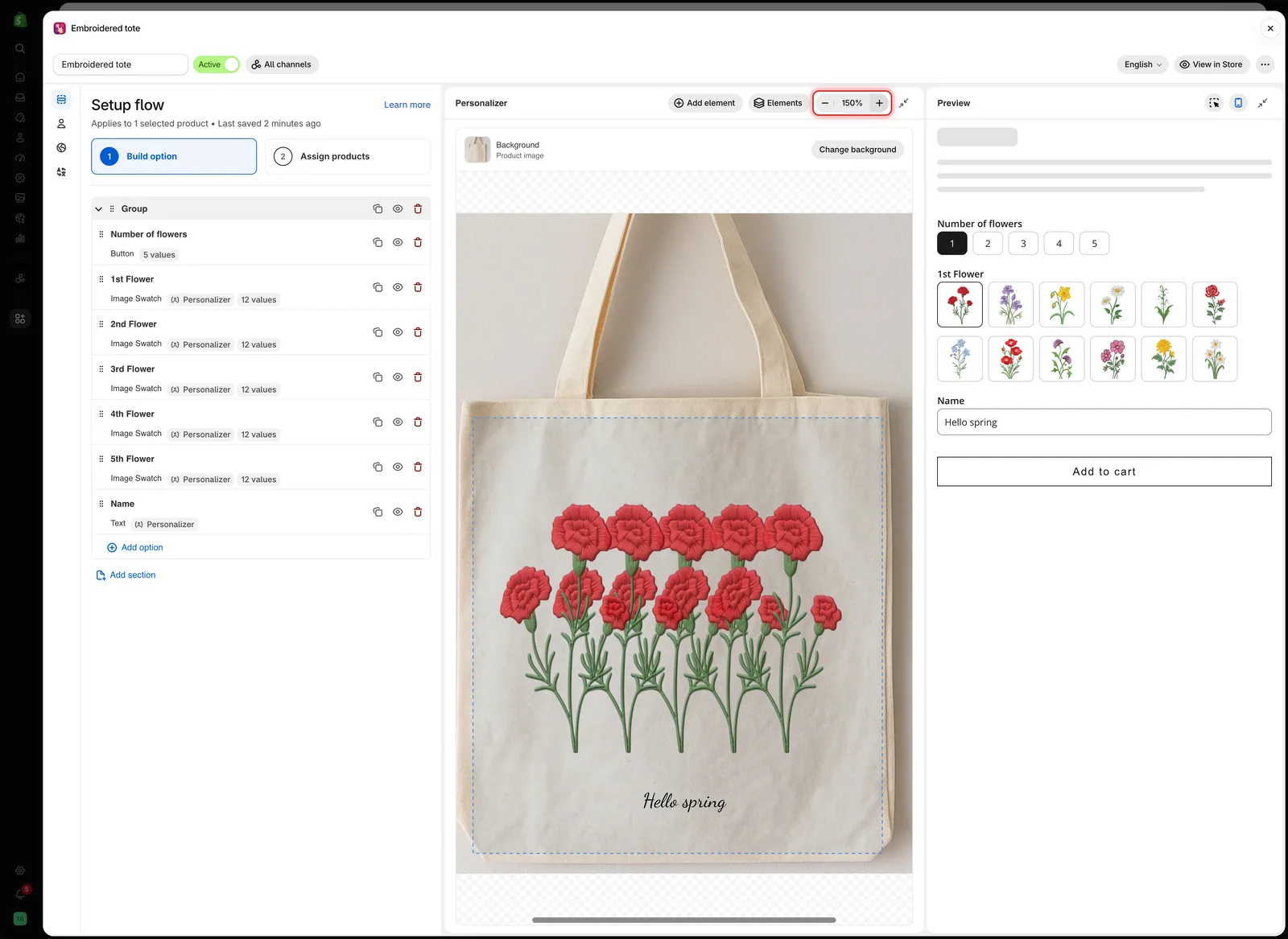
Le zoom modifie uniquement la vue de l’éditeur. Il ne modifie la taille de rien sur le produit.
Travailler sur le canevas
| Pour | Procédez ainsi |
|---|---|
| Sélectionner un élément | Cliquez dessus. Son option s’ouvre sur l’onglet Personnaliseur du panneau des paramètres |
| Le déplacer | Faites-le glisser. Il s’aligne sur le centre horizontal et vertical de l’image, et un repère apparaît |
| Le décaler légèrement | Appuyez sur les touches fléchées pour le déplacer de 1 %. Maintenez Maj enfoncée pour le déplacer de 5 % |
| Redimensionner une image | Faites glisser une poignée d’angle ou de côté. Le texte se dimensionne plutôt avec Taille de police |
| Le faire pivoter | Faites glisser la poignée située au-dessus de l’élément |
| Modifier la zone d’impression | Cliquez sur le contour en pointillés de la zone d’impression, puis faites-la glisser, redimensionnez-la ou faites-la pivoter |
| Désélectionner | Cliquez sur une partie vide du canevas |
Lorsqu’un élément est sélectionné, un badge en bas du canevas affiche sa position et sa rotation, ainsi que la taille des éléments d’image. La position et la taille sont des pourcentages de l’image.
Lorsque vous utilisez un champ dans l’Aperçu, l’éditeur défile jusqu’à son élément. Si l’élément était hors de vue ou recouvert par un autre élément, il est brièvement encadré en bleu pour que vous puissiez le retrouver.
Réduire un panneau
Sur un écran large, sélectionnez Réduire le personnaliseur dans la barre d’outils de l’éditeur, ou Réduire l’aperçu dans l’en-tête de l’aperçu, pour laisser plus de place aux autres panneaux. Le panneau se replie en une bande étroite. Sélectionnez la bande pour le rouvrir.
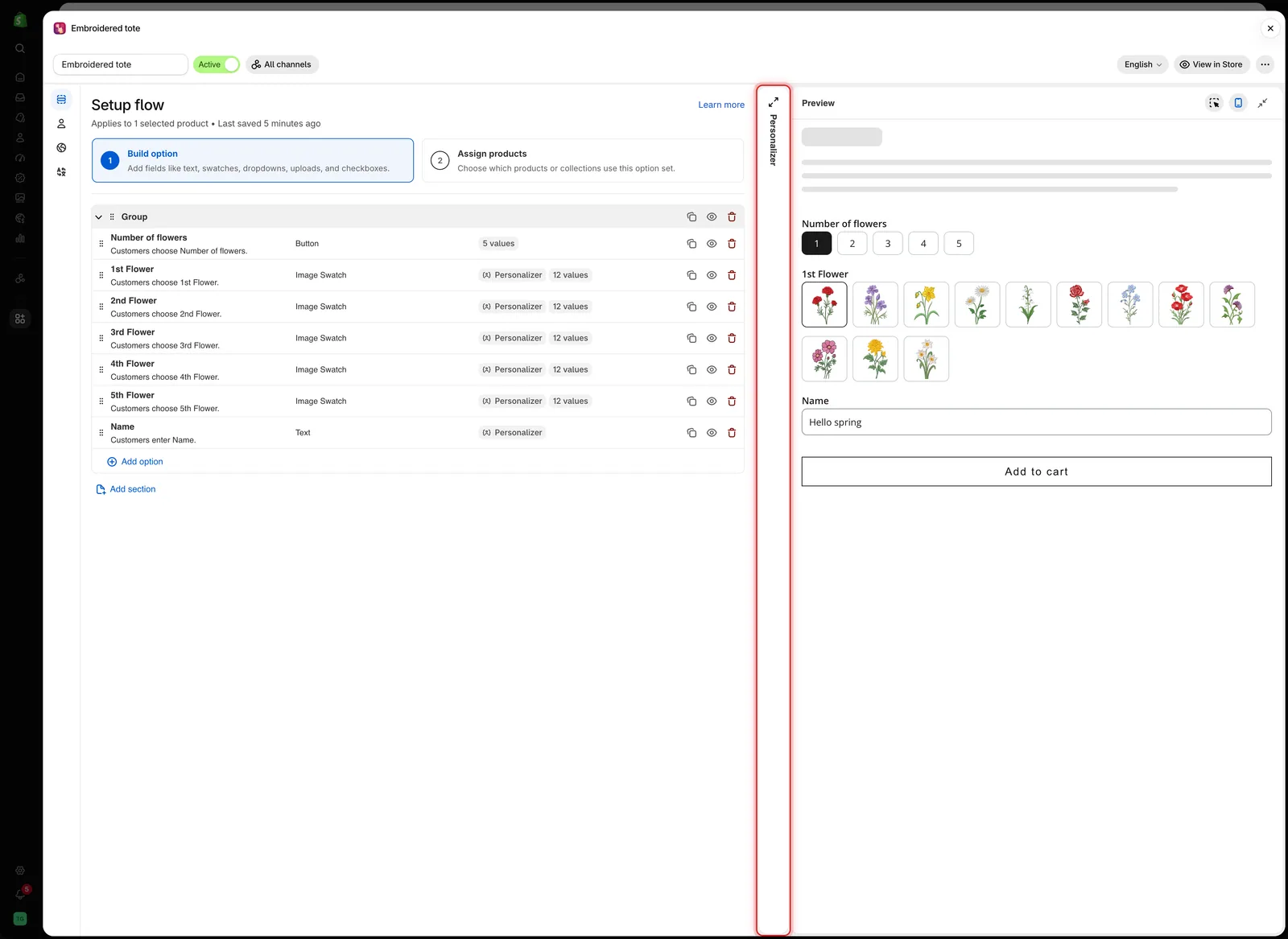
Un panneau réduit reste accessible en un clic sous forme de bande étroite.
Vue de bureau
Sélectionnez Afficher la vue de bureau dans l’en-tête de l’aperçu pour voir le formulaire en largeur de bureau. L’onglet Formulaire d’options affiche alors une page produit : l’image du produit avec le design à gauche et le formulaire à droite. Passez à l’onglet Personnaliseur pour modifier le design.
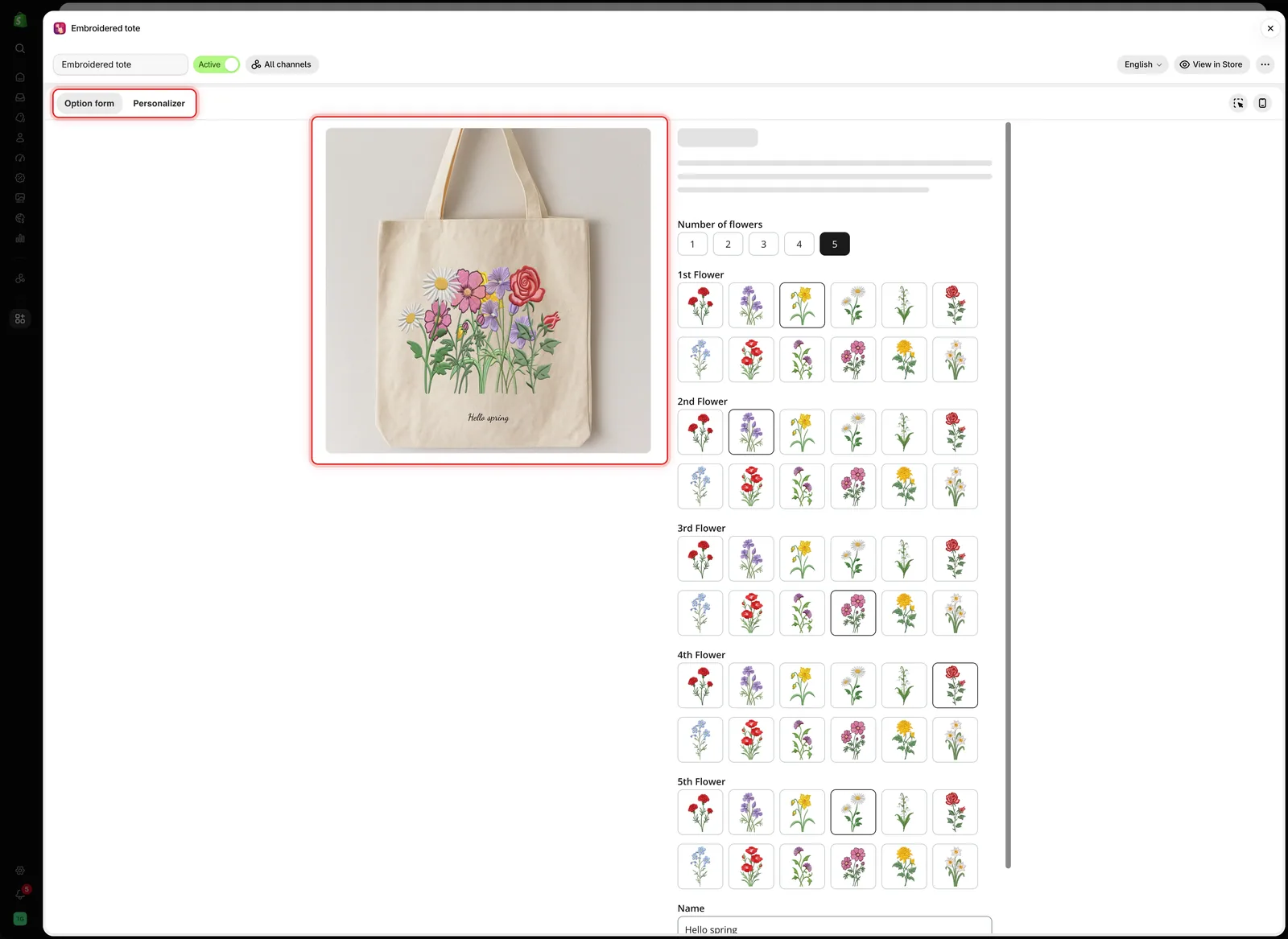
La vue de bureau affiche le design et le formulaire ensemble, comme sur une page produit.
Remarques
- Faire glisser et saisir des valeurs modifient les mêmes paramètres : utilisez la méthode la plus rapide pour vous.
- L’éditeur utilise le produit que vous avez choisi sous Modifier l’arrière-plan. La boutique en ligne utilise le produit que le client consulte.
- Masquer un élément depuis Éléments n’est pas enregistré et n’a aucun effet pour les clients.
- Si votre forfait n’inclut pas le personnaliseur, l’éditeur est verrouillé. Consultez Comparer les forfaits.
Cette page vous a-t-elle aidé ?
Merci pour votre retour ! Dites-nous ce qui manquait
Signaler un problème