
Der Personalisierer-Editor
Die Arbeitsfläche, auf der Sie gedruckte Optionen auf dem Produktbild platzieren, und die Symbolleiste zum Hinzufügen, Finden, Zoomen und Ausblenden von Elementen.
Der Personalisierer-Editor zeigt Ihr Hintergrundbild mit jeder gedruckten Option darauf. Sie wählen ein Element aus und ziehen es an die richtige Stelle, und die Werte in seinem Tab Personalisierer werden entsprechend aktualisiert.
Bevor Sie beginnen
- Mindestens eine Option, bei der der Schalter Personalisierer im Tab Personalisierer aktiviert ist. Der Editor erscheint, sobald die erste Option aktiviert ist. Siehe Personalisierer einrichten.
Wo der Editor erscheint
| Bildschirm | Layout |
|---|---|
| Breiter Bildschirm, Vorschau in der mobilen Ansicht | Drei Bereiche nebeneinander: der Einstellungsbereich, der Editor Personalisierer und die Vorschau |
| Kleinerer Bildschirm oder Vorschau in der Desktop-Ansicht | Zwei Tabs oben in der Vorschau: Optionsformular und Personalisierer |
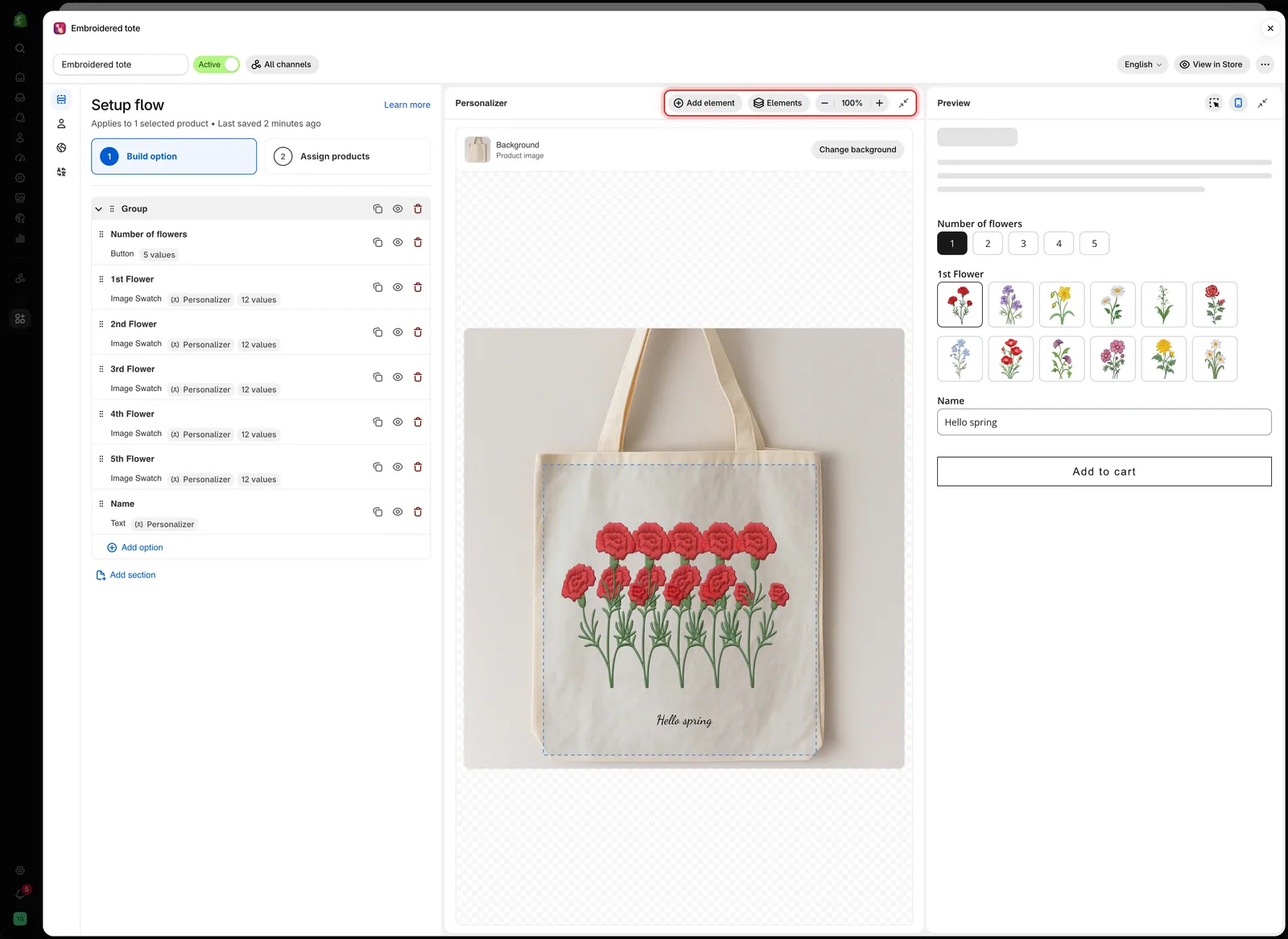
Auf einem breiten Bildschirm liegt der Personalisierer-Editor zwischen dem Einstellungsbereich und der Vorschau, mit seiner Symbolleiste oben.
Die Symbolleiste
| Steuerelement | Funktion |
|---|---|
| Element hinzufügen | Druckt eine weitere Option auf das Produktbild |
| Elemente | Listet jede gedruckte Option auf, das oberste Element zuerst |
| Verkleinern, Vergrößern | Ändert den Zoom zwischen 50 % und 200 % |
| An Ansicht anpassen | Der Prozentwert zwischen den Zoom-Schaltflächen. Wählen Sie ihn aus, um zu 100 % zurückzukehren |
| Personalisierer einklappen | Klappt den Editor zu einem schmalen Streifen zusammen. Nur auf breiten Bildschirmen |
Unter der Symbolleiste zeigt die Zeile Hintergrund den aktuellen Hintergrund und eine Schaltfläche Hintergrund ändern. Siehe Den Hintergrund wählen.
Element hinzufügen
Element hinzufügen listet die Optionen im Formular auf, die gedruckt werden können, aber noch nicht gedruckt werden. Wählen Sie eine aus, und die App aktiviert ihren Personalisierer mit Standardeinstellungen, wählt sie auf der Arbeitsfläche aus und öffnet ihren Tab Personalisierer.
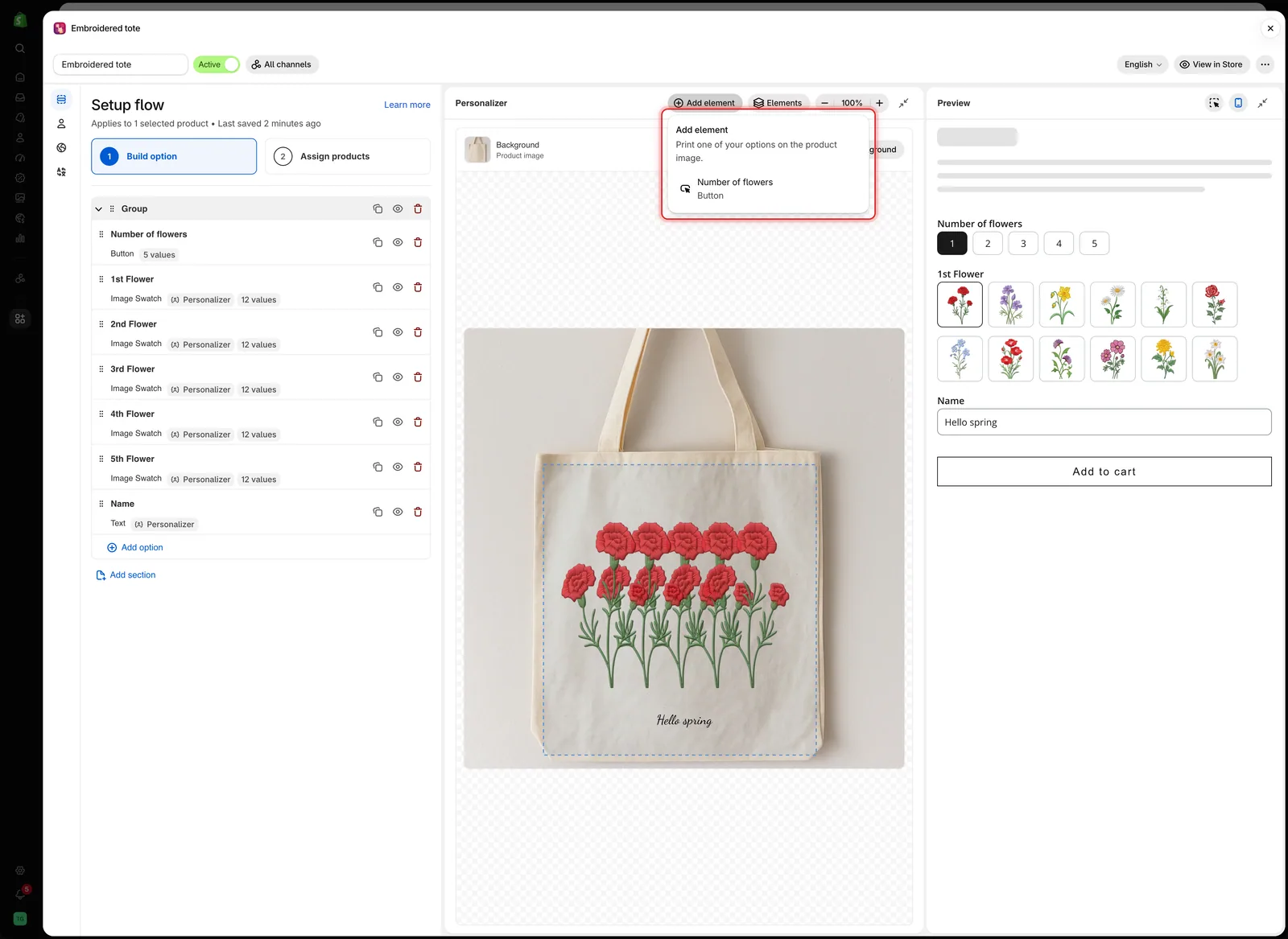
„Element hinzufügen“ listet nur Optionen auf, die noch nicht auf dem Bild sind.
Wenn jede unterstützte Option bereits gedruckt wird, zeigt das Menü Alle druckbaren Optionen sind bereits auf dem Bild.
Elemente
Elemente listet die gedruckten Optionen auf, wobei das zuoberst gezeichnete Element zuerst steht. Wählen Sie einen Namen aus, um dieses Element auszuwählen und seine Einstellungen zu öffnen.
Das Augensymbol neben einem Namen blendet das Element nur im Editor und in der Vorschau aus. Verwenden Sie es, um ein Element zu erreichen, das unter einem anderen liegt. Kunden sehen es weiterhin. Eine Option, die im Formular ausgeblendet ist, zeigt stattdessen ein Badge Ausgeblendet.
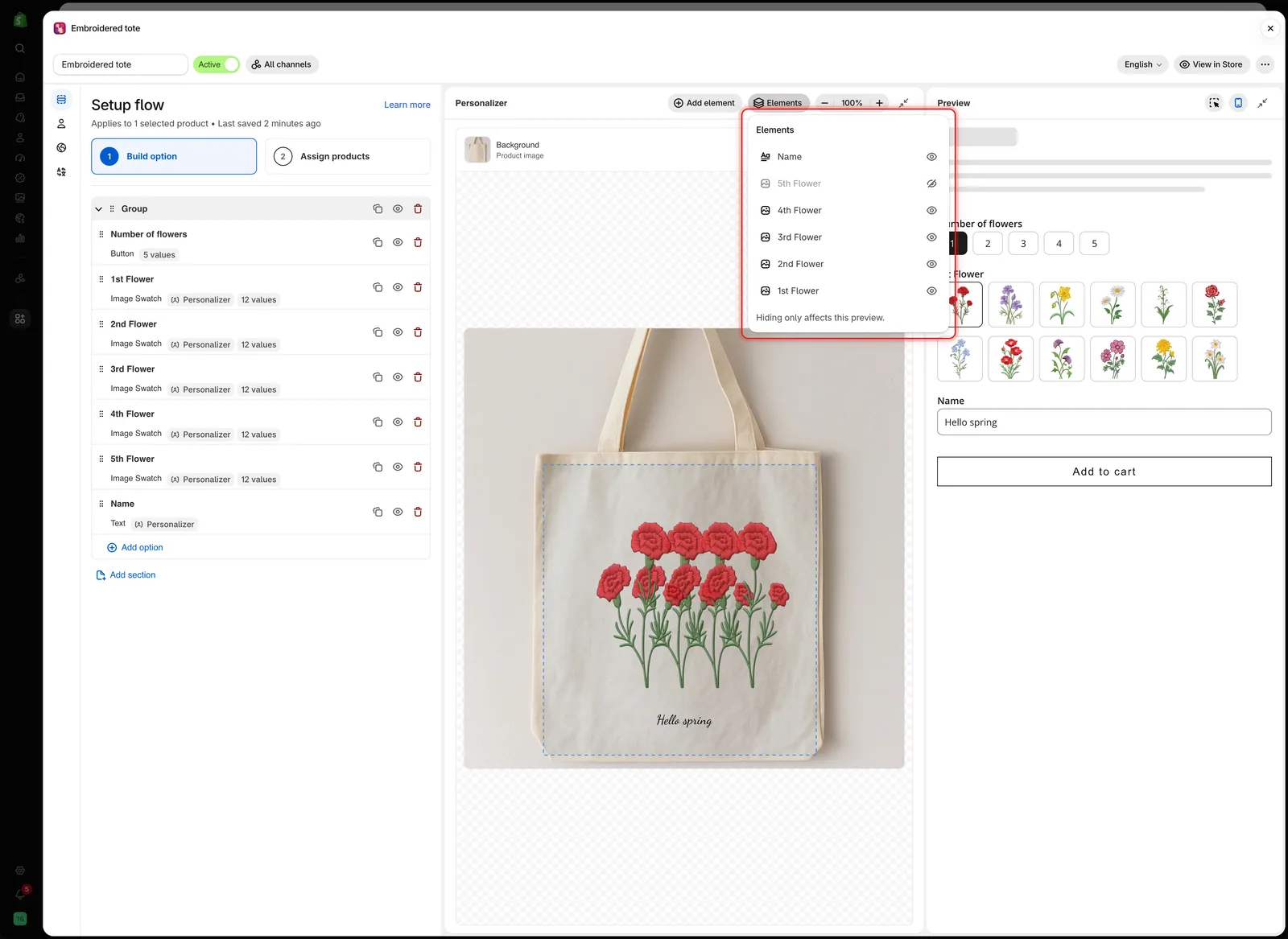
„Elemente“ listet die gedruckten Optionen von oben nach unten auf. Ein abgeblendeter Name ist nur in dieser Vorschau ausgeblendet.
Zoom
Zoomen Sie hinein, um kleine Elemente präzise zu platzieren, etwa ein Monogramm oder einen Namen auf einem schmalen Riemen. Scrollen Sie innerhalb der Arbeitsfläche, um sich im gezoomten Bild zu bewegen.
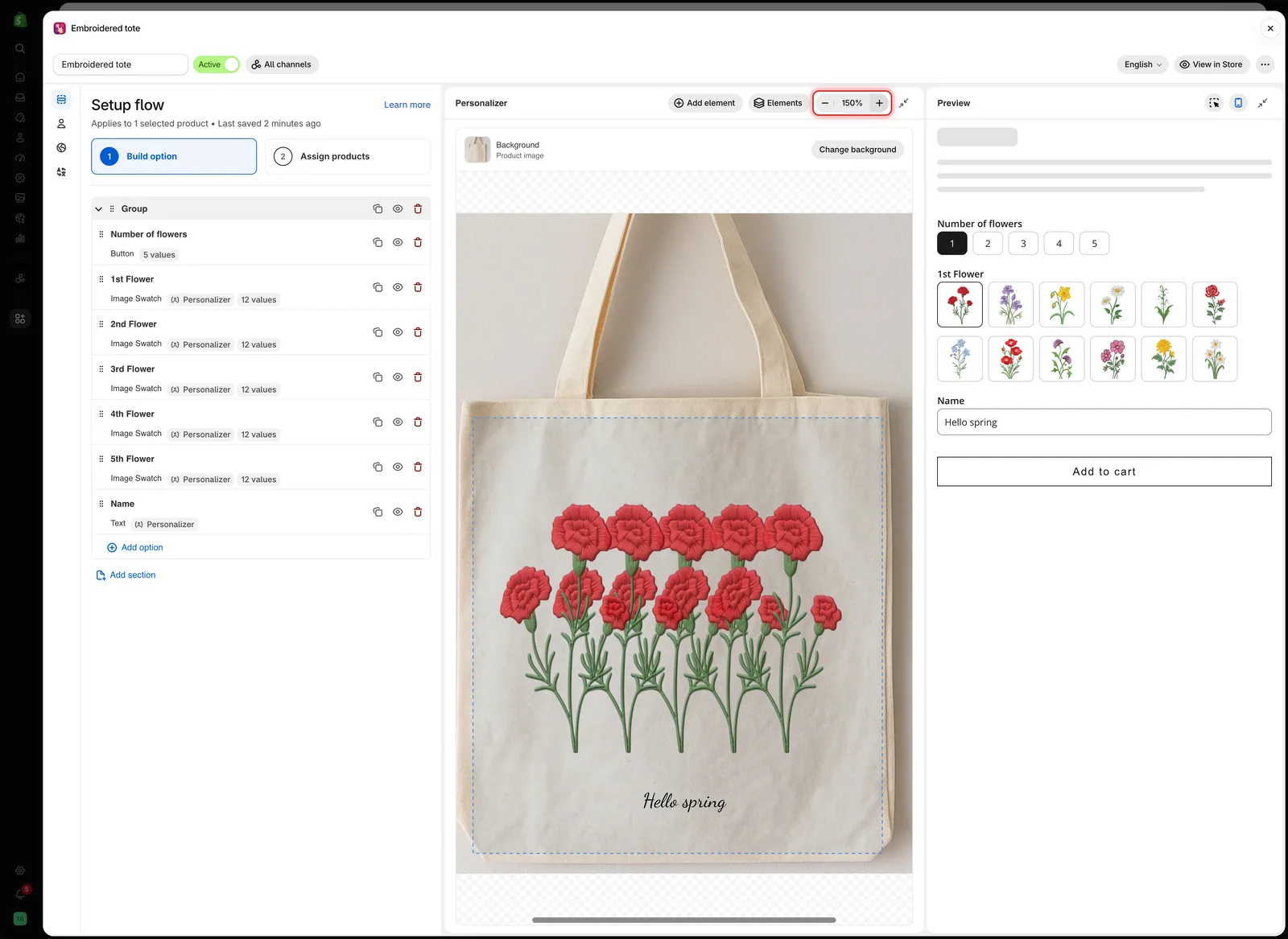
Zoomen ändert nur die Ansicht des Editors. Es ändert nicht die Größe von irgendetwas auf dem Produkt.
Auf der Arbeitsfläche arbeiten
| Um | Gehen Sie so vor |
|---|---|
| Ein Element auszuwählen | Klicken Sie darauf. Seine Option öffnet sich im Tab Personalisierer im Einstellungsbereich |
| Es zu verschieben | Ziehen Sie es. Es rastet an der horizontalen und vertikalen Mitte des Bildes ein, und eine Hilfslinie erscheint |
| Es fein zu verschieben | Drücken Sie die Pfeiltasten, um es um 1 % zu verschieben. Halten Sie die Umschalttaste gedrückt, um es um 5 % zu verschieben |
| Die Größe eines Bildes zu ändern | Ziehen Sie einen Eck- oder Seitenziehpunkt. Die Textgröße wird stattdessen mit Schriftgröße festgelegt |
| Es zu drehen | Ziehen Sie den Ziehpunkt oberhalb des Elements |
| Den Druckbereich zu bearbeiten | Klicken Sie auf den gestrichelten Umriss des Druckbereichs und ziehen, skalieren oder drehen Sie ihn dann |
| Die Auswahl aufzuheben | Klicken Sie auf eine leere Stelle der Arbeitsfläche |
Solange ein Element ausgewählt ist, zeigt ein Badge unten auf der Arbeitsfläche seine Position und Drehung sowie bei Bildelementen die Größe. Position und Größe sind Prozentwerte des Bildes.
Wenn Sie ein Feld in der Vorschau verwenden, scrollt der Editor zu dessen Element. Wenn das Element außerhalb des sichtbaren Bereichs lag oder von einem anderen Element verdeckt war, wird es kurz blau umrandet, damit Sie es finden.
Einen Bereich einklappen
Wählen Sie auf einem breiten Bildschirm Personalisierer einklappen in der Symbolleiste des Editors oder Vorschau einklappen in der Kopfzeile der Vorschau aus, um den anderen Bereichen mehr Platz zu geben. Der Bereich klappt zu einem schmalen Streifen zusammen. Wählen Sie den Streifen aus, um ihn wieder zu öffnen.
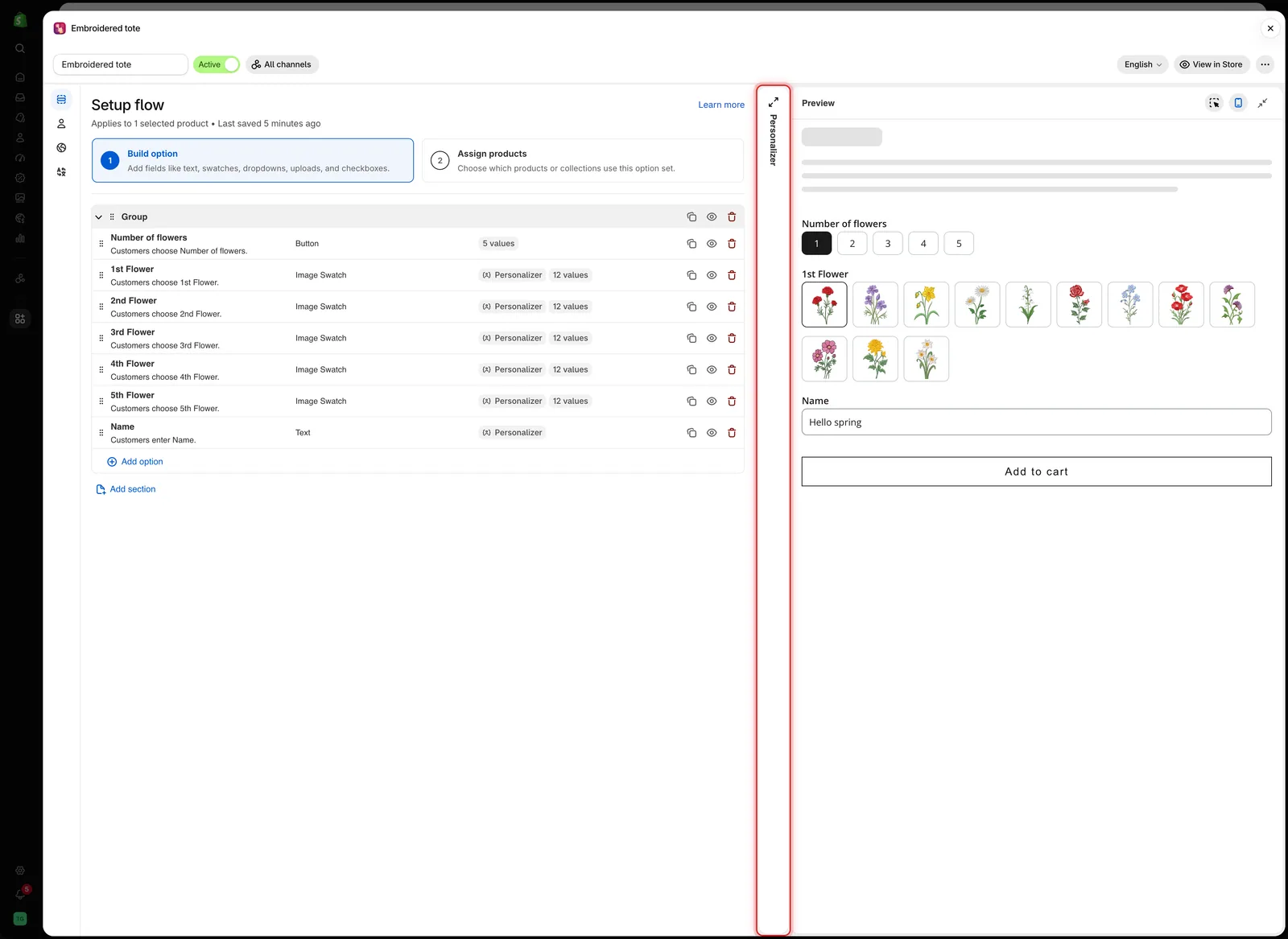
Ein eingeklappter Bereich bleibt als schmaler Streifen nur einen Klick entfernt.
Desktop-Ansicht
Wählen Sie Desktop-Ansicht anzeigen in der Kopfzeile der Vorschau aus, um das Formular in Desktop-Breite zu sehen. Der Tab Optionsformular zeigt dann eine Produktseite: links das Produktbild mit dem Design und rechts das Formular. Wechseln Sie zum Tab Personalisierer, um das Design zu bearbeiten.
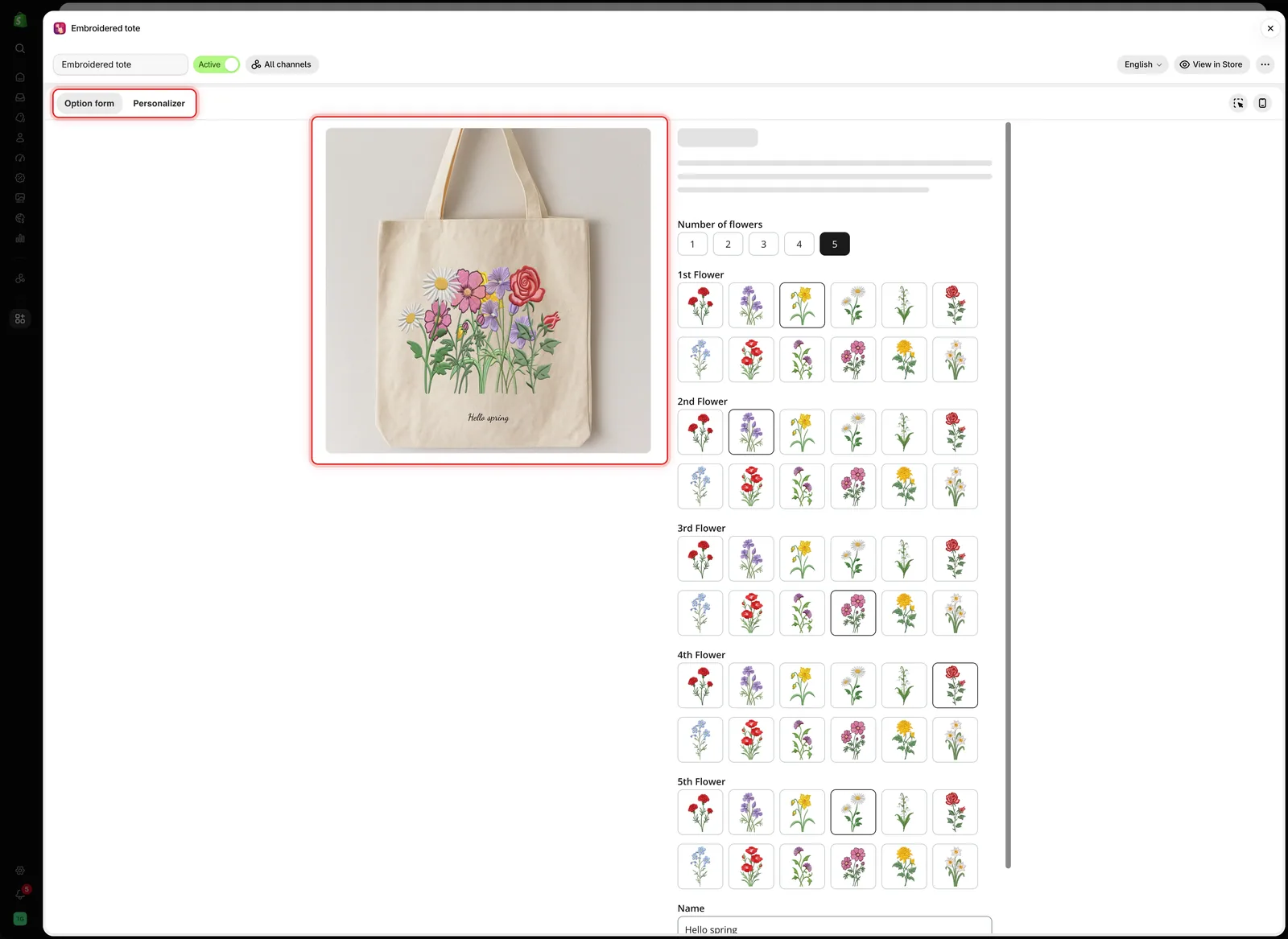
Die Desktop-Ansicht zeigt Design und Formular zusammen, so wie eine Produktseite sie anordnet.
Hinweise
- Ziehen und das Eingeben von Werten ändern dieselben Einstellungen, verwenden Sie also, was schneller ist.
- Der Editor verwendet das Produkt, das Sie unter Hintergrund ändern gewählt haben. Der Shop verwendet das Produkt, das der Kunde gerade ansieht.
- Das Ausblenden eines Elements über Elemente wird nicht gespeichert und wirkt sich nicht auf Kunden aus.
- Wenn Ihr Tarif den Personalisierer nicht enthält, ist der Editor gesperrt. Siehe Tarife vergleichen.
War diese Seite hilfreich?
Danke für Ihr Feedback! Sagen Sie uns, was gefehlt hat
Problem melden