
El editor del Personalizador
El lienzo donde colocas las opciones impresas sobre la imagen del producto, y la barra de herramientas para agregar, buscar, hacer zoom y ocultar elementos.
El editor del Personalizador muestra tu imagen de fondo con todas las opciones impresas dibujadas sobre ella. Seleccionas un elemento, lo arrastras a su lugar y los valores de su pestaña Personalizador se actualizan para coincidir.
Antes de empezar
- Al menos una opción con el interruptor Personalizador activado en su pestaña Personalizador. El editor aparece en cuanto activas la primera opción. Consulta Configurar el Personalizador.
Dónde aparece el editor
| Pantalla | Diseño |
|---|---|
| Pantalla ancha, vista previa en vista móvil | Tres paneles uno junto a otro: el panel de ajustes, el editor del Personalizador y la Vista previa |
| Pantalla más pequeña, o vista previa en vista de escritorio | Dos pestañas en la parte superior de la vista previa: Formulario de opciones y Personalizador |
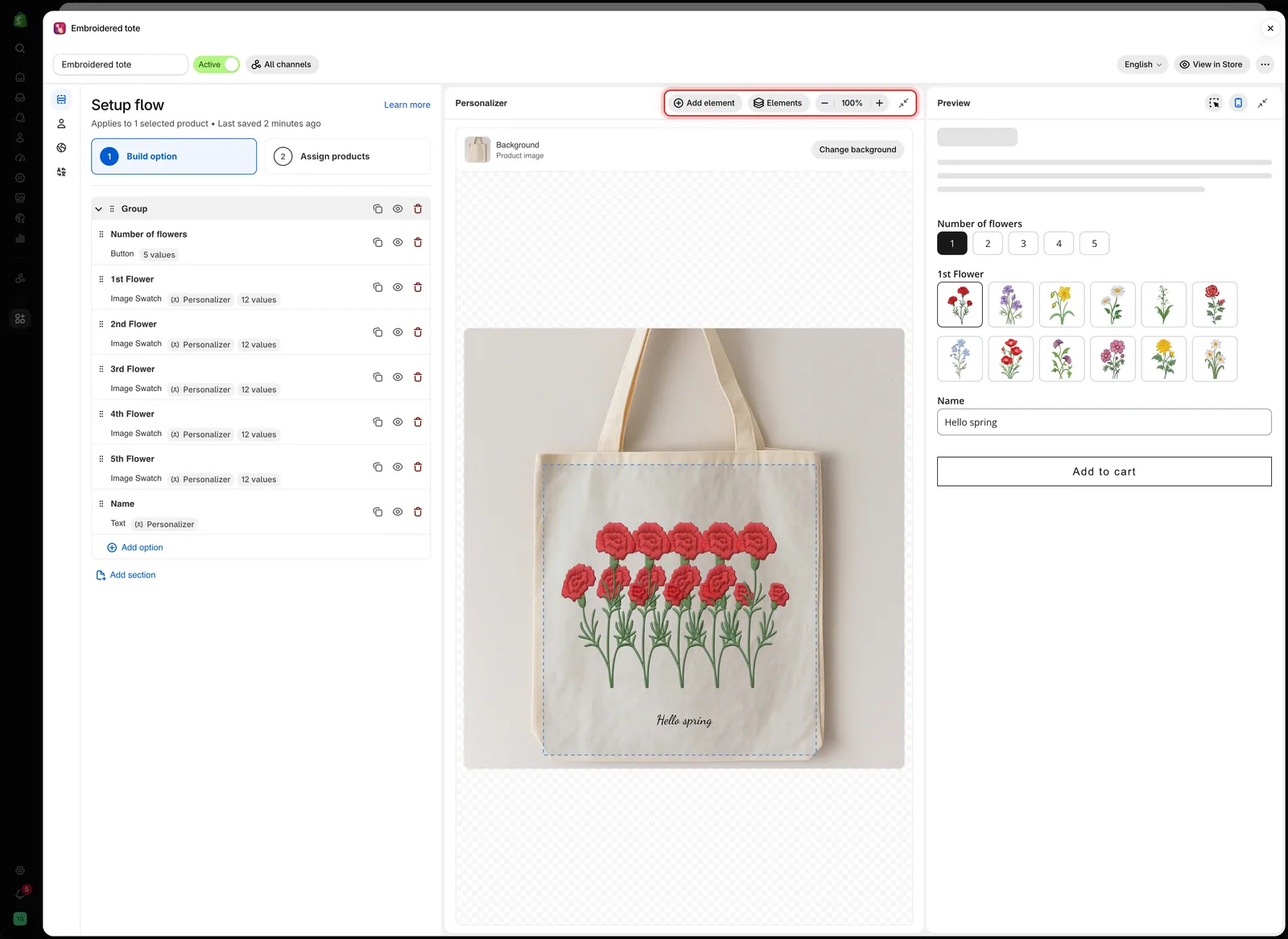
En una pantalla ancha, el editor del Personalizador se sitúa entre el panel de ajustes y la Vista previa, con su barra de herramientas en la parte superior.
La barra de herramientas
| Control | Qué hace |
|---|---|
| Agregar elemento | Imprime otra opción sobre la imagen del producto |
| Elementos | Muestra todas las opciones impresas, con el elemento superior primero |
| Alejar, Acercar | Cambia el zoom entre el 50 % y el 200 % |
| Ajustar a la vista | El porcentaje entre los botones de zoom. Selecciónalo para volver al 100 % |
| Contraer Personalizador | Pliega el editor en una franja estrecha. Solo en pantallas anchas |
Debajo de la barra de herramientas, la fila Fondo muestra el fondo actual y un botón Cambiar fondo. Consulta Elegir el fondo.
Agregar elemento
Agregar elemento muestra las opciones del formulario que se pueden imprimir pero que todavía no están impresas. Elige una y la app activa su Personalizador con los ajustes predeterminados, la selecciona en el lienzo y abre su pestaña Personalizador.
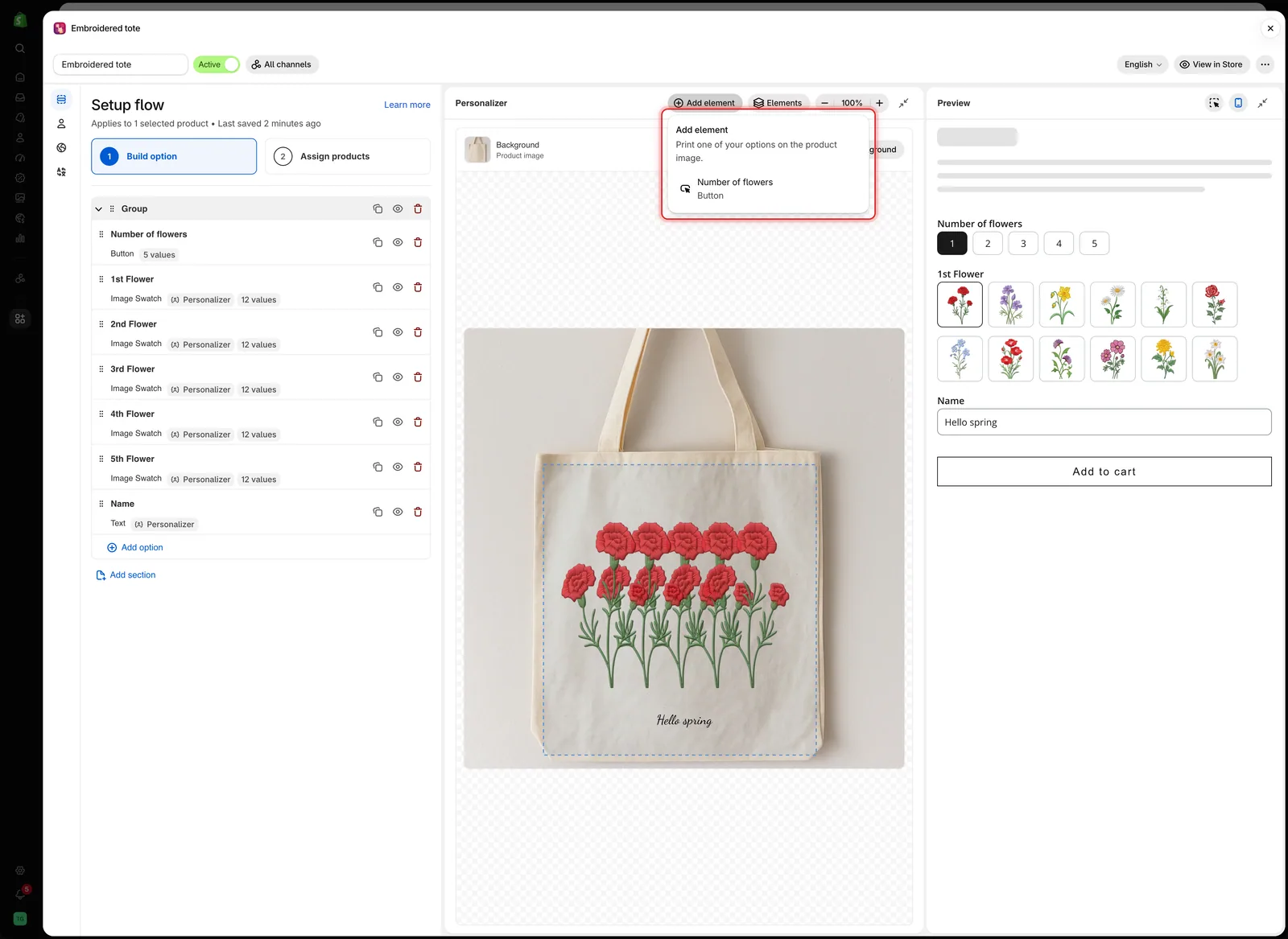
Agregar elemento solo muestra las opciones que todavía no están en la imagen.
Cuando todas las opciones compatibles ya están impresas, el menú muestra Todas las opciones que se pueden imprimir ya están en la imagen.
Elementos
Elementos muestra las opciones impresas, con el elemento dibujado encima en primer lugar. Selecciona un nombre para seleccionar ese elemento y abrir sus ajustes.
El icono del ojo junto a un nombre oculta el elemento solo en el editor y en la vista previa. Úsalo para llegar a un elemento que está debajo de otro. Los clientes lo siguen viendo. Una opción que está oculta en el formulario muestra en su lugar una insignia Oculto.
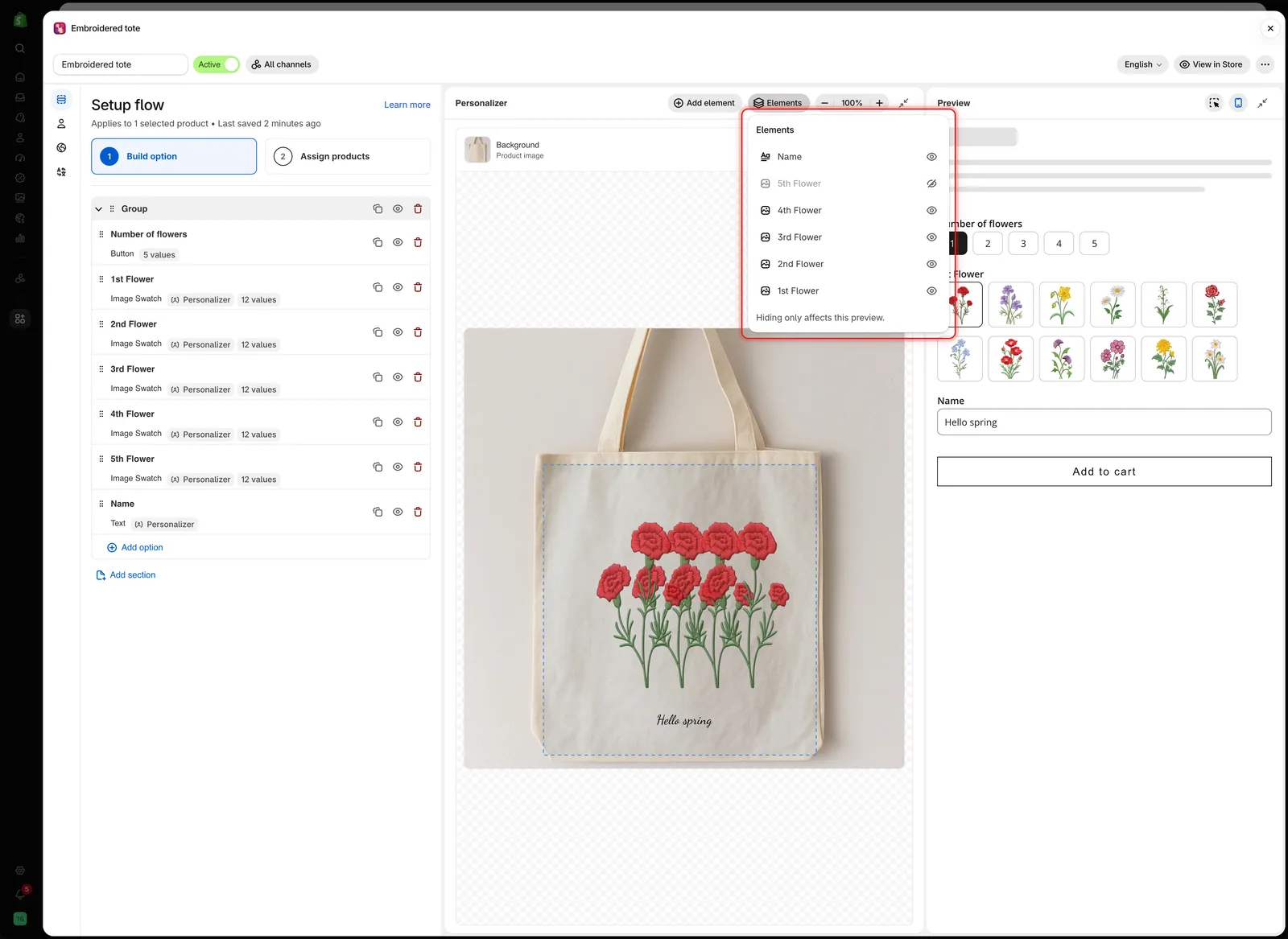
Elementos muestra las opciones impresas de arriba abajo. Un nombre atenuado está oculto solo en esta vista previa.
Zoom
Acerca la vista para colocar con precisión elementos pequeños, como un monograma o un nombre en una correa estrecha. Desplázate dentro del lienzo para moverte por la imagen ampliada.
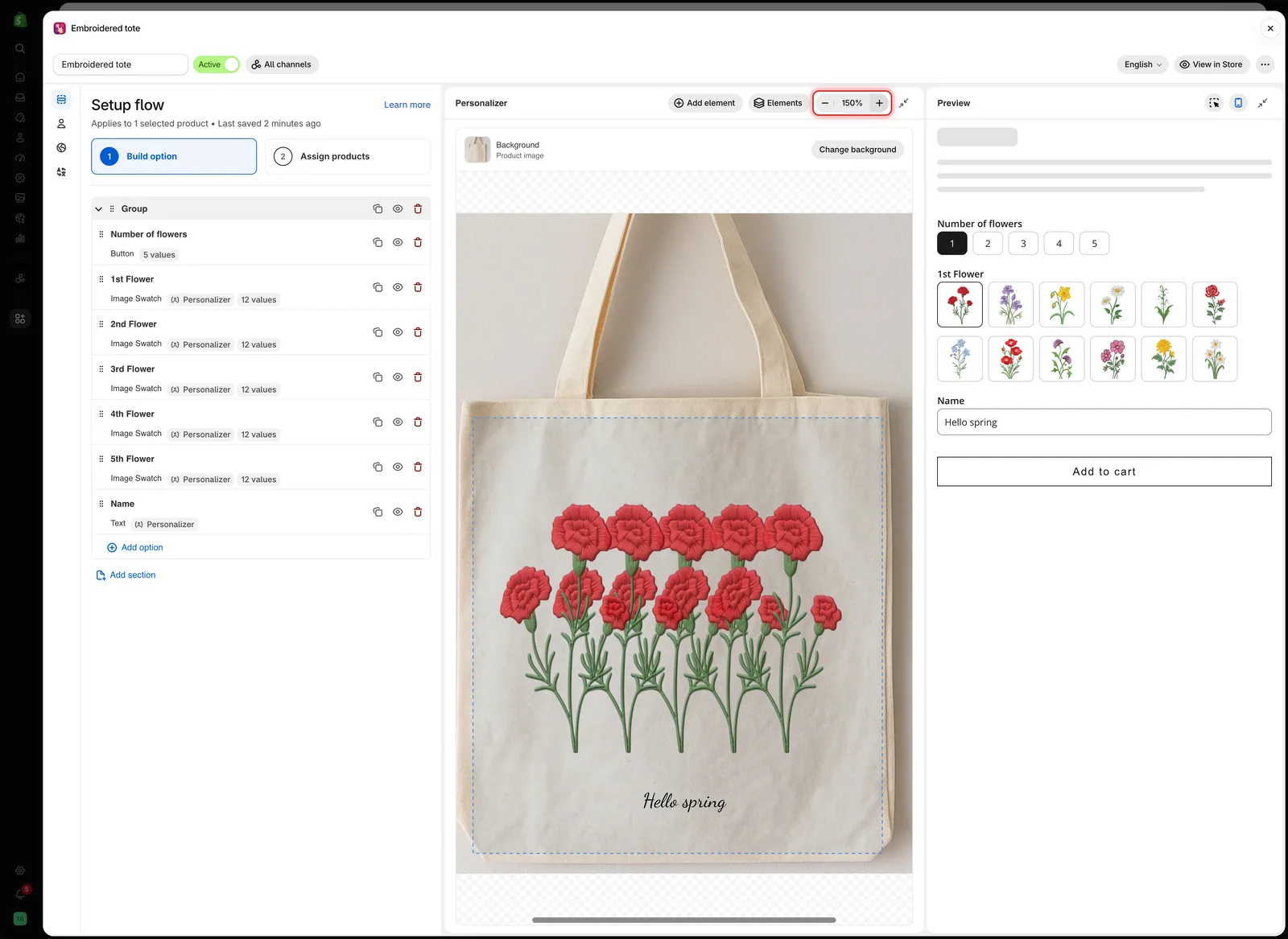
El zoom solo cambia la vista del editor. No cambia el tamaño de nada en el producto.
Trabajar en el lienzo
| Para | Haz esto |
|---|---|
| Seleccionar un elemento | Haz clic en él. Su opción se abre en la pestaña Personalizador del panel de ajustes |
| Moverlo | Arrástralo. Se ajusta al centro horizontal y vertical de la imagen y aparece una línea guía |
| Desplazarlo ligeramente | Pulsa las teclas de flecha para moverlo un 1 %. Mantén pulsada la tecla Mayús para moverlo un 5 % |
| Redimensionar una imagen | Arrastra un controlador de esquina o de lado. El texto se dimensiona con Tamaño de fuente |
| Girarlo | Arrastra el controlador que está encima del elemento |
| Editar el área de impresión | Haz clic en el contorno discontinuo del área de impresión y, luego, arrástrala, redimensiónala o gírala |
| Anular la selección | Haz clic en una parte vacía del lienzo |
Mientras hay un elemento seleccionado, una insignia en la parte inferior del lienzo muestra su posición y su rotación, y el tamaño de los elementos de imagen. La posición y el tamaño son porcentajes de la imagen.
Cuando usas un campo en la Vista previa, el editor se desplaza hasta su elemento. Si el elemento estaba fuera de la vista o tapado por otro elemento, se resalta en azul durante un momento para que puedas encontrarlo.
Contraer un panel
En una pantalla ancha, selecciona Contraer Personalizador en la barra de herramientas del editor, o Contraer vista previa en el encabezado de la vista previa, para dar más espacio a los demás paneles. El panel se pliega en una franja estrecha. Selecciona la franja para volver a abrirlo.
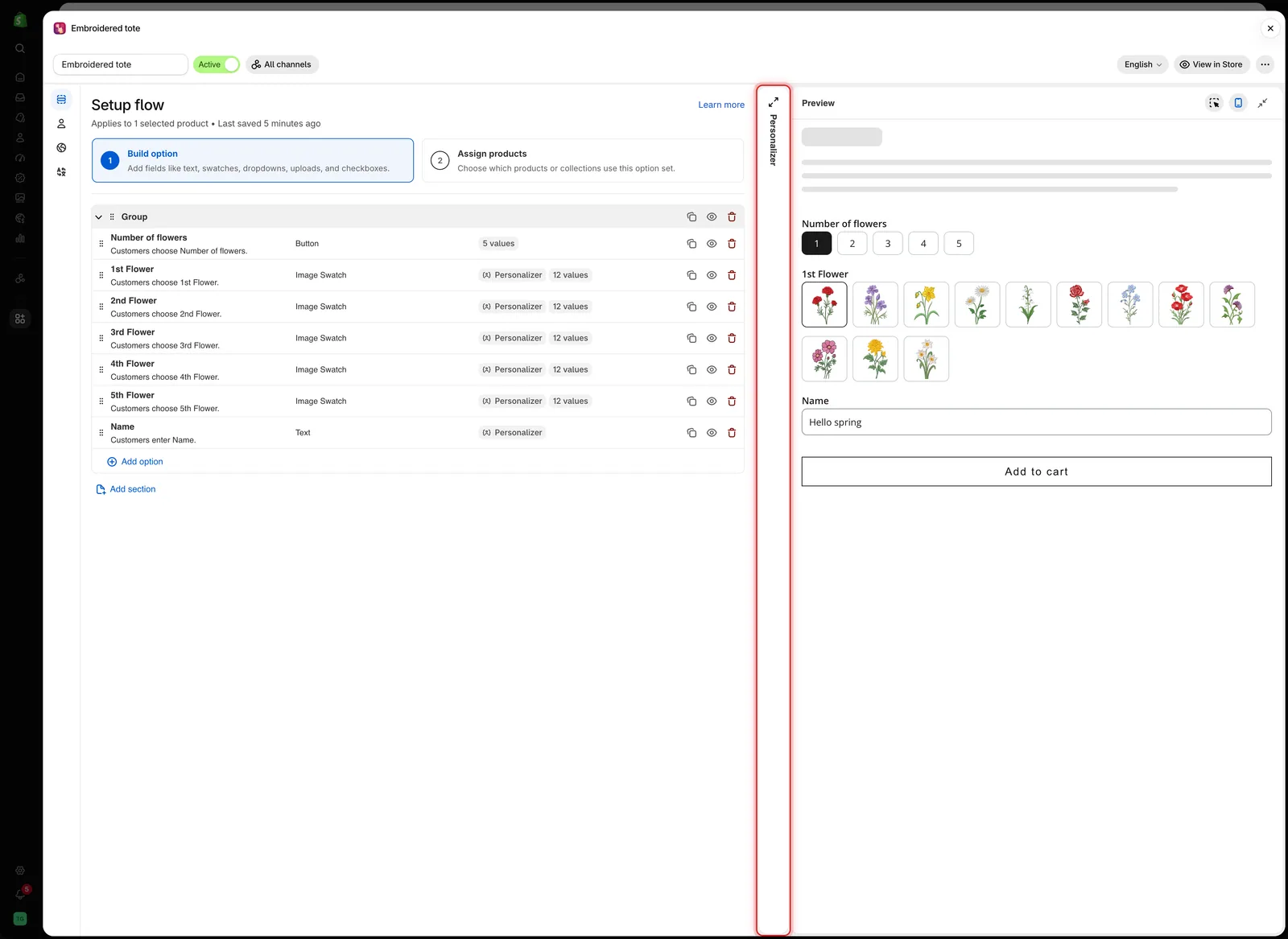
Un panel contraído queda a un clic, como una franja estrecha.
Vista de escritorio
Selecciona Mostrar vista de escritorio en el encabezado de la vista previa para ver el formulario con el ancho de escritorio. La pestaña Formulario de opciones muestra entonces una página de producto: la imagen del producto con el diseño a la izquierda y el formulario a la derecha. Cambia a la pestaña Personalizador para editar el diseño.
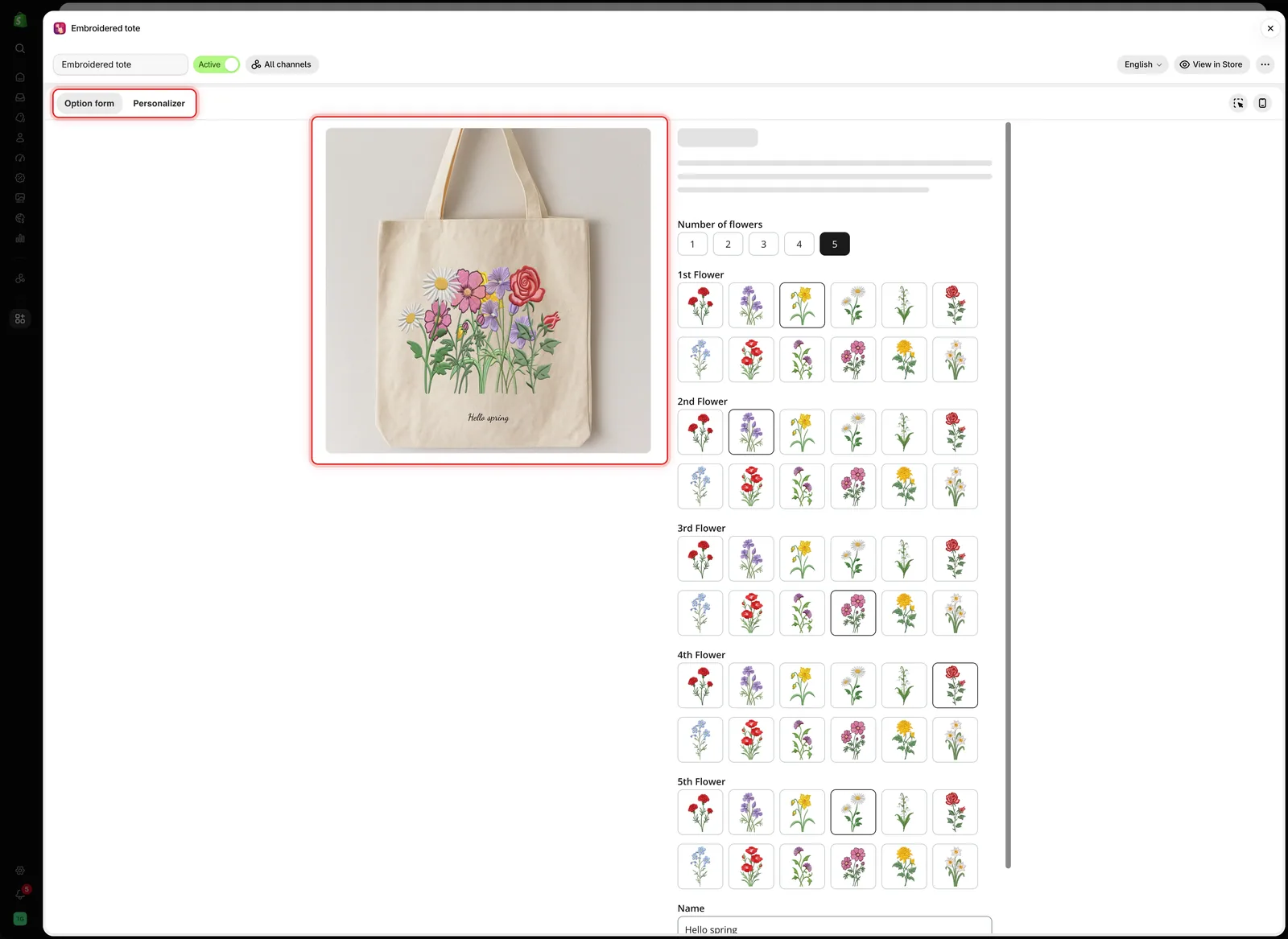
La vista de escritorio muestra el diseño y el formulario juntos, tal como los presenta una página de producto.
Notas
- Arrastrar e introducir valores cambian los mismos ajustes, así que usa lo que te resulte más rápido.
- El editor usa el producto que elegiste en Cambiar fondo. La tienda online usa el producto que está viendo el cliente.
- Ocultar un elemento desde Elementos no se guarda y no afecta a los clientes.
- Si tu plan no incluye el Personalizador, el editor está bloqueado. Consulta Comparar planes.
¿Te ha sido útil?
¡Gracias por tu opinión! Cuéntanos qué faltaba
Informar de un problema