
L'editor del Personalizzatore
L'area di lavoro in cui posizioni le opzioni stampate sull'immagine del prodotto e la barra degli strumenti per aggiungere, trovare, ingrandire e nascondere gli elementi.
L’editor del Personalizzatore mostra l’immagine di sfondo con ogni opzione stampata disegnata sopra. Selezioni un elemento e lo trascini in posizione, e i valori nella sua scheda Personalizzatore si aggiornano di conseguenza.
Prima di iniziare
- Almeno un’opzione con l’interruttore Personalizzatore attivato nella sua scheda Personalizzatore. L’editor compare quando attivi la prima opzione. Consulta Configura il Personalizzatore.
Dove compare l’editor
| Schermo | Layout |
|---|---|
| Schermo largo, anteprima in vista mobile | Tre pannelli affiancati: il pannello delle impostazioni, l'editor Personalizzatore e l'Anteprima |
| Schermo più piccolo, o anteprima in vista desktop | Due schede in cima all'anteprima: Modulo delle opzioni e Personalizzatore |
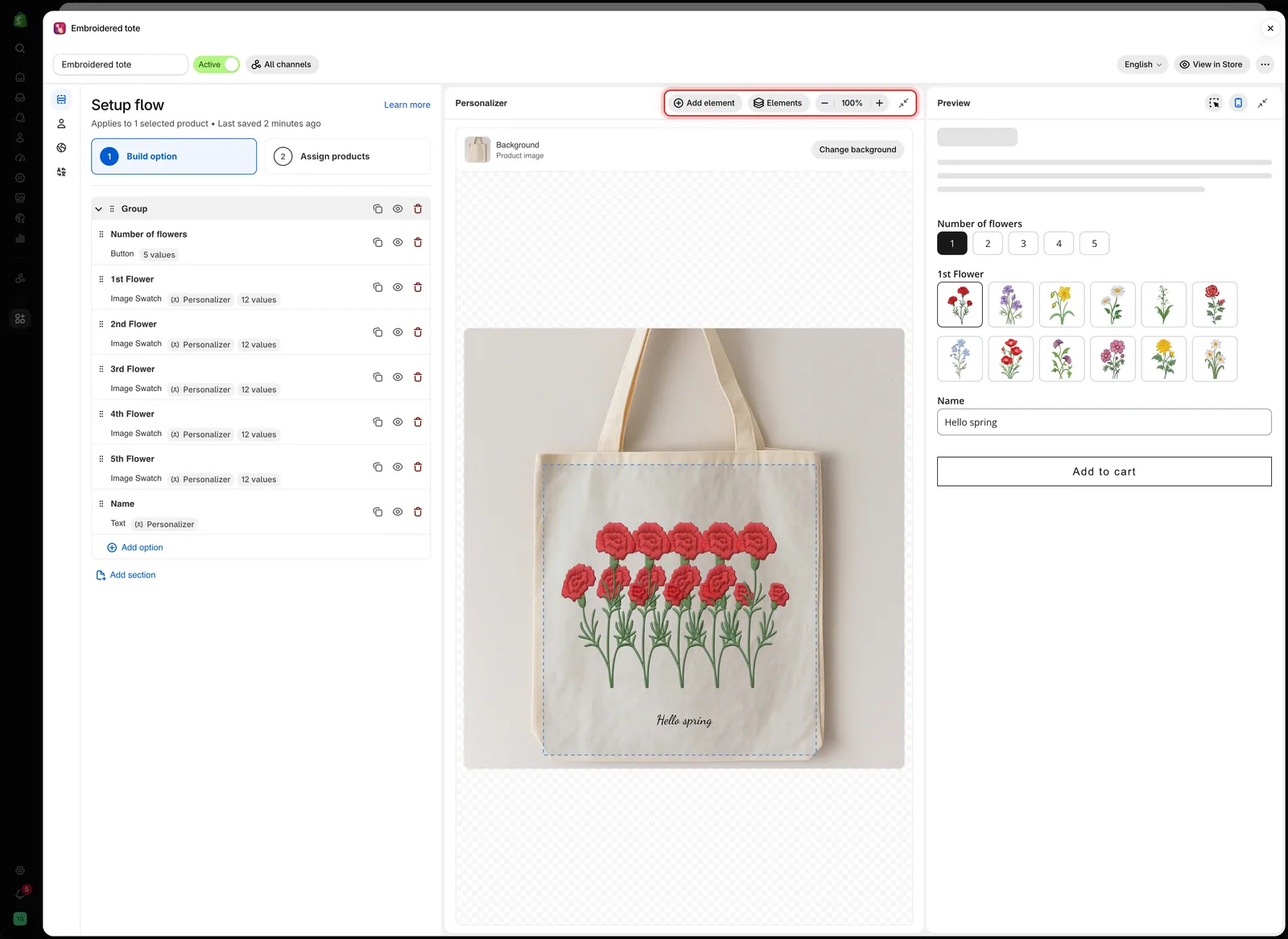
Su uno schermo largo, l'editor del Personalizzatore si trova tra il pannello delle impostazioni e l'Anteprima, con la barra degli strumenti in alto.
La barra degli strumenti
| Comando | Cosa fa |
|---|---|
| Aggiungi elemento | Stampa un'altra opzione sull'immagine del prodotto |
| Elementi | Elenca ogni opzione stampata, a partire dall'elemento in primo piano |
| Riduci zoom, Aumenta zoom | Cambia lo zoom tra 50% e 200% |
| Adatta alla vista | La percentuale tra i pulsanti dello zoom. Selezionala per tornare al 100% |
| Comprimi Personalizzatore | Riduce l'editor a una striscia stretta. Solo su schermi larghi |
Sotto la barra degli strumenti, la riga Sfondo mostra lo sfondo attuale e un pulsante Cambia sfondo. Consulta Scegliere lo sfondo.
Aggiungi elemento
Aggiungi elemento elenca le opzioni del modulo che possono essere stampate ma non lo sono ancora. Scegline una e l’app ne attiva il Personalizzatore con le impostazioni predefinite, la seleziona nell’area di lavoro e apre la sua scheda Personalizzatore.
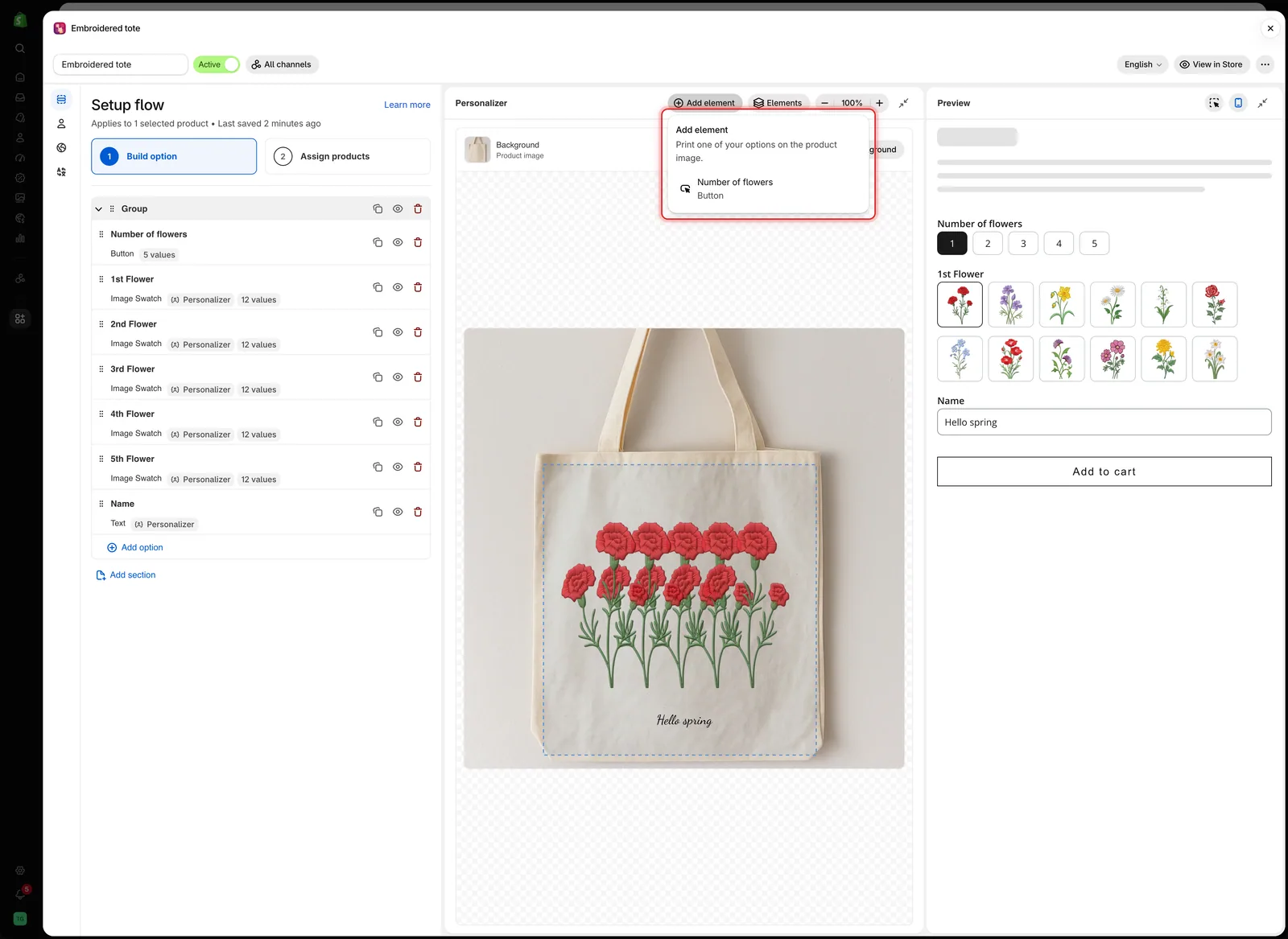
Aggiungi elemento elenca solo le opzioni che non sono ancora sull'immagine.
Quando ogni opzione supportata è già stampata, il menu mostra Tutte le opzioni stampabili sono già sull’immagine.
Elementi
Elementi elenca le opzioni stampate, a partire dall’elemento disegnato in primo piano. Seleziona un nome per selezionare l’elemento e aprirne le impostazioni.
L’icona a forma di occhio accanto a un nome nasconde l’elemento solo nell’editor e nell’anteprima. Usala per raggiungere un elemento che si trova sotto un altro. I clienti continuano a vederlo. Un’opzione nascosta nel modulo mostra invece un badge Nascosto.
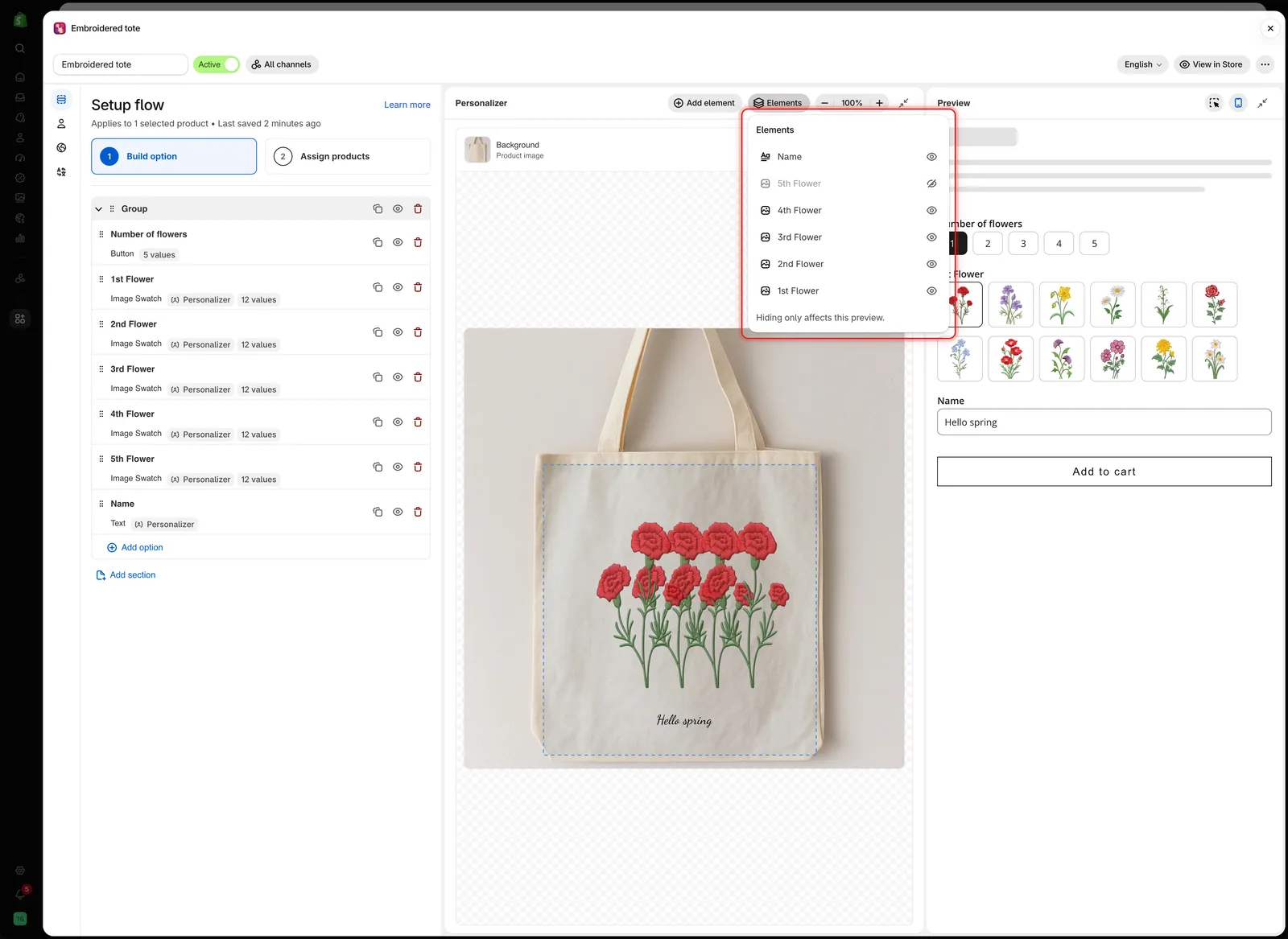
Elementi elenca le opzioni stampate dall'alto in basso. Un nome attenuato è nascosto solo in questa anteprima.
Zoom
Aumenta lo zoom per posizionare con precisione gli elementi piccoli, come un monogramma o un nome su una cinghia stretta. Scorri all’interno dell’area di lavoro per spostarti nell’immagine ingrandita.
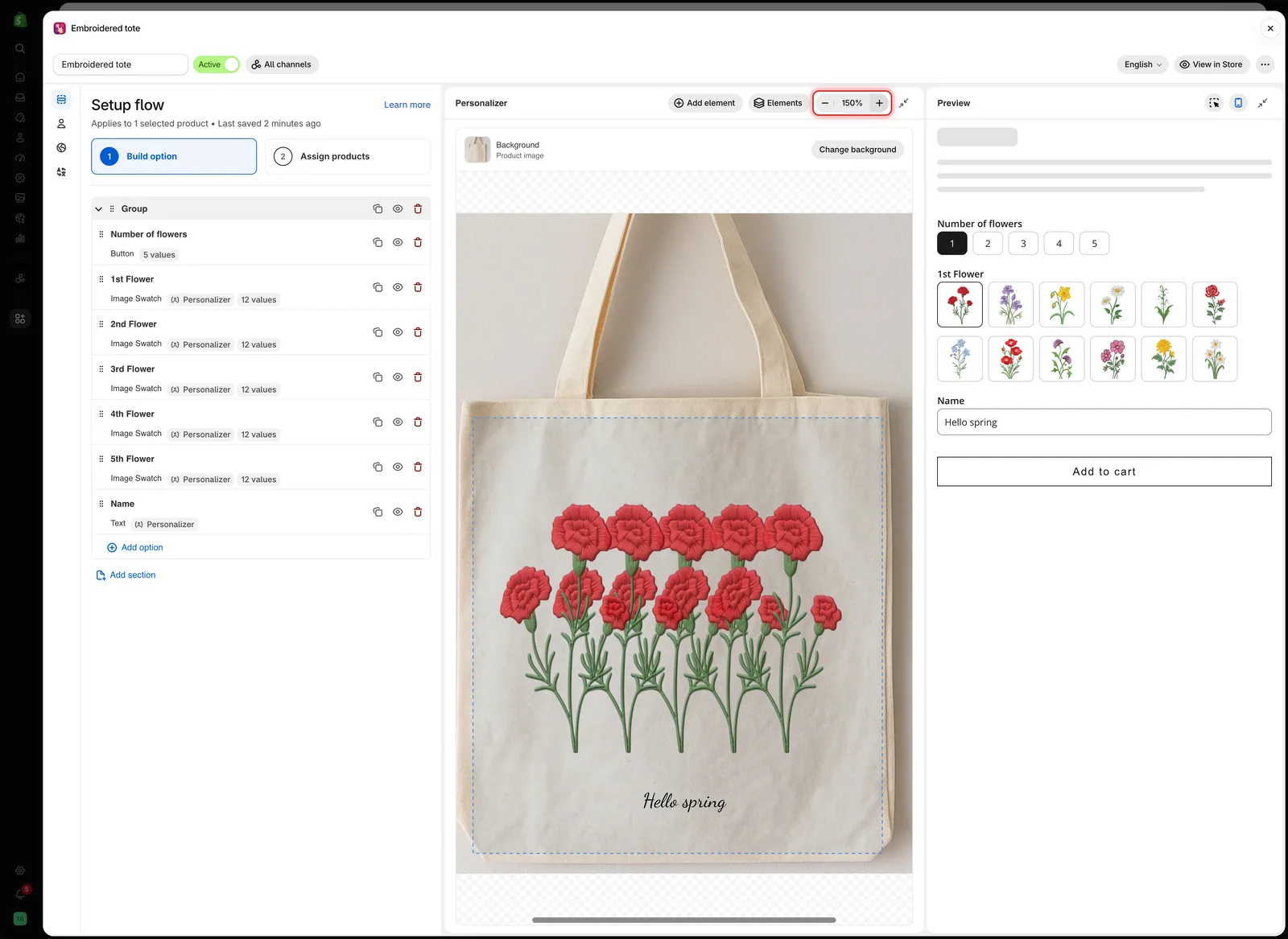
Lo zoom cambia solo la vista dell'editor. Non cambia la dimensione di nulla sul prodotto.
Lavorare nell’area di lavoro
| Per | Fai così |
|---|---|
| Selezionare un elemento | Fai clic sull'elemento. La sua opzione si apre nella scheda Personalizzatore del pannello delle impostazioni |
| Spostarlo | Trascinalo. Si aggancia al centro orizzontale e verticale dell'immagine e compare una linea guida |
| Spostarlo di poco | Premi i tasti freccia per spostarlo dell'1%. Tieni premuto Maiusc per spostarlo del 5% |
| Ridimensionare un'immagine | Trascina una maniglia d'angolo o laterale. Il testo si dimensiona invece con Dimensione del font |
| Ruotarlo | Trascina la maniglia sopra l'elemento |
| Modificare l'area di stampa | Fai clic sul contorno tratteggiato dell'area di stampa, poi trascinala, ridimensionala o ruotala |
| Deselezionare | Fai clic su una parte vuota dell'area di lavoro |
Mentre un elemento è selezionato, un badge in fondo all’area di lavoro ne mostra la posizione e la rotazione e, per gli elementi immagine, la dimensione. Posizione e dimensione sono percentuali dell’immagine.
Quando usi un campo nell’Anteprima, l’editor scorre fino al suo elemento. Se l’elemento era fuori dalla vista o coperto da un altro elemento, viene evidenziato in blu per un momento così puoi trovarlo.
Comprimere un pannello
Su uno schermo largo, seleziona Comprimi Personalizzatore nella barra degli strumenti dell’editor, o Comprimi anteprima nell’intestazione dell’anteprima, per dare più spazio agli altri pannelli. Il pannello si riduce a una striscia stretta. Seleziona la striscia per riaprirlo.
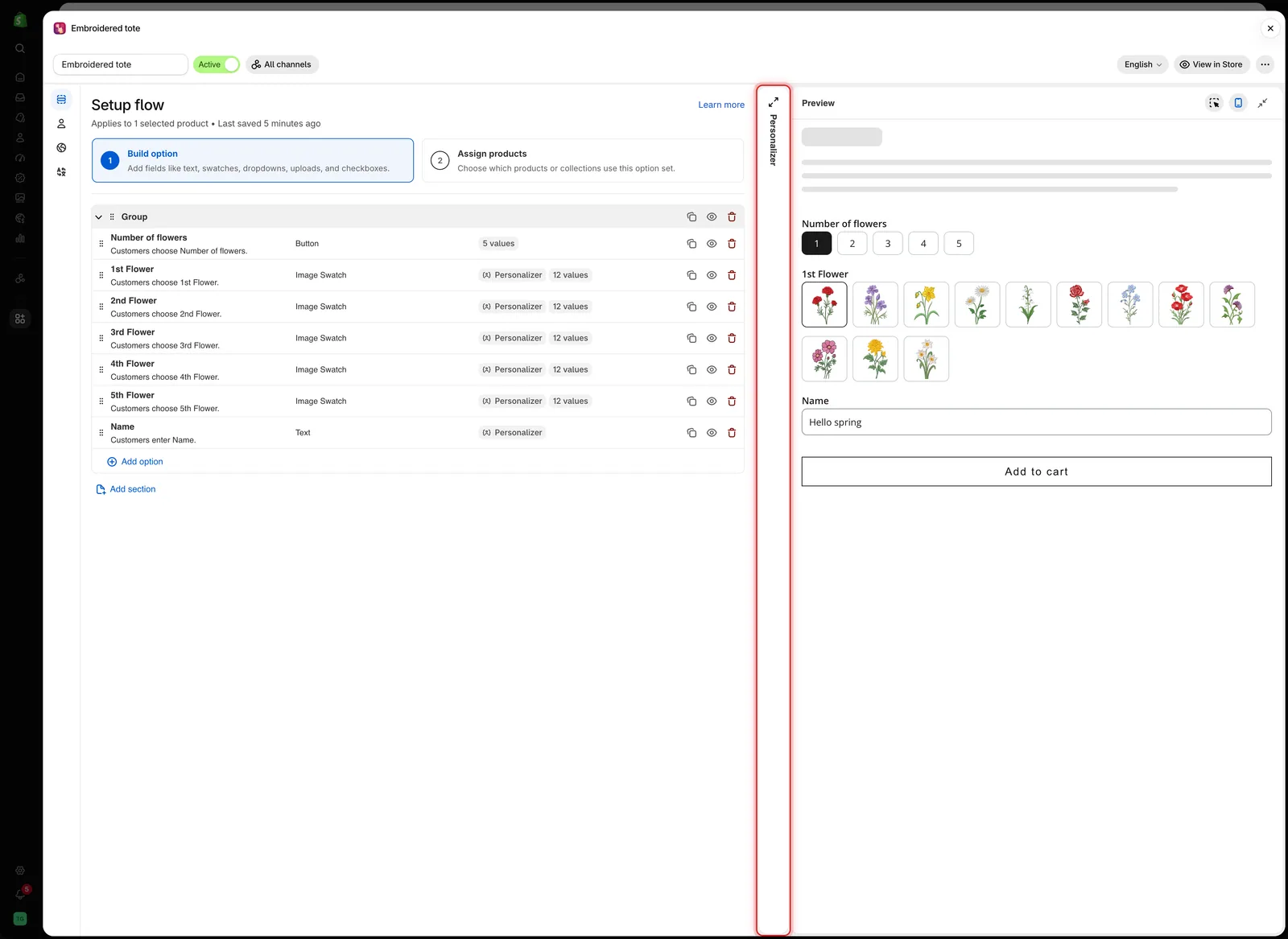
Un pannello compresso resta a portata di clic come una striscia stretta.
Vista desktop
Seleziona Mostra vista desktop nell’intestazione dell’anteprima per vedere il modulo alla larghezza desktop. La scheda Modulo delle opzioni mostra allora una pagina del prodotto: l’immagine del prodotto con il design a sinistra e il modulo a destra. Passa alla scheda Personalizzatore per modificare il design.
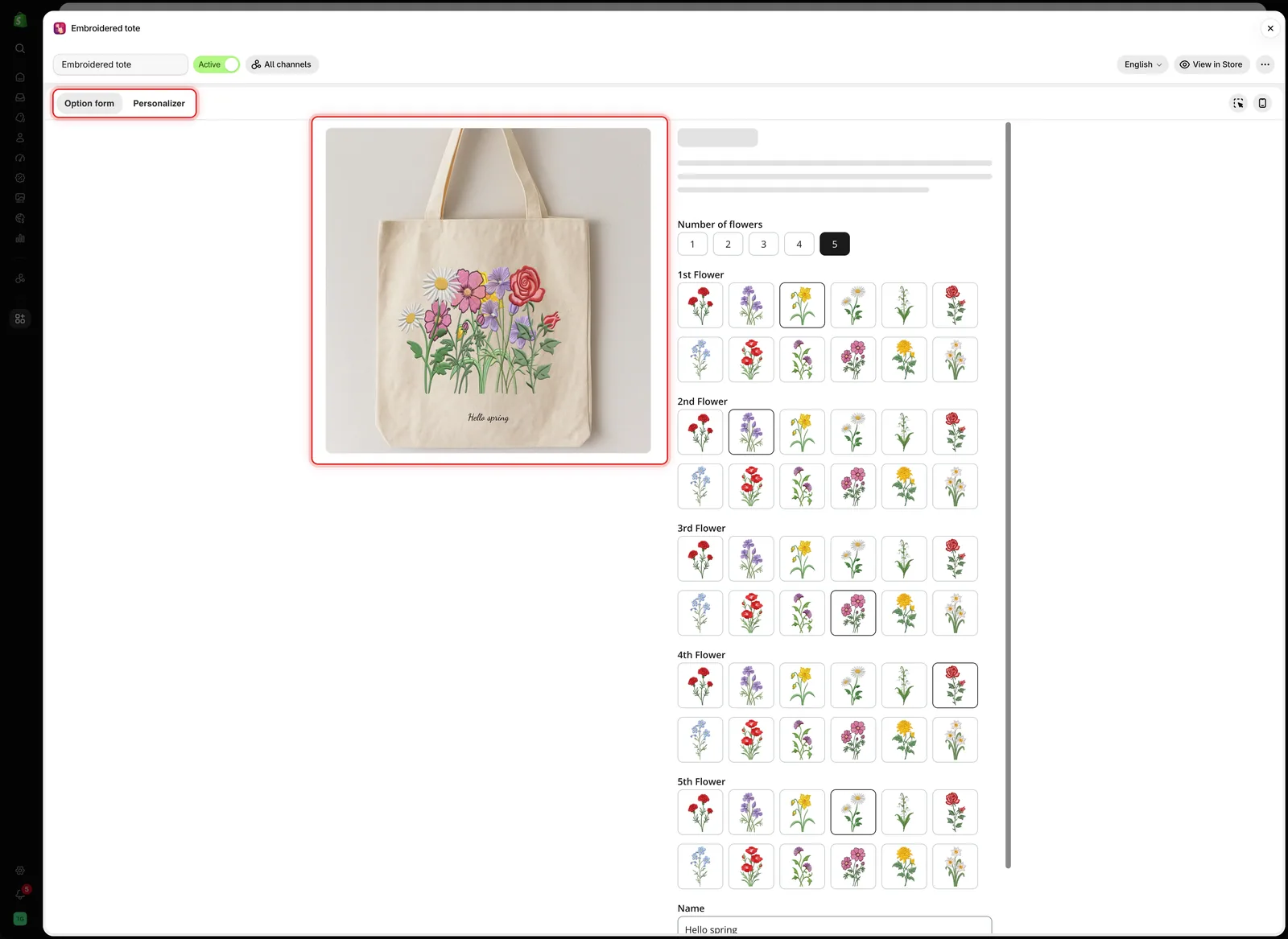
La vista desktop mostra il design e il modulo insieme, come li dispone una pagina del prodotto.
Note
- Trascinare e digitare i valori modificano le stesse impostazioni, quindi usa il metodo più rapido.
- L’editor usa il prodotto che hai scelto in Cambia sfondo. Il negozio online usa il prodotto che il cliente sta guardando.
- Nascondere un elemento da Elementi non viene salvato e non ha effetto sui clienti.
- Se il tuo piano non include il Personalizzatore, l’editor è bloccato. Consulta Confronta i piani.
Questa pagina ti è stata utile?
Grazie per il feedback! Dicci cosa mancava
Segnala un problema