
パーソナライザーエディター
印刷するオプションを商品画像上に配置するキャンバスと、要素の追加・検索・ズーム・非表示を行うツールバー。
パーソナライザーエディターには、背景画像と、その上に描画された印刷対象のオプションがすべて表示されます。要素を選択して位置までドラッグすると、そのパーソナライザータブの値も連動して更新されます。
始める前に
- パーソナライザータブでパーソナライザースイッチをオンにしたオプションが少なくとも1つ必要です。最初のオプションをオンにするとエディターが表示されます。パーソナライザーを設定するをご覧ください。
エディターの表示位置
| 画面 | レイアウト |
|---|---|
| 広い画面で、プレビューがモバイル表示 | 3つのパネルが横に並びます:設定パネル、パーソナライザーエディター、プレビュー |
| 小さい画面、またはプレビューがデスクトップ表示 | プレビューの上部に2つのタブ:オプションフォームとパーソナライザー |
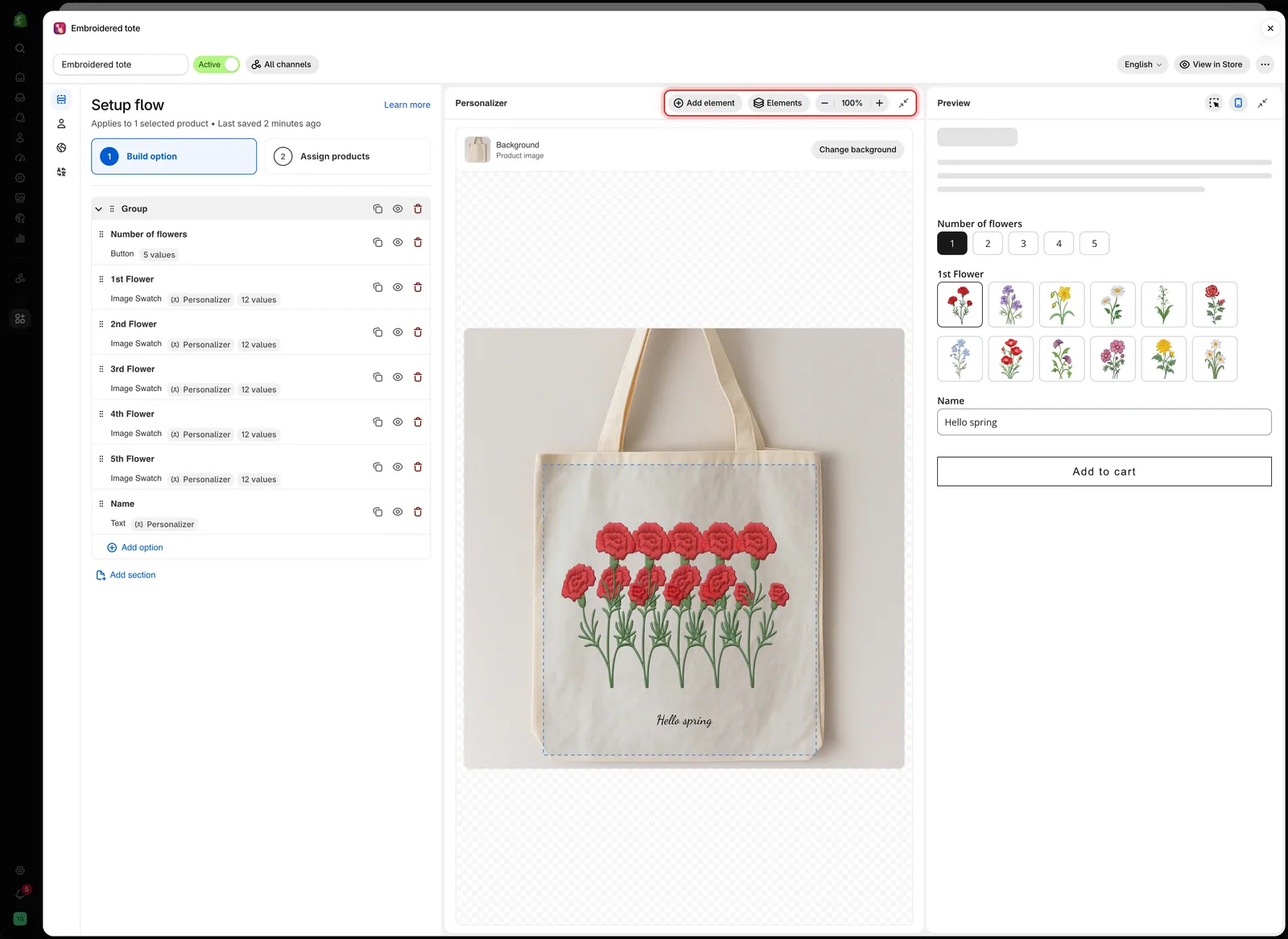
広い画面では、パーソナライザーエディターは設定パネルとプレビューの間に表示され、上部にツールバーがあります。
ツールバー
| コントロール | 機能 |
|---|---|
| 要素を追加 | 別のオプションを商品画像に印刷します |
| 要素 | 印刷するオプションを、最前面の要素から順に一覧表示します |
| 縮小、拡大 | ズームを50%〜200%の間で変更します |
| 画面に合わせる | ズームボタンの間に表示される倍率です。選択すると100%に戻ります |
| パーソナライザーを折りたたむ | エディターを細い帯状に折りたたみます。広い画面のみ |
ツールバーの下にある背景の行には、現在の背景と背景を変更ボタンが表示されます。背景の選び方をご覧ください。
要素を追加
要素を追加には、フォーム内のオプションのうち、印刷可能でまだ印刷されていないものが一覧表示されます。1つ選ぶと、アプリがデフォルト設定でそのパーソナライザーをオンにし、キャンバス上で選択して、パーソナライザータブを開きます。
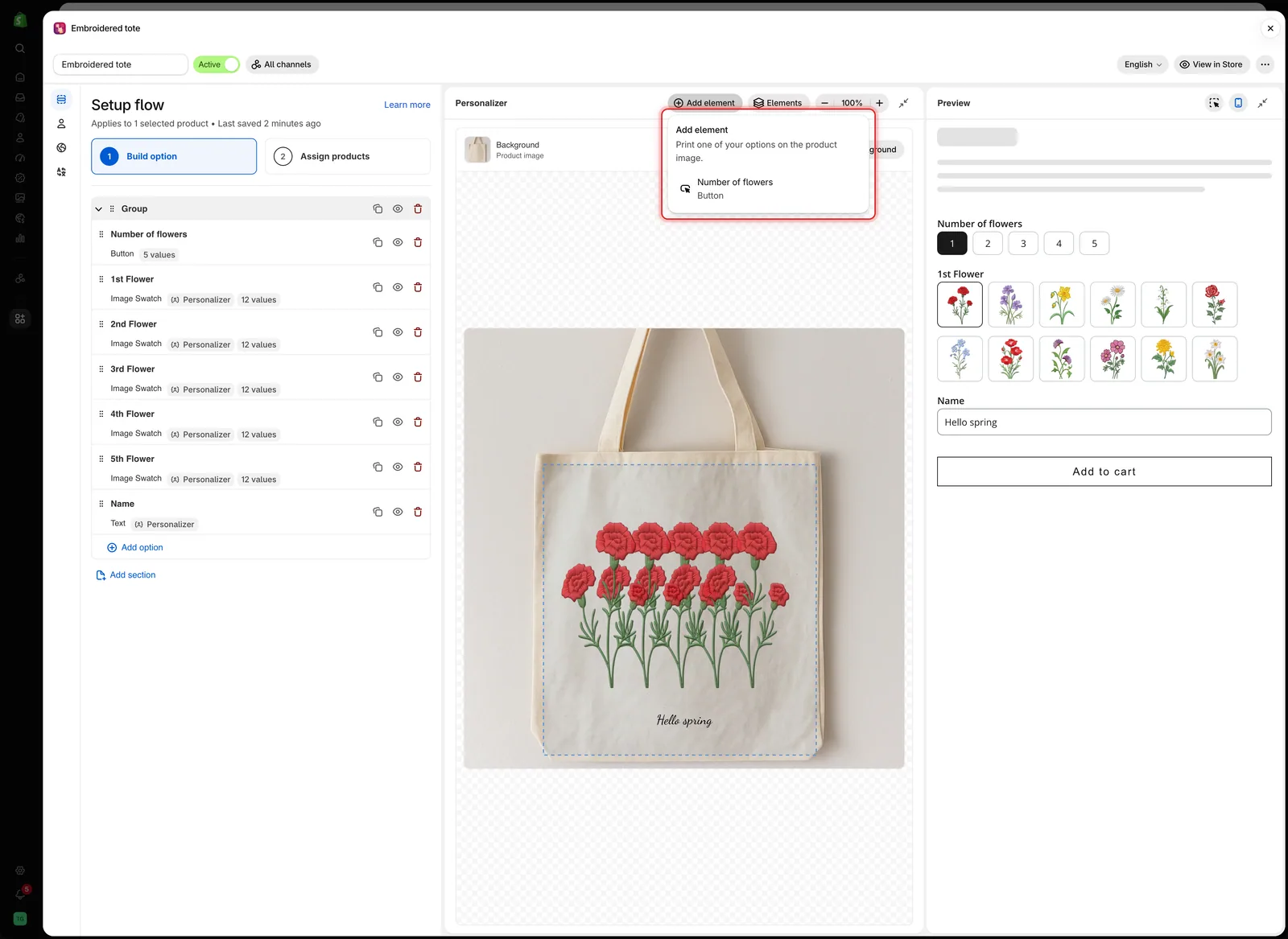
要素を追加には、まだ画像上にないオプションだけが表示されます。
対応しているオプションがすべて印刷済みの場合、メニューには印刷できるオプションはすべて画像に配置済みです。と表示されます。
要素
要素には印刷するオプションが、最前面に描画される要素から順に表示されます。名前を選択すると、その要素が選択され、設定が開きます。
名前の横にある目のアイコンは、エディターとプレビューでのみ要素を非表示にします。別の要素の下にある要素を操作したいときに使います。顧客には引き続き表示されます。フォームで非表示になっているオプションには、代わりに非表示バッジが表示されます。
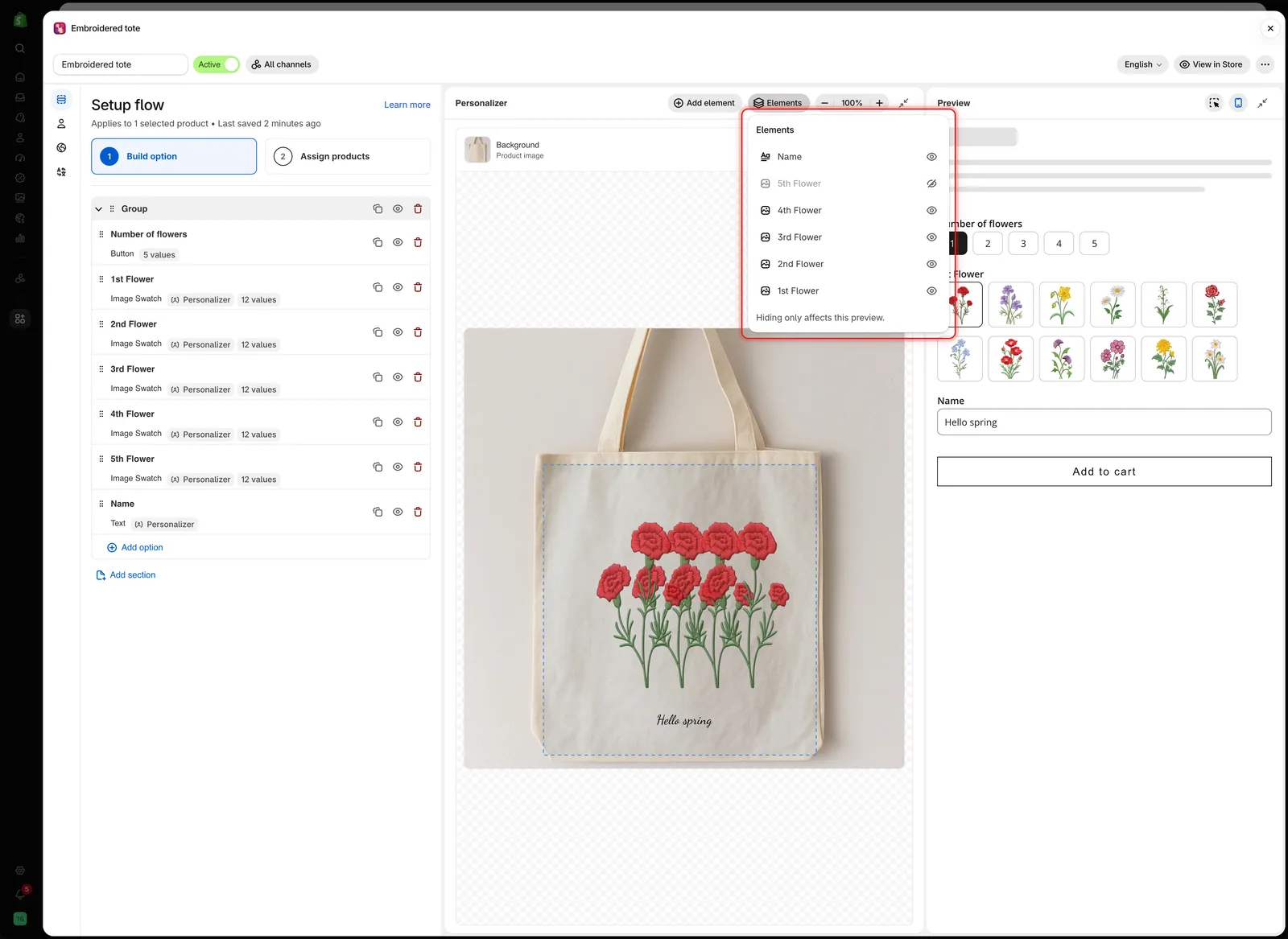
要素には、印刷するオプションが上から順に表示されます。薄く表示された名前は、このプレビューでのみ非表示になっています。
ズーム
モノグラムや細いストラップ上の名前など、小さな要素を正確に配置するときは拡大します。拡大した画像内を移動するには、キャンバス内でスクロールします。
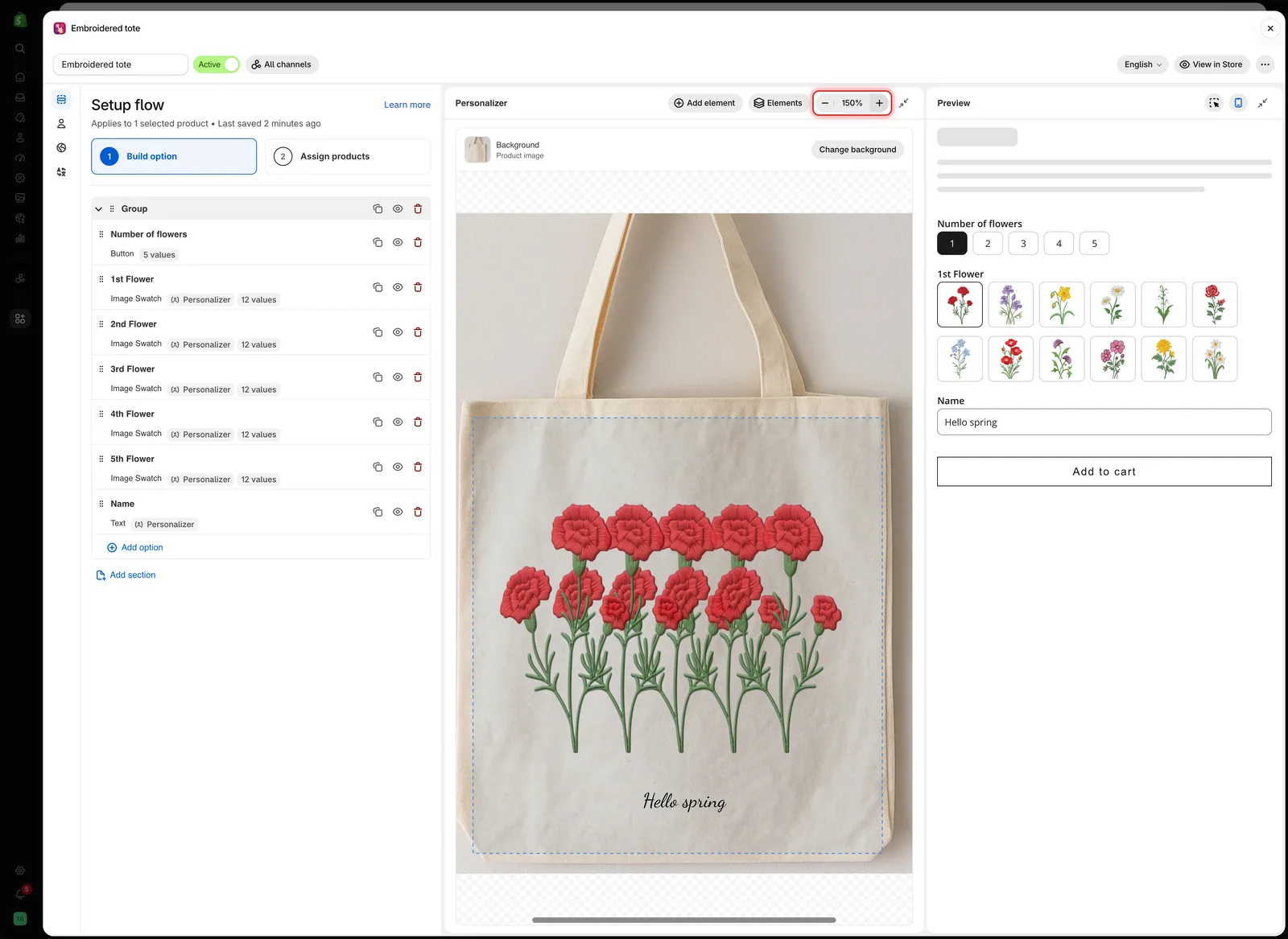
ズームで変わるのはエディターの表示だけです。商品上の要素のサイズは変わりません。
キャンバスでの操作
| 操作 | 方法 |
|---|---|
| 要素を選択する | クリックします。そのオプションが設定パネルのパーソナライザータブで開きます |
| 移動する | ドラッグします。画像の水平・垂直方向の中央にスナップし、ガイドラインが表示されます |
| 少しずつ動かす | 矢印キーで1%ずつ移動します。Shiftキーを押しながらだと5%ずつ移動します |
| 画像のサイズを変更する | 角または辺のハンドルをドラッグします。テキストのサイズはフォントサイズで設定します |
| 回転する | 要素の上にあるハンドルをドラッグします |
| 印刷範囲を編集する | 印刷範囲の破線の枠をクリックし、ドラッグ・サイズ変更・回転します |
| 選択を解除する | キャンバスの何もない部分をクリックします |
要素を選択している間は、キャンバス下部のバッジにその位置と回転、画像要素の場合はサイズが表示されます。位置とサイズは画像に対するパーセンテージです。
プレビューの項目を操作すると、エディターがその要素までスクロールします。要素が表示範囲外にあったり別の要素に隠れていたりする場合は、見つけやすいように一瞬青い枠で囲まれます。
パネルを折りたたむ
広い画面では、エディターのツールバーのパーソナライザーを折りたたむ、またはプレビューのヘッダーのプレビューを折りたたむを選択すると、他のパネルを広く使えます。パネルは細い帯状に折りたたまれます。帯を選択すると再び開きます。
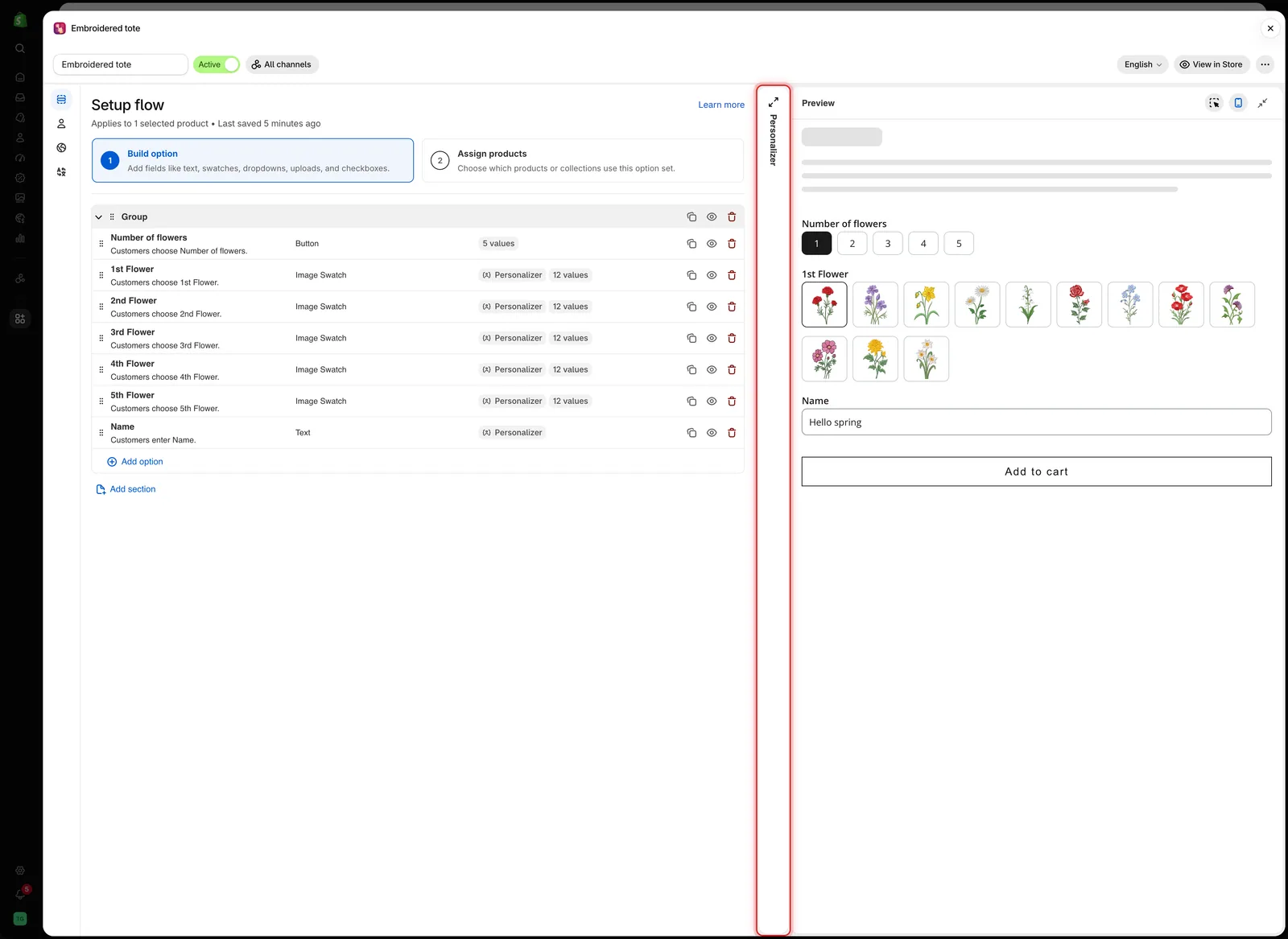
折りたたんだパネルは細い帯として残り、ワンクリックで開けます。
デスクトップ表示
プレビューのヘッダーでデスクトップビューを表示を選択すると、フォームをデスクトップの幅で確認できます。オプションフォームタブには商品ページが表示され、左にデザインを描画した商品画像、右にフォームが並びます。デザインを編集するにはパーソナライザータブに切り替えます。
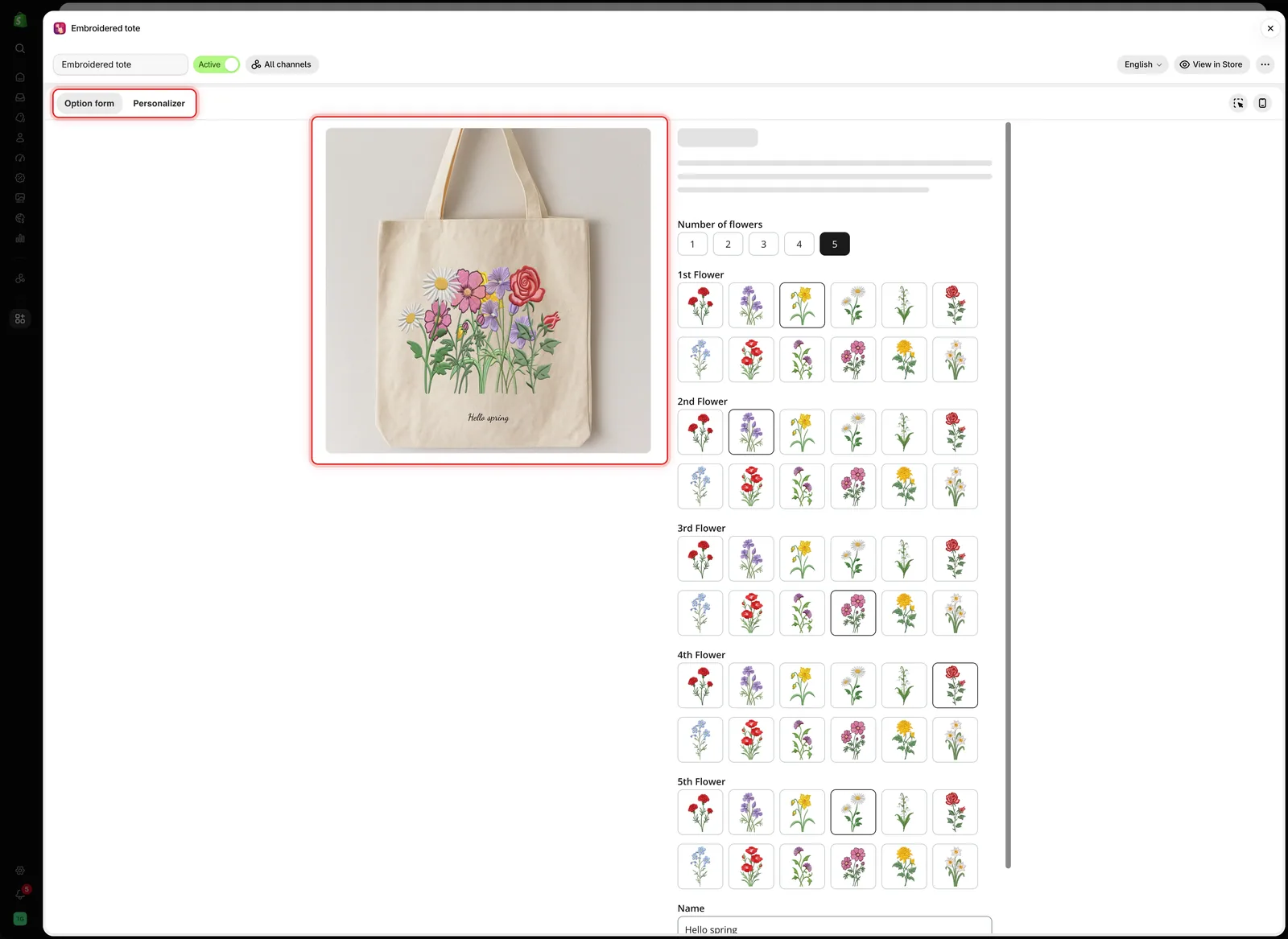
デスクトップ表示では、商品ページと同じレイアウトでデザインとフォームを一緒に確認できます。
注意事項
- ドラッグと値の入力は同じ設定を変更するため、早いほうを使ってください。
- エディターでは背景を変更で選んだ商品が使われます。ストアフロントでは顧客が閲覧している商品が使われます。
- 要素で要素を非表示にしても保存されず、顧客には影響しません。
- プランにパーソナライザーが含まれていない場合、エディターはロックされます。プランを比較するをご覧ください。
このページは役に立ちましたか?
フィードバックありがとうございます。 足りなかった情報を教える
問題を報告