
Anpassarens redigerare
Arbetsytan där du placerar tryckta alternativ på produktbilden, och verktygsfältet för att lägga till, hitta, zooma och dölja element.
Anpassarens redigerare visar din bakgrundsbild med varje tryckt alternativ ritat på den. Du markerar ett element och drar det på plats, och värdena på dess flik Anpassare uppdateras så att de stämmer.
Innan du börjar
- Minst ett alternativ där brytaren Anpassare är på i fliken Anpassare. Redigeraren visas så fort det första alternativet aktiveras. Se Konfigurera Anpassaren.
Var redigeraren visas
| Skärm | Layout |
|---|---|
| Bred skärm, förhandsvisning i mobilvy | Tre paneler bredvid varandra: inställningspanelen, redigeraren Anpassare och Förhandsvisning |
| Mindre skärm, eller förhandsvisning i datorvy | Två flikar högst upp i förhandsvisningen: Alternativformulär och Anpassare |
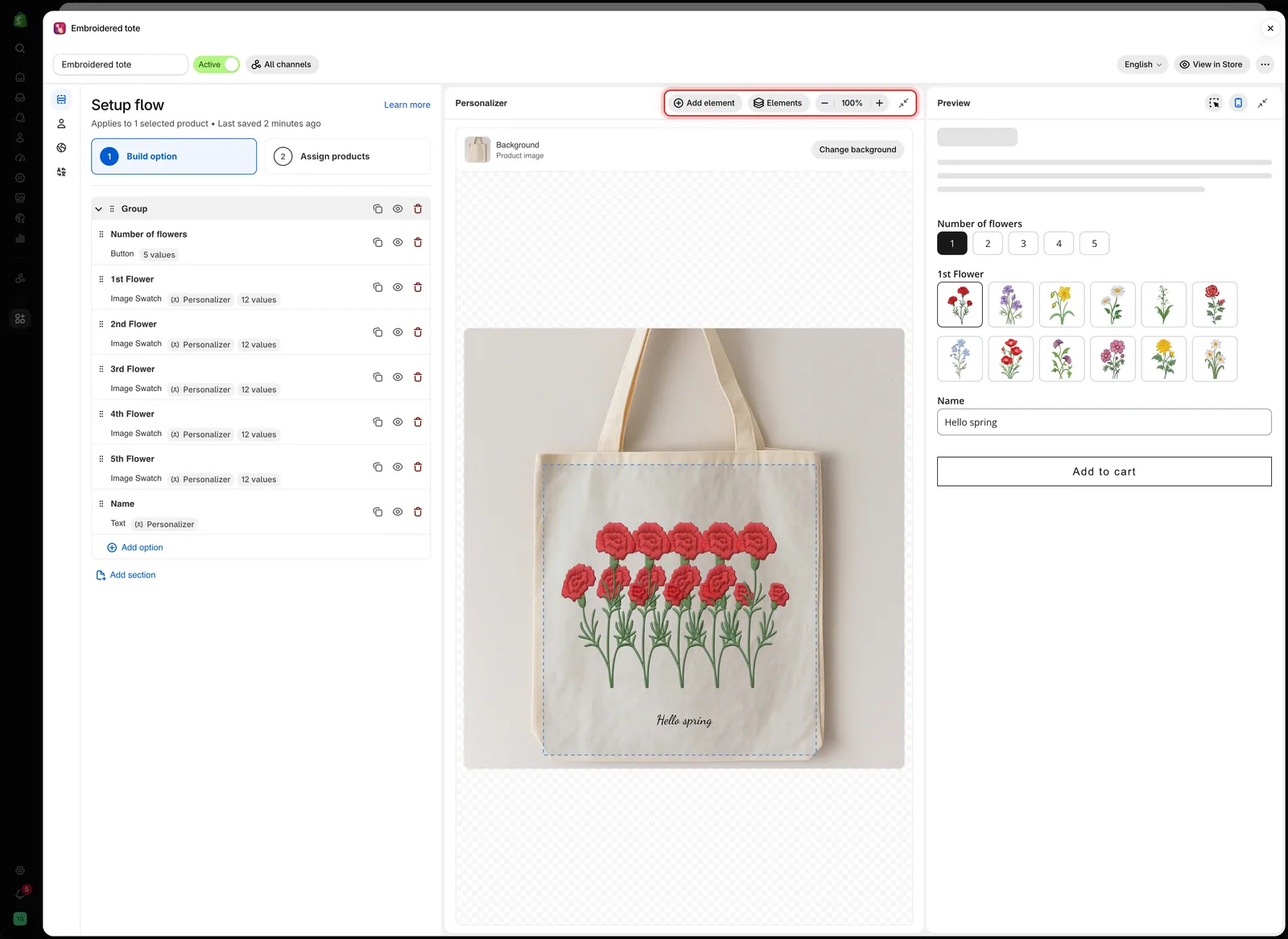
På en bred skärm ligger Anpassarens redigerare mellan inställningspanelen och Förhandsvisning, med verktygsfältet högst upp.
Verktygsfältet
| Kontroll | Vad den gör |
|---|---|
| Lägg till element | Trycker ytterligare ett alternativ på produktbilden |
| Element | Listar alla tryckta alternativ, översta elementet först |
| Zooma ut, Zooma in | Ändrar zoomen mellan 50 % och 200 % |
| Anpassa till vyn | Procentsatsen mellan zoomknapparna. Välj den för att gå tillbaka till 100 % |
| Fäll ihop Anpassaren | Fäller ihop redigeraren till en smal remsa. Endast breda skärmar |
Under verktygsfältet visar raden Bakgrund den aktuella bakgrunden och en knapp Ändra bakgrund. Se Välja bakgrund.
Lägg till element
Lägg till element listar de alternativ i formuläret som kan tryckas men som inte är tryckta än. Välj ett så aktiverar appen dess Anpassare med standardinställningar, markerar det på arbetsytan och öppnar dess flik Anpassare.
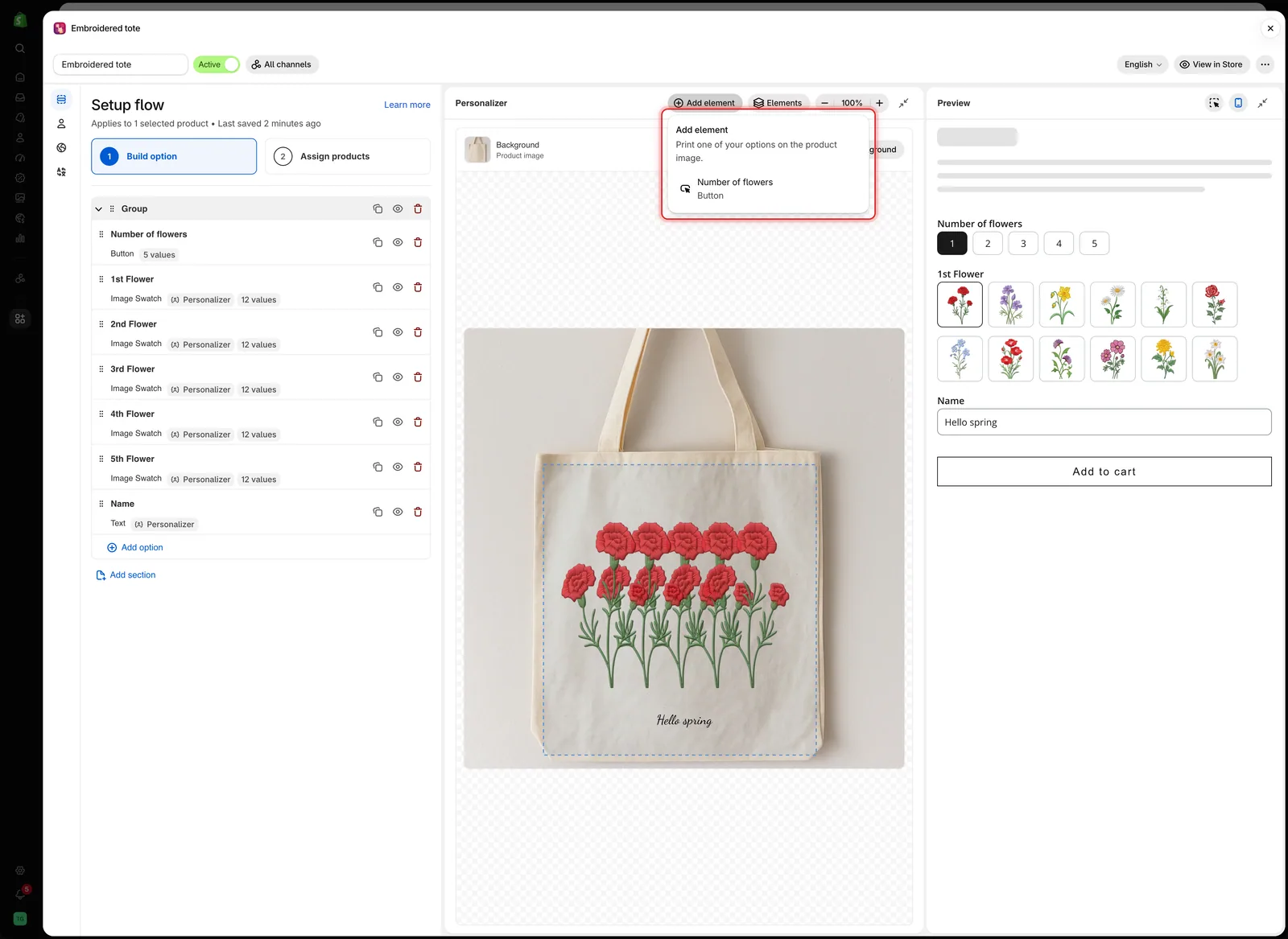
Lägg till element listar bara alternativ som inte finns på bilden än.
När alla alternativ som stöds redan är tryckta visar menyn Alla alternativ som kan tryckas finns redan på bilden.
Element
Element listar de tryckta alternativen, med elementet som ritas överst först. Välj ett namn för att markera elementet och öppna dess inställningar.
Ögonikonen bredvid ett namn döljer elementet endast i redigeraren och förhandsvisningen. Använd den för att nå ett element som ligger under ett annat. Kunderna ser det fortfarande. Ett alternativ som är dolt i formuläret visar i stället märket Dold.
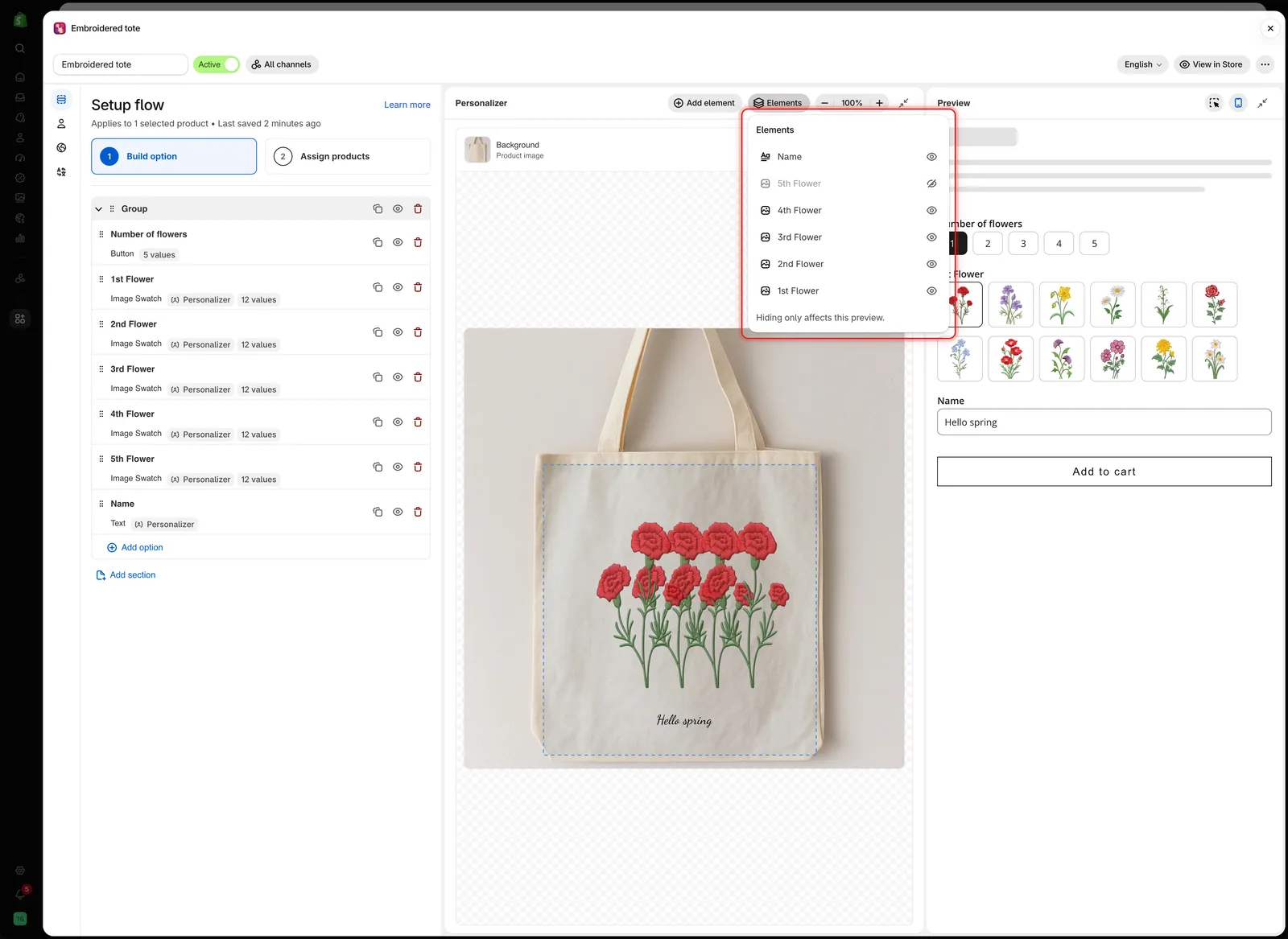
Element listar de tryckta alternativen uppifrån och ned. Ett nedtonat namn är dolt endast i den här förhandsvisningen.
Zoom
Zooma in för att placera små element exakt, till exempel ett monogram eller ett namn på en smal rem. Skrolla i arbetsytan för att flytta runt i den zoomade bilden.
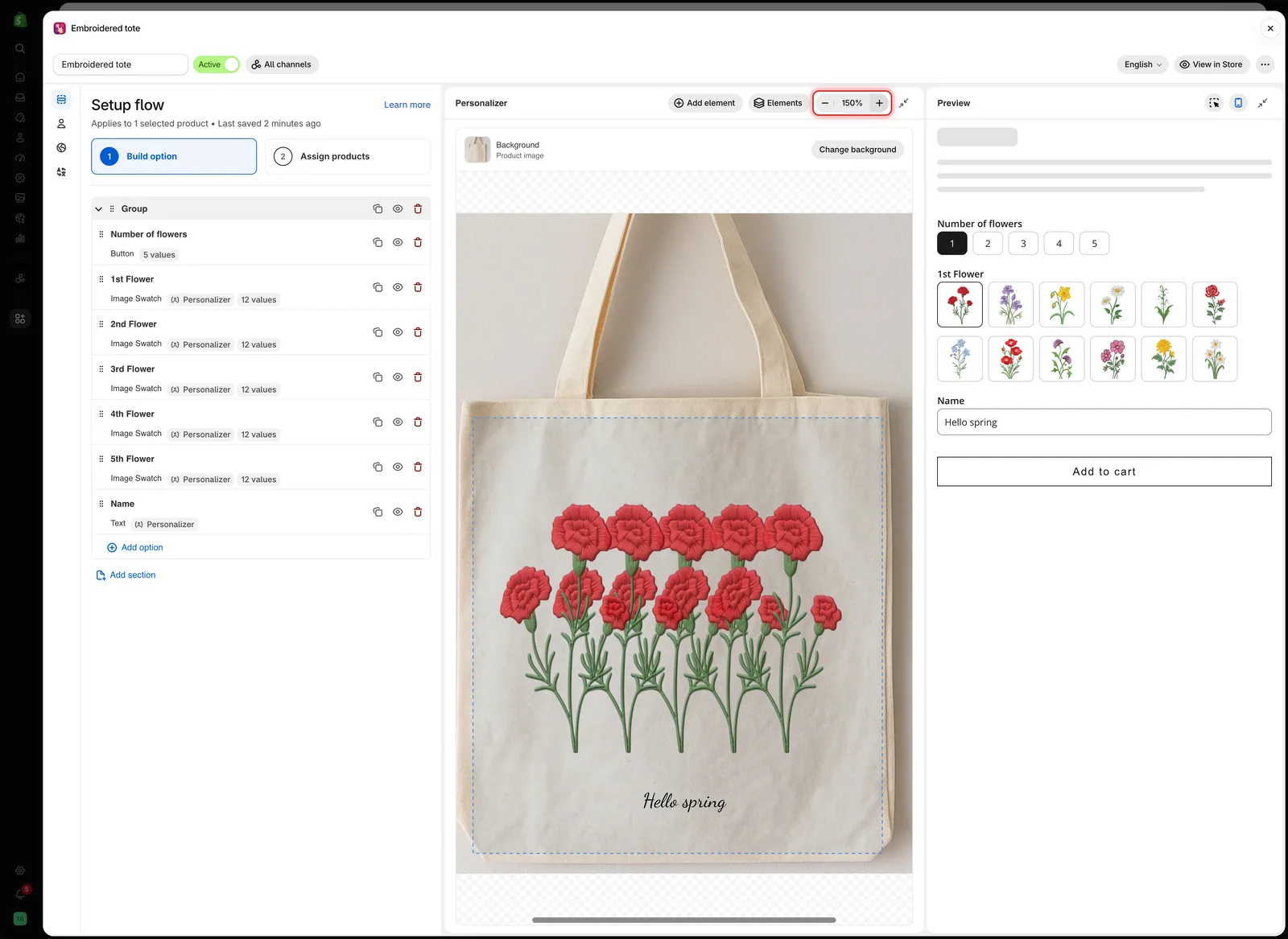
Zoomen ändrar bara redigerarens vy. Den ändrar inte storleken på något på produkten.
Arbeta på arbetsytan
| För att | Gör så här |
|---|---|
| Markera ett element | Klicka på det. Dess alternativ öppnas på fliken Anpassare i inställningspanelen |
| Flytta det | Dra det. Det fäster mot bildens vågräta och lodräta mitt, och en stödlinje visas |
| Finjustera det | Tryck på piltangenterna för att flytta 1 %. Håll ned Skift för att flytta 5 % |
| Ändra storlek på en bild | Dra i ett hörn- eller sidhandtag. Text får i stället sin storlek med Teckenstorlek |
| Rotera det | Dra i handtaget ovanför elementet |
| Redigera tryckområdet | Klicka på tryckområdets streckade kontur och dra, ändra storlek på eller rotera den |
| Avmarkera | Klicka på en tom del av arbetsytan |
Medan ett element är markerat visar ett märke längst ned på arbetsytan dess position och rotation, och storleken på bildelement. Position och storlek är procent av bilden.
När du använder ett fält i Förhandsvisning skrollar redigeraren till dess element. Om elementet var utanför vyn eller täcktes av ett annat element markeras det en stund med blå kontur så att du hittar det.
Fäll ihop en panel
På en bred skärm väljer du Fäll ihop Anpassaren i redigerarens verktygsfält, eller Fäll ihop förhandsvisningen i förhandsvisningens sidhuvud, för att ge de andra panelerna mer utrymme. Panelen fälls ihop till en smal remsa. Välj remsan för att öppna den igen.
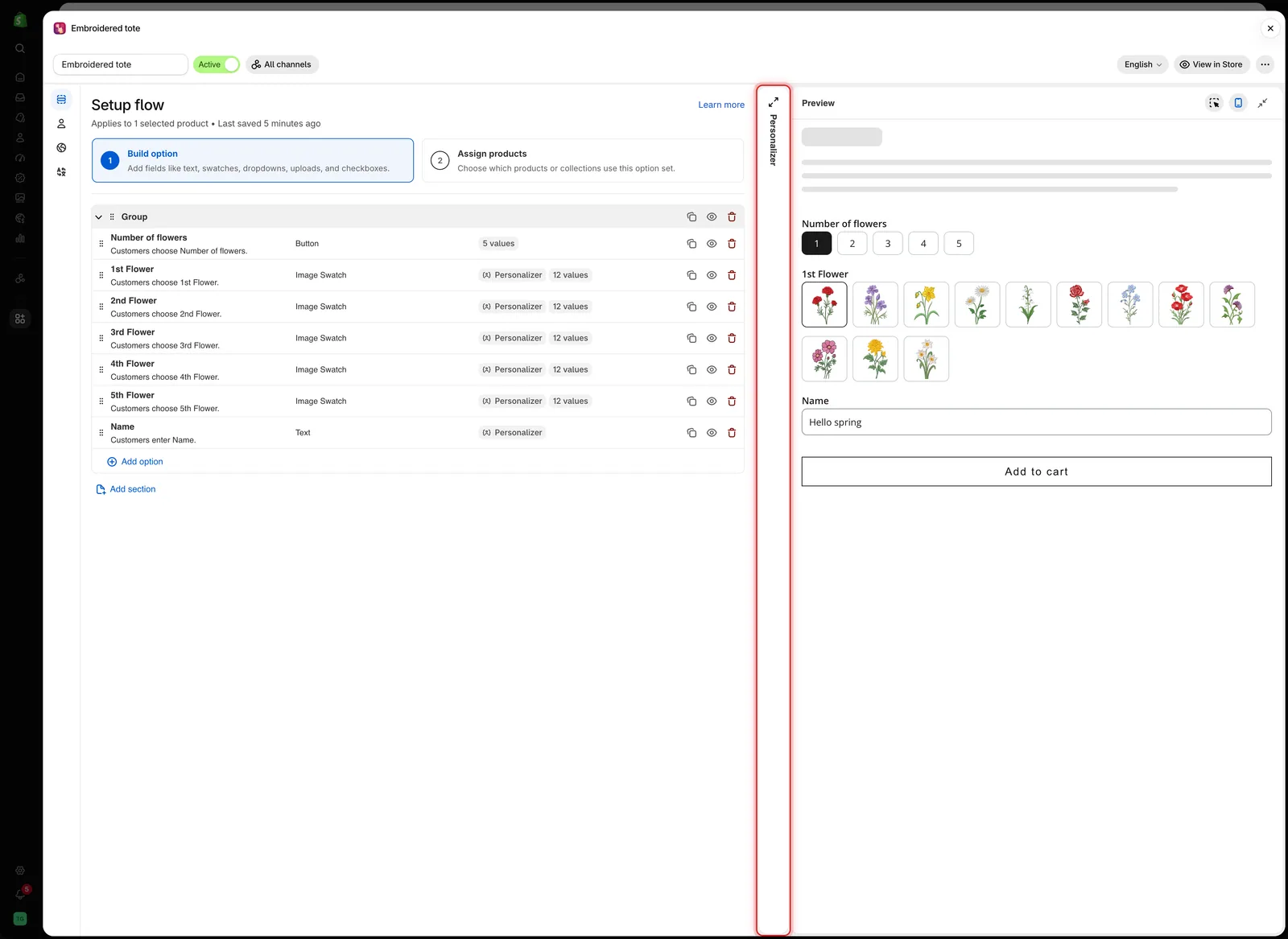
En ihopfälld panel finns kvar ett klick bort som en smal remsa.
Datorvy
Välj Visa datorvy i förhandsvisningens sidhuvud för att se formuläret i datorbredd. Fliken Alternativformulär visar då en produktsida: produktbilden med designen till vänster och formuläret till höger. Byt till fliken Anpassare för att redigera designen.
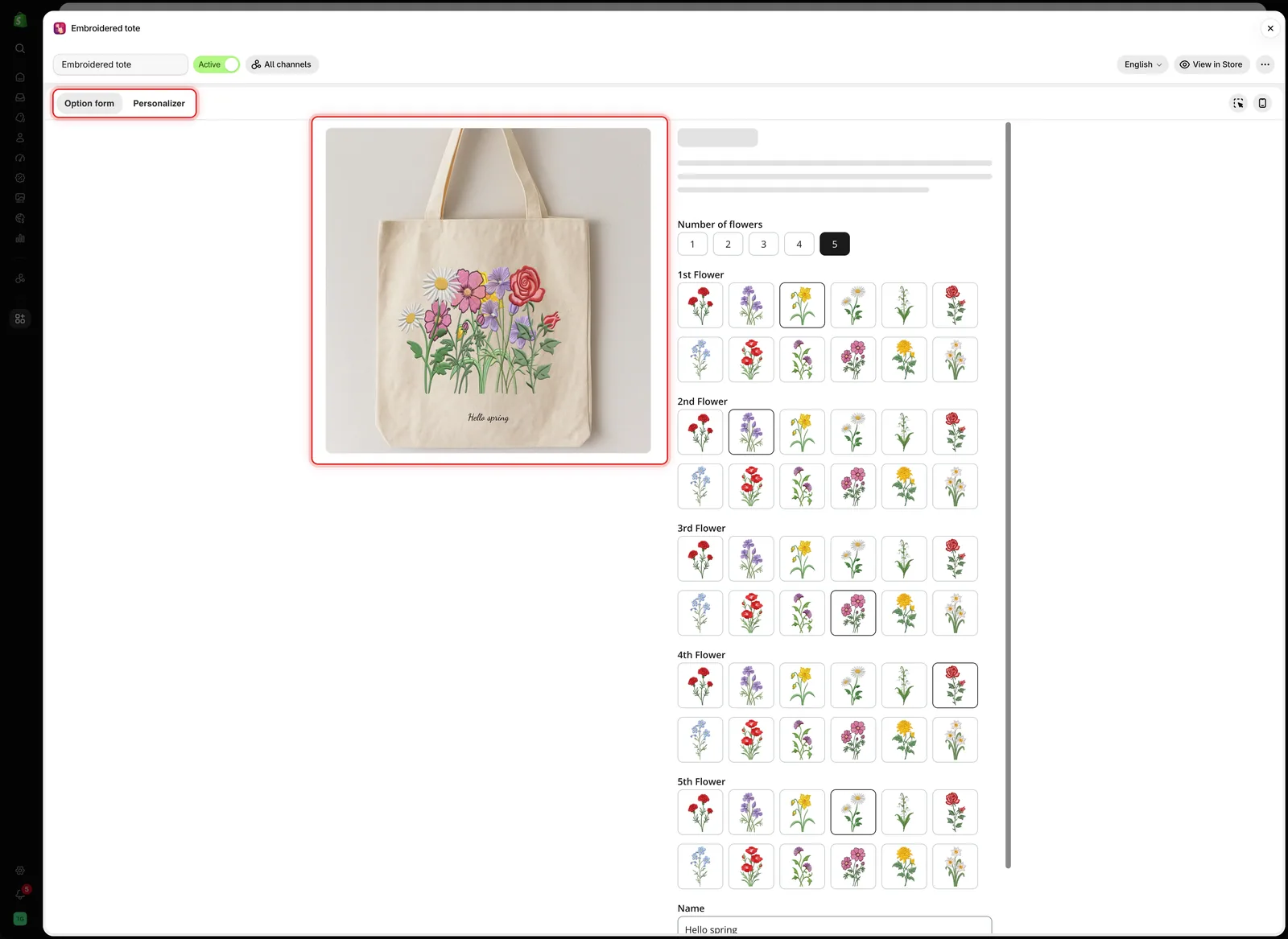
Datorvyn visar designen och formuläret tillsammans, på samma sätt som en produktsida lägger ut dem.
Att tänka på
- Att dra och att skriva in värden ändrar samma inställningar, så använd det som går snabbast.
- Redigeraren använder produkten du valde under Ändra bakgrund. Butiken använder produkten som kunden tittar på.
- Att dölja ett element från Element sparas inte och påverkar inte kunderna.
- Om ditt abonnemang inte innehåller Anpassaren är redigeraren låst. Se Jämför abonnemang.
Was this helpful?
Thanks for your feedback! Tell us what was missing
Report an issue