
Deja que los clientes elijan la fuente y el color
Vincula un elemento de texto a un Selector de fuentes y a una opción de color para que los clientes elijan la fuente y el color y los vean sobre la imagen del producto.
Normalmente, un elemento de texto se imprime con la fuente y el color que defines en Estilo de texto. Para que los clientes elijan, vincúlalo a otras opciones del formulario: un Selector de fuentes para la fuente, y un Selector de color, una Muestra de color o un Menú desplegable de colores para el color.
El vínculo se define en la opción de texto, en la parte Fuente y color de la tarjeta Lo que los clientes pueden cambiar. La tarjeta indica lo que hace: Los clientes los eligen en otra opción del formulario.

Una vez vinculada, cada casilla muestra el nombre de la opción que usan los clientes para elegir la fuente o el color.
Antes de empezar
- Una opción Texto, Área de texto o Número con el Personalizador activado. Consulta Configurar el Personalizador.
- Opcional: el Selector de fuentes y la opción de color ya en el formulario. Si no están, puedes agregarlos desde la tarjeta.
Pasos
-
Abre la pestaña Personalizador de la opción de texto
Selecciona la opción de texto y ve a Personalizador > Lo que los clientes pueden cambiar > Fuente y color.
-
Marca Fuente desde un selector de fuentes
Lo que ocurre a continuación depende de tu formulario:
Tu formulario tiene Qué ocurre Un Selector de fuentes Se vincula al instante y su nombre aparece debajo de la casilla Dos o más Selectores de fuentes Se abre una lista. Elige el que deben usar los clientes Ningún Selector de fuentes Selecciona Agregar opción de fuente. Se agrega un Selector de fuentes justo después de la opción de texto y se abre para ti Para cambiar más adelante el Selector de fuentes vinculado, selecciona su nombre y elige otro.
-
Marca Color desde un selector, muestra o menú desplegable de color
Funciona de la misma forma. Para agregar una nueva opción de color, selecciona Agregar opción de color y elige el tipo de opción.
Opción Descripción de la tarjeta Selector de color Cualquier color que quiera el cliente Muestra de color Unos pocos colores como muestras Menú desplegable de colores Unos pocos colores en un menú desplegable 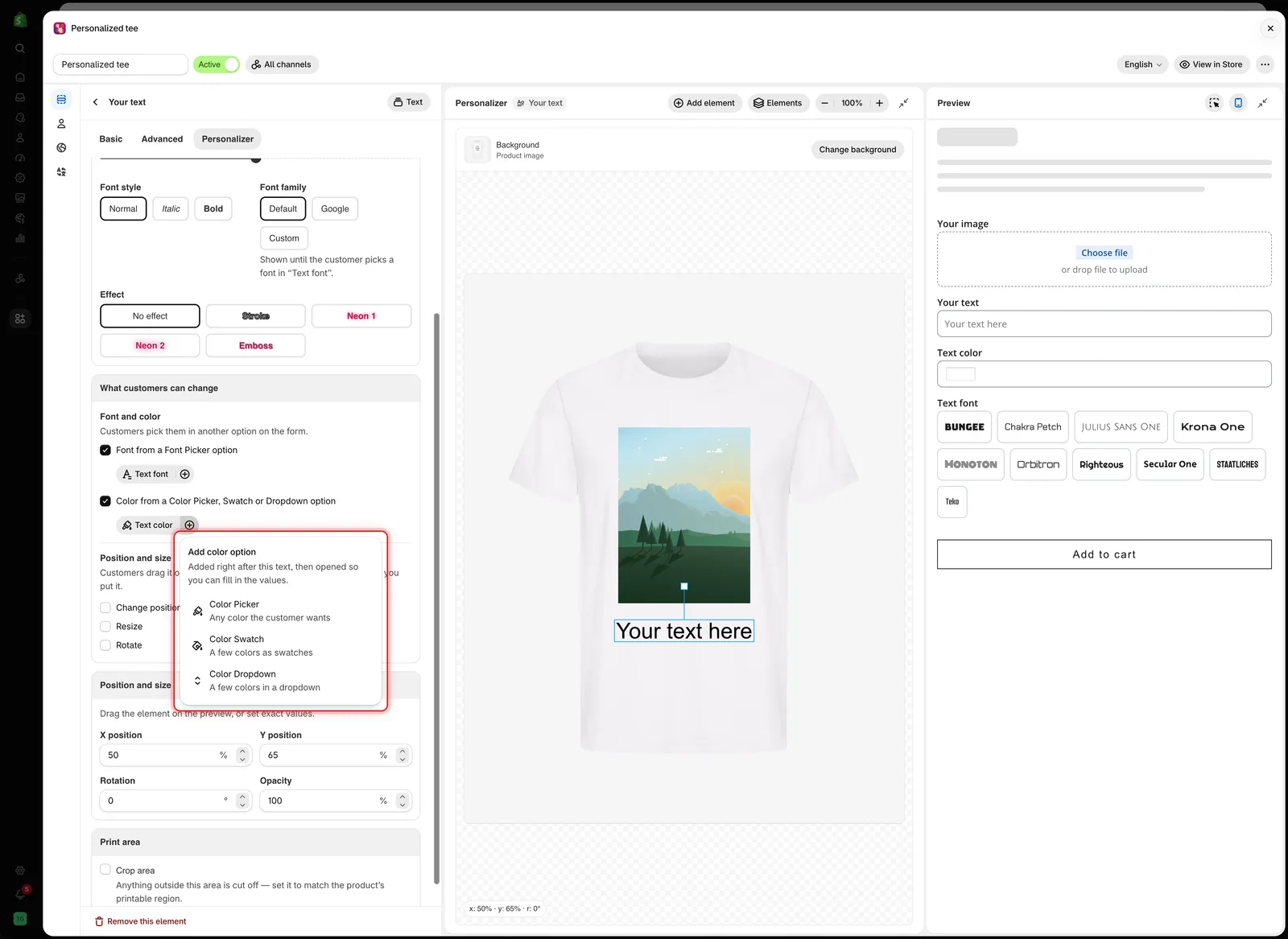
Agregar opción de color inserta la nueva opción justo después de la opción de texto y la abre.
-
Completa la nueva opción
Si agregaste una nueva opción, se abre en su pestaña Básico con un banner como Los clientes eligen aquí el color de «Your text». Agrega los colores entre los que pueden elegir. Agrega las fuentes o los colores que pueden elegir los clientes.
Selecciona Volver a Your text en el banner para regresar a la opción de texto.
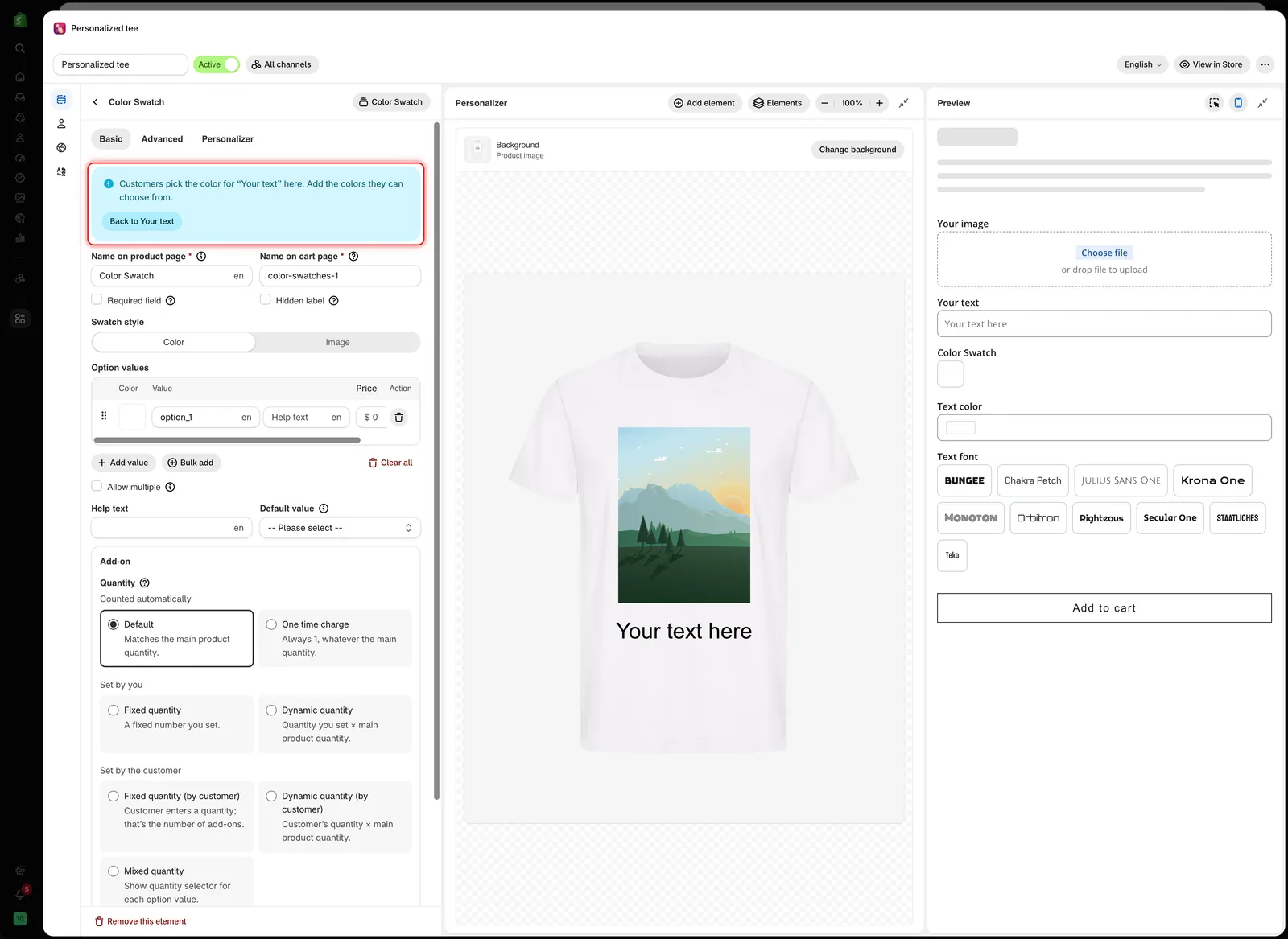
El banner te recuerda qué texto controla la nueva opción y te lleva de vuelta a él.
-
Revisa las notas de respaldo
De vuelta en la opción de texto, Estilo de texto muestra ahora una nota debajo de Color y Familia de fuentes que explica cuándo se usan tus propios ajustes.
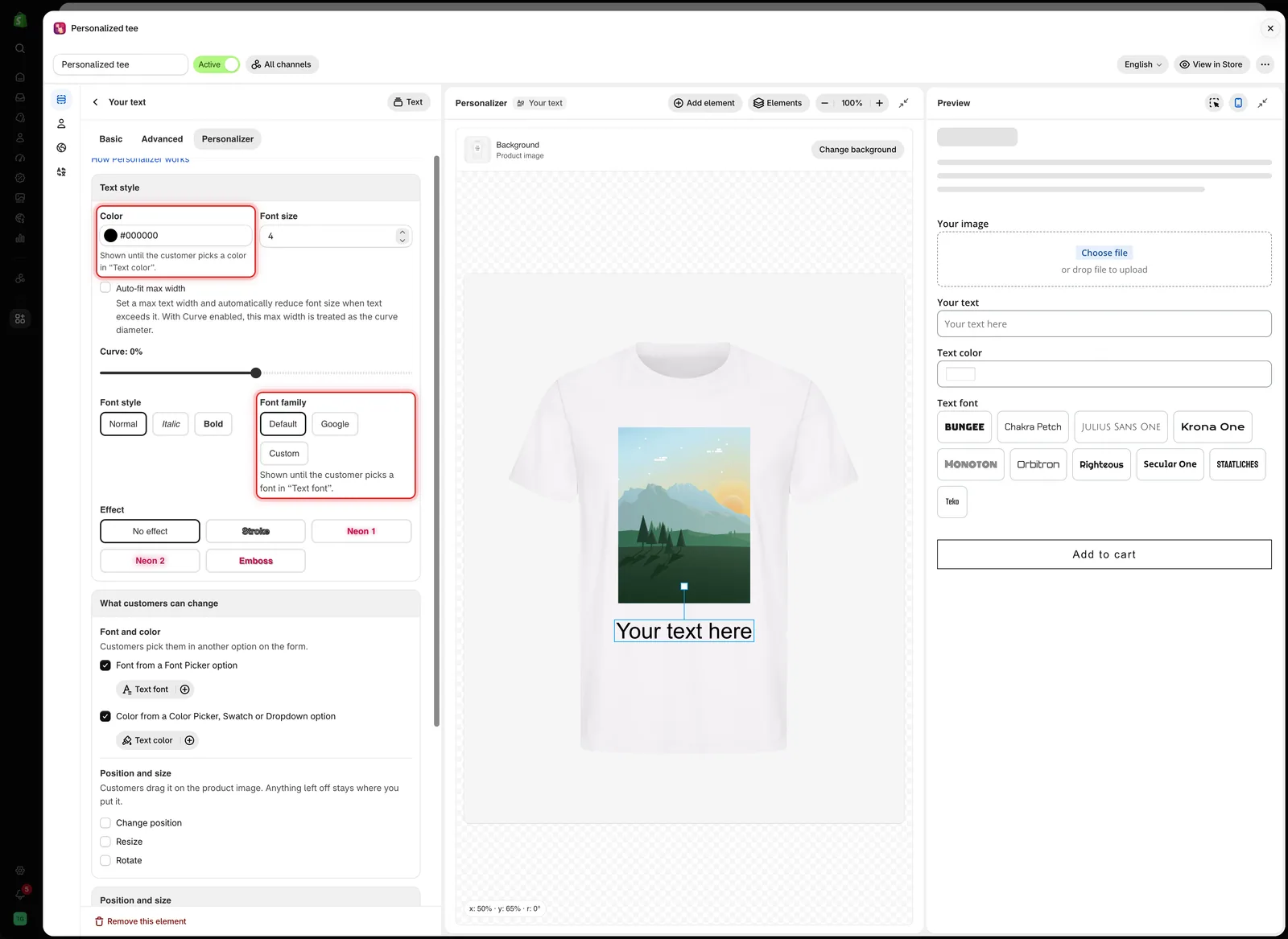
Después de vincular, tu propio Color y tu Familia de fuentes pasan a ser el aspecto inicial, que se usa hasta que el cliente elige.
Nota Significado Se muestra hasta que el cliente elige una fuente en «Text font». Tu Familia de fuentes se usa hasta que el cliente elige una fuente Se muestra hasta que el cliente elige un color en «Text color». Tu Color se usa hasta que el cliente elige un color No se usa: «Text font» empieza con Bungee. El Selector de fuentes tiene un valor predeterminado, así que los clientes empiezan con esa fuente y tu Familia de fuentes nunca se muestra -
Pruébalo en la vista previa
En la Vista previa, escribe un texto y luego elige algunas fuentes y colores. El texto sobre la imagen del producto cambia con cada elección. Consulta Prueba como un cliente.
Lo que ven los clientes
Los clientes eligen una fuente y un color en el formulario, y el texto sobre la imagen del producto cambia al instante. El Selector de fuentes y la opción de color también muestran las propias palabras del cliente con la fuente y el color elegidos, porque al vincularlos se activa Vista previa de fuente o Vista previa de color en esas opciones.
Cómo funciona el vínculo
- Un elemento de texto tiene un origen de fuente y un origen de color. Si lo vinculas a un nuevo origen, se desvincula del anterior.
- Un mismo Selector de fuentes u opción de color puede controlar varios elementos de texto. Vincula cada opción de texto a él.
- El vínculo es el mismo ajuste que Vista previa de fuente o Vista previa de color con Seleccionar cuadro de texto en la opción de origen. Si lo cambias en un lugar, el otro se actualiza.
- Desmarca la casilla para eliminar el vínculo. El texto vuelve a tu propia fuente o color.
- Si una opción vinculada está oculta por la lógica condicional, el texto usa tu propia Familia de fuentes y tu Color en la tienda online.
Notas
- Incluye solo fuentes y colores que puedas producir. Todas las fuentes de un Selector de fuentes se cargan para la vista previa, así que mantén la lista corta.
- La fuente y el color del cliente se guardan en el pedido con el resto de sus elecciones.
- Da al Selector de fuentes y a la opción de color nombres claros en la página del carrito, como
Text fontyText color, para que tu equipo pueda leer el pedido.
¿Te ha sido útil?
¡Gracias por tu opinión! Cuéntanos qué faltaba
Informar de un problema