
Lascia scegliere font e colore ai clienti
Collega un elemento di testo a un Selettore di font e a un'opzione colore, così i clienti scelgono font e colore e li vedono sull'immagine del prodotto.
Di solito un elemento di testo viene stampato con il font e il colore che imposti in Stile del testo. Per lasciare la scelta ai clienti, collegalo ad altre opzioni del modulo: un Selettore di font per il font e un Selettore di colore, un Campione di colore o un Menu a discesa colori per il colore.
Imposti il collegamento sull’opzione di testo, nella parte Font e colore del riquadro Cosa possono modificare i clienti. Il riquadro dice cosa fa: I clienti li scelgono in un’altra opzione del modulo.

Una volta collegata, ogni casella di controllo mostra il nome dell'opzione che i clienti usano per scegliere il font o il colore.
Prima di iniziare
- Un’opzione Testo, Area di testo o Numero con il Personalizzatore attivato. Consulta Configura il Personalizzatore.
- Facoltativo: il Selettore di font e l’opzione colore già presenti nel modulo. Se non ci sono, puoi aggiungerli dal riquadro.
Passaggi
-
Apri la scheda Personalizzatore dell’opzione di testo
Seleziona l’opzione di testo e vai a Personalizzatore > Cosa possono modificare i clienti > Font e colore.
-
Seleziona Font da un’opzione Selettore di font
Cosa succede dopo dipende dal tuo modulo:
Il tuo modulo ha Cosa succede Un Selettore di font Viene collegato subito e il suo nome compare sotto la casella di controllo Due o più Selettori di font Si apre un elenco. Scegli quello che i clienti devono usare Nessun Selettore di font Seleziona Aggiungi opzione font. Un Selettore di font viene aggiunto subito dopo l'opzione di testo e aperto per te Per cambiare in seguito il Selettore di font collegato, seleziona il suo nome e scegline un altro.
-
Seleziona Colore da un’opzione Selettore, Campione o Menu a discesa colori
Funziona allo stesso modo. Per aggiungere una nuova opzione colore, seleziona Aggiungi opzione colore e scegli il tipo di opzione.
Opzione Descrizione nel menu Selettore di colore Qualsiasi colore voglia il cliente Campione di colore Alcuni colori come campioni Menu a discesa colori Alcuni colori in un menu a discesa 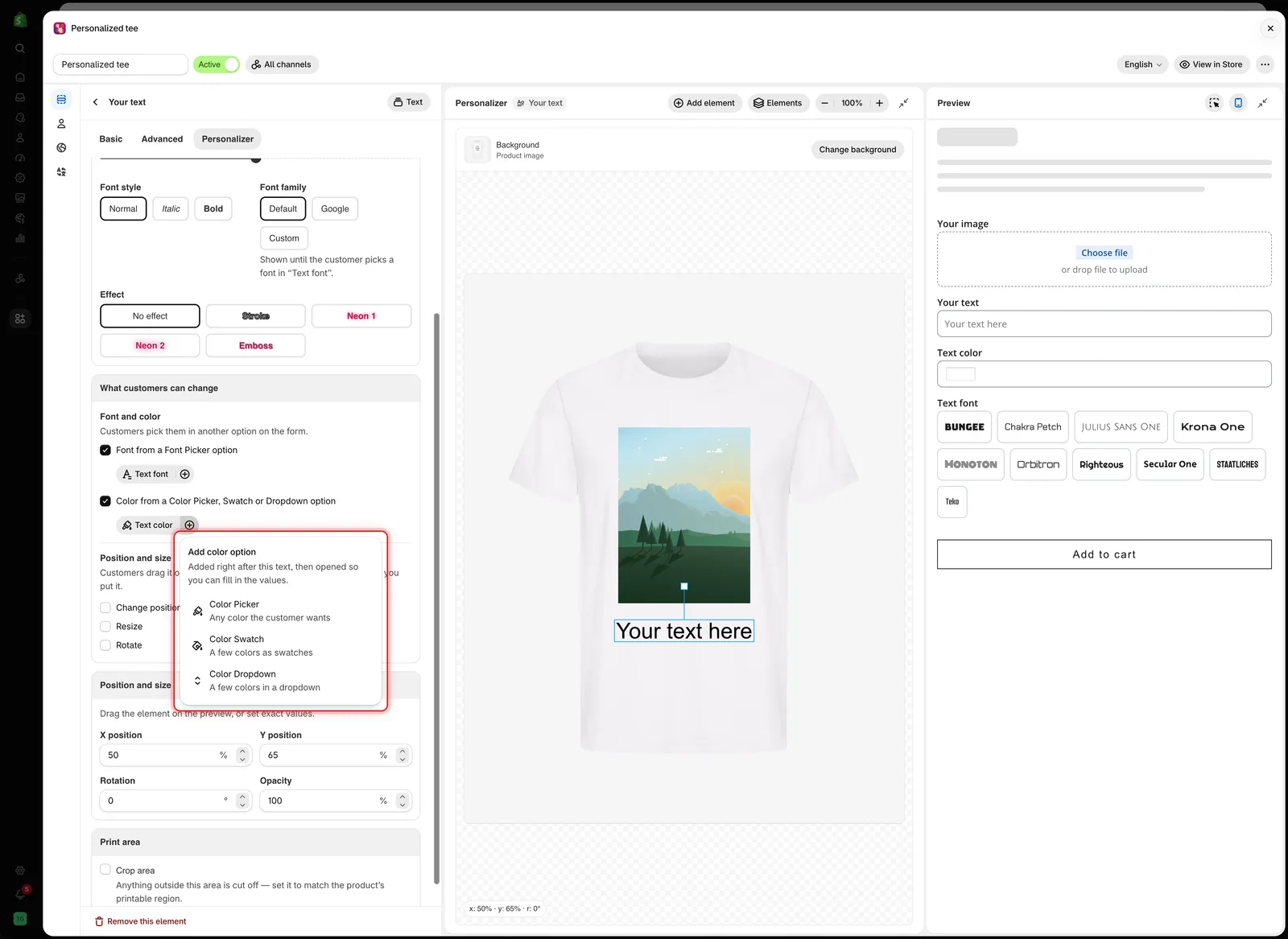
Aggiungi opzione colore inserisce la nuova opzione subito dopo l'opzione di testo e la apre.
-
Completa la nuova opzione
Se hai aggiunto una nuova opzione, si apre nella sua scheda Base con un banner come I clienti scelgono qui il colore per «Your text». Aggiungi i colori tra cui possono scegliere. Aggiungi i font o i colori che i clienti possono scegliere.
Seleziona Torna a Your text nel banner per tornare all’opzione di testo.
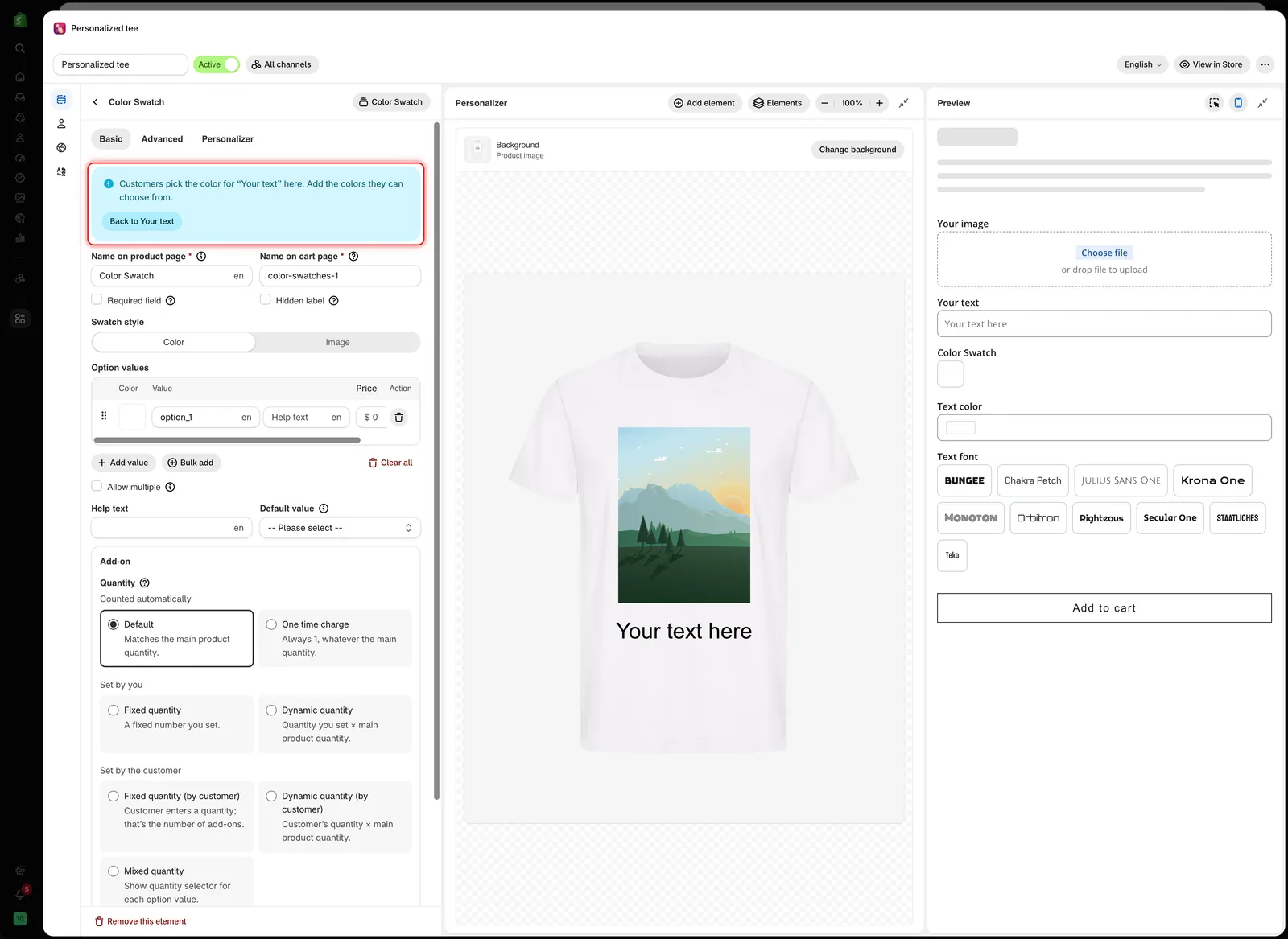
Il banner ti ricorda quale testo controlla la nuova opzione e ti riporta lì.
-
Controlla le note sui valori di riserva
Tornando all’opzione di testo, Stile del testo ora mostra una nota sotto Colore e Famiglia di font che spiega quando vengono usate le tue impostazioni.
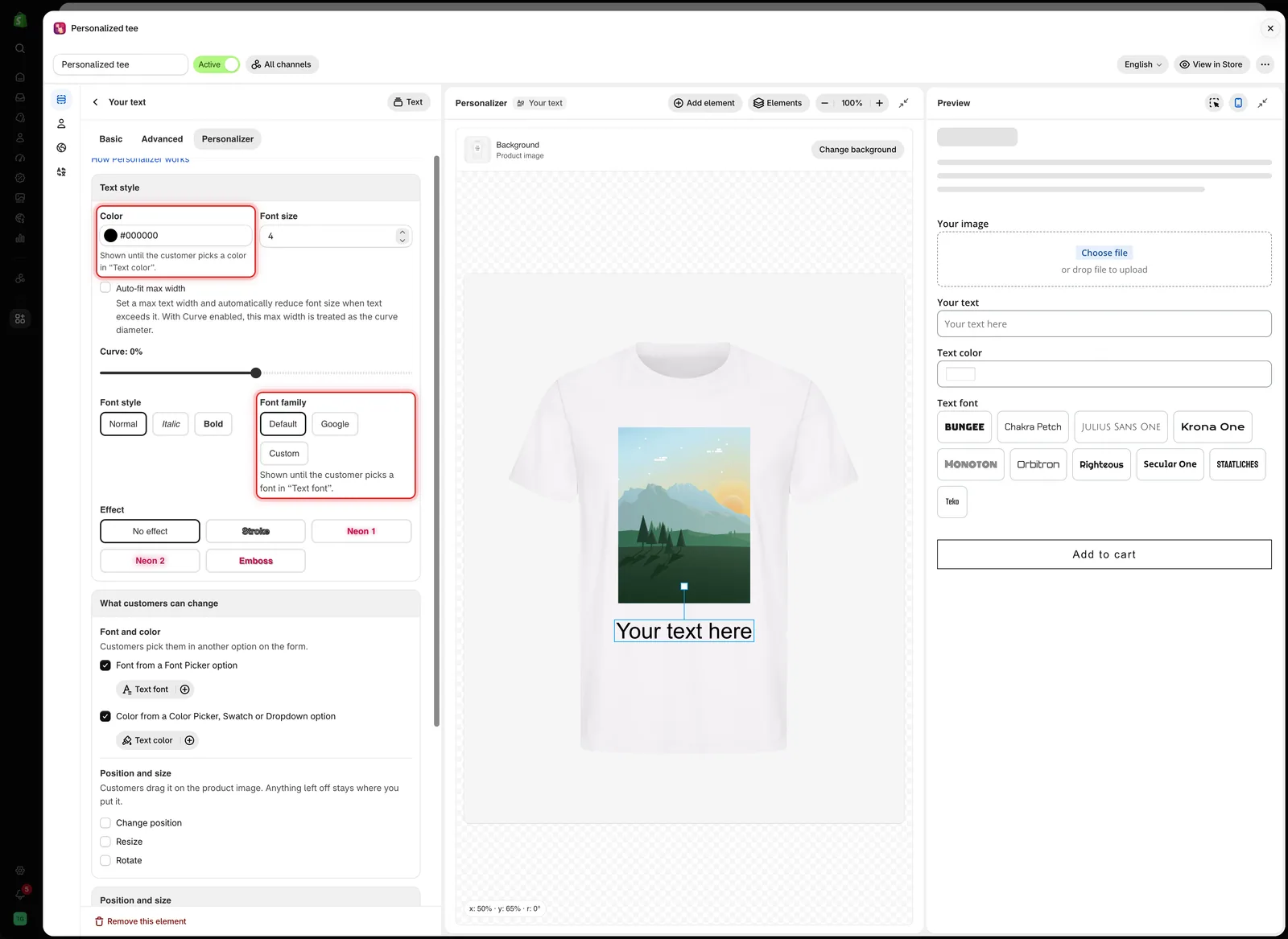
Dopo il collegamento, i tuoi Colore e Famiglia di font diventano l'aspetto iniziale, usato finché il cliente non sceglie.
Nota Significato Mostrato finché il cliente non sceglie un font in «Text font». La tua Famiglia di font viene usata finché il cliente non sceglie un font Mostrato finché il cliente non sceglie un colore in «Text color». Il tuo Colore viene usato finché il cliente non sceglie un colore Non usato: «Text font» parte da Bungee. Il Selettore di font ha un valore predefinito, quindi i clienti partono da quel font e la tua Famiglia di font non viene mai mostrata -
Provalo nell’anteprima
Nell’Anteprima, digita del testo, poi scegli alcuni font e colori. Il testo sull’immagine del prodotto cambia a ogni scelta. Consulta Prova come un cliente.
Cosa vedono i clienti
I clienti scelgono un font e un colore nel modulo e il testo sull’immagine del prodotto cambia subito. Anche il Selettore di font e l’opzione colore mostrano le parole del cliente nel font e nel colore scelti, perché il collegamento attiva Anteprima font o Anteprima colore su quelle opzioni.
Come funziona il collegamento
- Un elemento di testo ha un’unica origine per il font e un’unica origine per il colore. Collegarlo a una nuova origine lo scollega da quella precedente.
- Un Selettore di font o un’opzione colore può controllare più elementi di testo. Collega a essa ogni opzione di testo.
- Il collegamento è la stessa impostazione di Anteprima font o Anteprima colore con Seleziona casella di testo nell’opzione di origine. Modificalo in uno dei due punti e l’altro si aggiorna.
- Deseleziona la casella di controllo per rimuovere il collegamento. Il testo torna al tuo font o colore.
- Se un’opzione collegata è nascosta dalla logica condizionale, il testo usa la tua Famiglia di font e il tuo Colore nel negozio online.
Note
- Elenca solo i font e i colori che puoi produrre. Ogni font di un Selettore di font viene caricato per l’anteprima, quindi mantieni l’elenco breve.
- Il font e il colore del cliente vengono salvati nell’ordine insieme alle altre scelte.
- Dai al Selettore di font e all’opzione colore nomi chiari nella pagina del carrello, come
Text fonteText color, così il tuo team può leggere l’ordine.
Questa pagina ti è stata utile?
Grazie per il feedback! Dicci cosa mancava
Segnala un problema