
Wybór czcionki i koloru przez klientów
Połącz element tekstowy z Selektorem czcionki i opcją koloru, aby klienci wybierali czcionkę i kolor i widzieli je na obrazie produktu.
Element tekstowy jest zwykle nadrukowywany czcionką i kolorem ustawionymi w Styl tekstu. Aby pozwolić klientom wybierać, połącz go z innymi opcjami formularza: Selektorem czcionki dla czcionki oraz Selektorem koloru, Próbką koloru lub Listą rozwijaną kolorów dla koloru.
Połączenie ustawiasz w opcji tekstowej, w części Czcionka i kolor karty Co klienci mogą zmieniać. Karta mówi, co robi: Klienci wybierają je w innej opcji formularza.

Po połączeniu każde pole wyboru pokazuje nazwę opcji, w której klienci wybierają czcionkę lub kolor.
Zanim zaczniesz
- Potrzebujesz opcji Tekst, Obszar tekstowy lub Liczba z włączonym Personalizatorem. Zobacz Konfiguracja Personalizatora.
- Opcjonalnie: Selektor czcionki i opcja koloru już w formularzu. Jeśli ich nie ma, możesz je dodać z poziomu karty.
Kroki
-
Otwórz kartę Personalizator opcji tekstowej
Wybierz opcję tekstową i przejdź do Personalizator > Co klienci mogą zmieniać > Czcionka i kolor.
-
Zaznacz Czcionka z opcji Selektor czcionki
Co stanie się dalej, zależy od formularza:
Formularz zawiera Co się dzieje Jeden Selektor czcionki Zostaje od razu połączony, a jego nazwa pojawia się pod polem wyboru Dwa lub więcej Selektorów czcionki Otwiera się lista. Wybierz ten, którego mają używać klienci Brak Selektora czcionki Wybierz Dodaj opcję czcionki. Selektor czcionki zostanie dodany zaraz po opcji tekstowej i otwarty Aby później zmienić połączony Selektor czcionki, wybierz jego nazwę i wskaż inny.
-
Zaznacz Kolor z opcji Selektor koloru, Próbka koloru lub Lista rozwijana kolorów
Działa to tak samo. Aby dodać nową opcję koloru, wybierz Dodaj opcję koloru i wskaż rodzaj opcji.
Opcja Opis na karcie Selektor koloru Dowolny kolor, jaki chce klient Próbka koloru Kilka kolorów jako próbki Lista rozwijana kolorów Kilka kolorów na liście rozwijanej 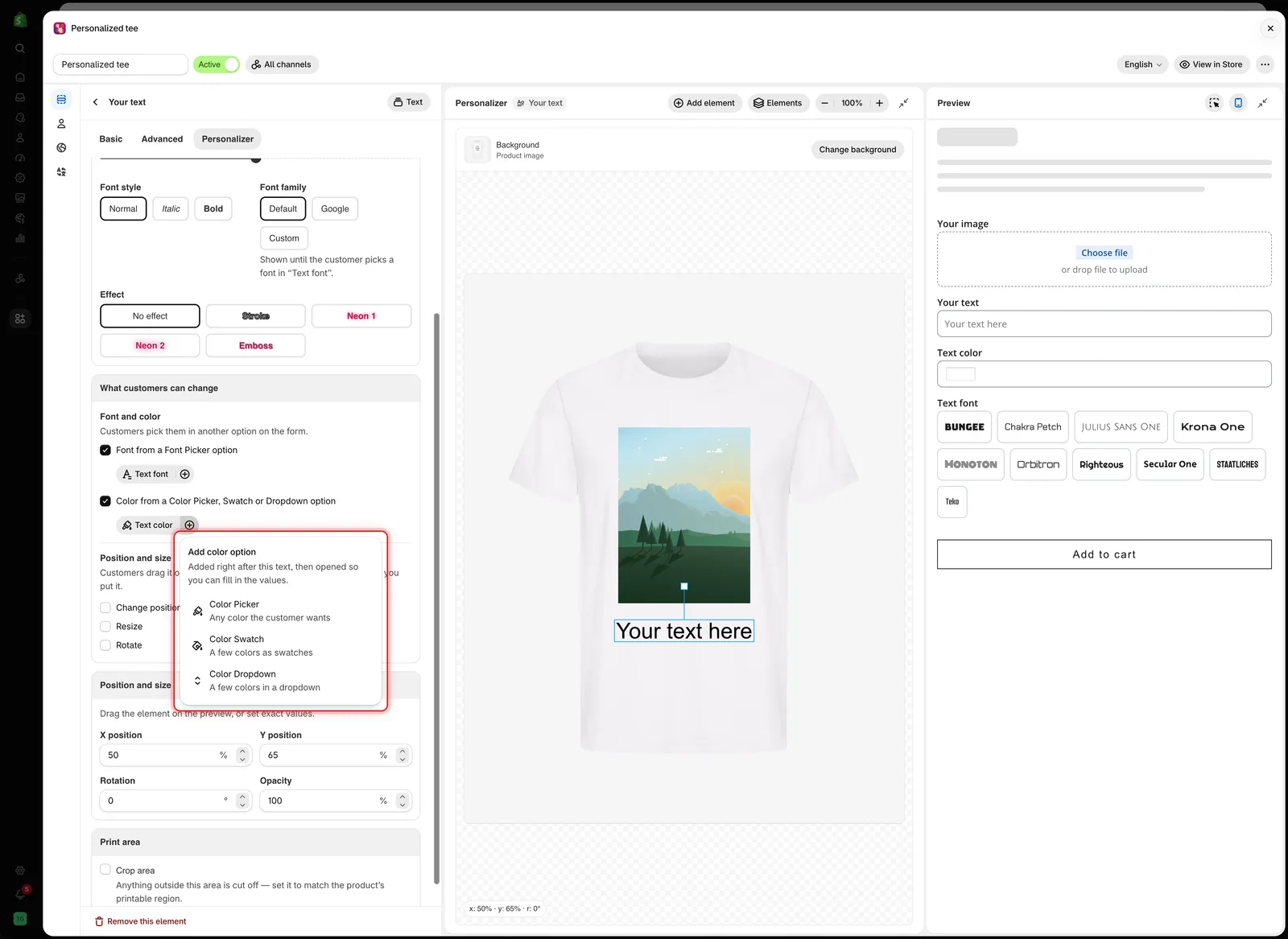
Dodaj opcję koloru wstawia nową opcję zaraz po opcji tekstowej i ją otwiera.
-
Wypełnij nową opcję
Jeśli dodałeś nową opcję, otwiera się ona na karcie Podstawowe z banerem, np. Klienci wybierają tutaj kolor dla „Your text”. Dodaj kolory, z których mogą wybierać. Dodaj czcionki lub kolory do wyboru dla klientów.
Wybierz Wróć do Your text na banerze, aby wrócić do opcji tekstowej.
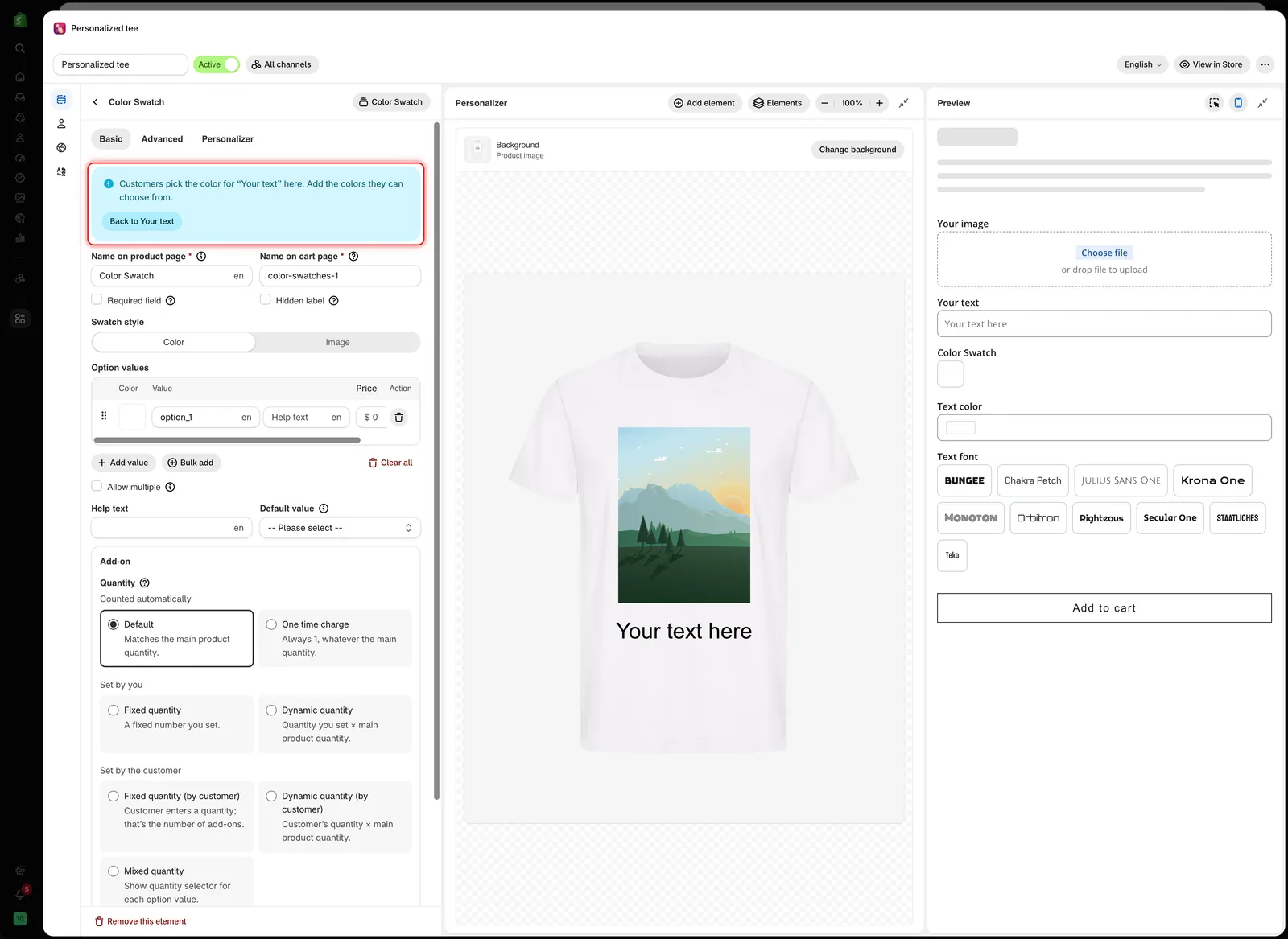
Baner przypomina, którym tekstem steruje nowa opcja, i pozwala do niego wrócić.
-
Sprawdź uwagi o wartościach zastępczych
Po powrocie do opcji tekstowej karta Styl tekstu pokazuje uwagę pod Kolor i Rodzina czcionki, wyjaśniającą, kiedy używane są Twoje ustawienia.
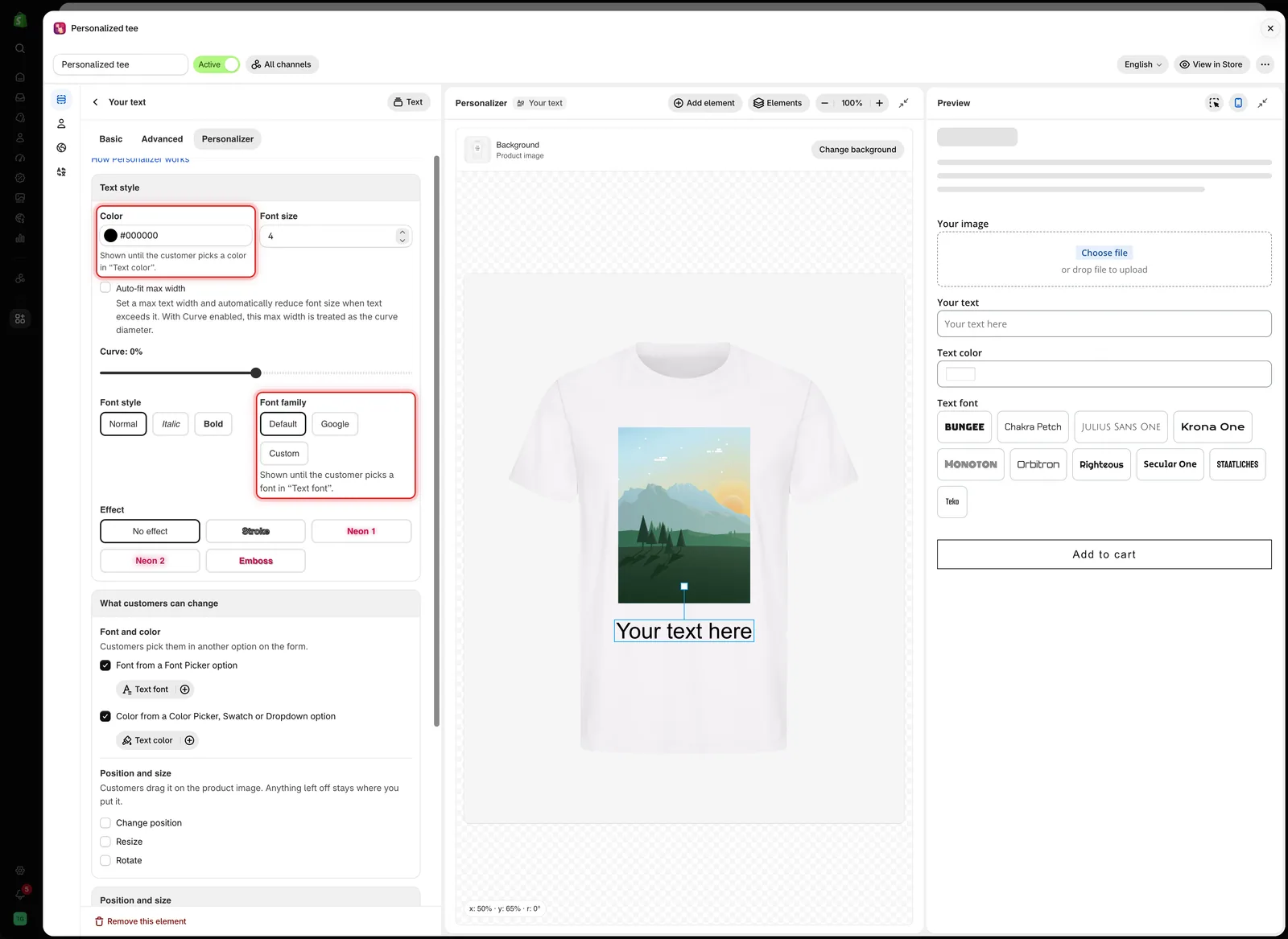
Po połączeniu Twoje ustawienia Kolor i Rodzina czcionki stają się wyglądem początkowym, używanym do chwili wyboru przez klienta.
Uwaga Znaczenie Pokazywane, dopóki klient nie wybierze czcionki w „Text font”. Twoja Rodzina czcionki jest używana, dopóki klient nie wybierze czcionki Pokazywane, dopóki klient nie wybierze koloru w „Text color”. Twój Kolor jest używany, dopóki klient nie wybierze koloru Nieużywane: „Text font” zaczyna od Bungee. Selektor czcionki ma wartość domyślną, więc klienci zaczynają od tej czcionki, a Twoja Rodzina czcionki nigdy nie jest pokazywana -
Przetestuj w podglądzie
W Podglądzie wpisz tekst, a potem wybierz kilka czcionek i kolorów. Tekst na obrazie produktu zmienia się przy każdym wyborze. Zobacz Testuj jak klient.
Co widzą klienci
Klienci wybierają czcionkę i kolor w formularzu, a tekst na obrazie produktu od razu się zmienia. Selektor czcionki i opcja koloru pokazują też słowa klienta w wybranej czcionce i kolorze, bo połączenie włącza w tych opcjach Podgląd czcionki lub Podgląd koloru.
Jak działa połączenie
- Element tekstowy ma jedno źródło czcionki i jedno źródło koloru. Połączenie go z nowym źródłem usuwa połączenie ze starym.
- Jeden Selektor czcionki lub jedna opcja koloru może sterować kilkoma elementami tekstowymi. Połącz z nią każdą opcję tekstową.
- Połączenie to to samo ustawienie co Podgląd czcionki lub Podgląd koloru z Wybierz pole tekstowe w opcji źródłowej. Zmień je w jednym miejscu, a drugie się zaktualizuje.
- Odznacz pole wyboru, aby usunąć połączenie. Tekst wraca do Twojej czcionki lub koloru.
- Jeśli połączona opcja jest ukryta przez logikę warunkową, tekst w sklepie używa Twoich ustawień Rodzina czcionki i Kolor.
Uwagi
- Wymieniaj tylko czcionki i kolory, które możesz wyprodukować. Każda czcionka w Selektorze czcionki jest wczytywana do podglądu, więc trzymaj listę krótką.
- Czcionka i kolor klienta są zapisywane w zamówieniu razem z pozostałymi wyborami.
- Nadaj Selektorowi czcionki i opcji koloru czytelne nazwy na stronie koszyka, np.
Text fontiText color, aby Twój zespół mógł odczytać zamówienie.
Czy to było pomocne?
Dziękujemy za opinię! Powiedz nam, czego zabrakło
Zgłoś problem