
Kunden Schriftart und Farbe wählen lassen
Verknüpfen Sie ein Textelement mit einer Schriftartauswahl und einer Farboption, damit Kunden Schriftart und Farbe wählen und sie auf dem Produktbild sehen.
Ein Textelement wird normalerweise in der Schriftart und Farbe gedruckt, die Sie unter Textstil festlegen. Damit Kunden wählen können, verknüpfen Sie es mit anderen Optionen im Formular: einer Schriftartauswahl für die Schriftart und einer Farbauswahl, einem Farbmuster oder einem Farb-Drop-down-Menü für die Farbe.
Sie legen die Verknüpfung bei der Textoption fest, im Teil Schriftart und Farbe der Karte Was Kunden ändern dürfen. Die Karte sagt, was sie tut: Kunden wählen sie in einer anderen Option im Formular.

Nach dem Verknüpfen zeigt jedes Kontrollkästchen den Namen der Option, mit der Kunden die Schriftart oder die Farbe wählen.
Bevor Sie beginnen
- Eine Option vom Typ Text, Textbereich oder Zahl mit aktiviertem Personalisierer. Siehe Personalisierer einrichten.
- Optional: die Schriftartauswahl und die Farboption sind bereits im Formular. Falls nicht, können Sie sie über die Karte hinzufügen.
Schritte
-
Den Tab „Personalisierer“ der Textoption öffnen
Wählen Sie die Textoption aus und gehen Sie zu Personalisierer > Was Kunden ändern dürfen > Schriftart und Farbe.
-
Schriftart aus einer Schriftartauswahl anhaken
Was als Nächstes passiert, hängt von Ihrem Formular ab:
Ihr Formular hat Was passiert Eine Schriftartauswahl Sie wird sofort verknüpft, und ihr Name erscheint unter dem Kontrollkästchen Zwei oder mehr Schriftartauswahlen Eine Liste öffnet sich. Wählen Sie diejenige, die Kunden verwenden sollen Keine Schriftartauswahl Wählen Sie Schriftart-Option hinzufügen aus. Eine Schriftartauswahl wird direkt nach der Textoption hinzugefügt und für Sie geöffnet Um die verknüpfte Schriftartauswahl später zu ändern, wählen Sie ihren Namen aus und wählen eine andere.
-
Farbe aus Farbauswahl, Farbmuster oder Farb-Drop-down-Menü anhaken
Das funktioniert genauso. Um eine neue Farboption hinzuzufügen, wählen Sie Farboption hinzufügen aus und wählen die Art der Option.
Option Kartenbeschreibung Farbauswahl Jede Farbe, die der Kunde möchte Farbmuster Einige Farben als Muster Farb-Drop-down-Menü Einige Farben in einem Drop-down-Menü 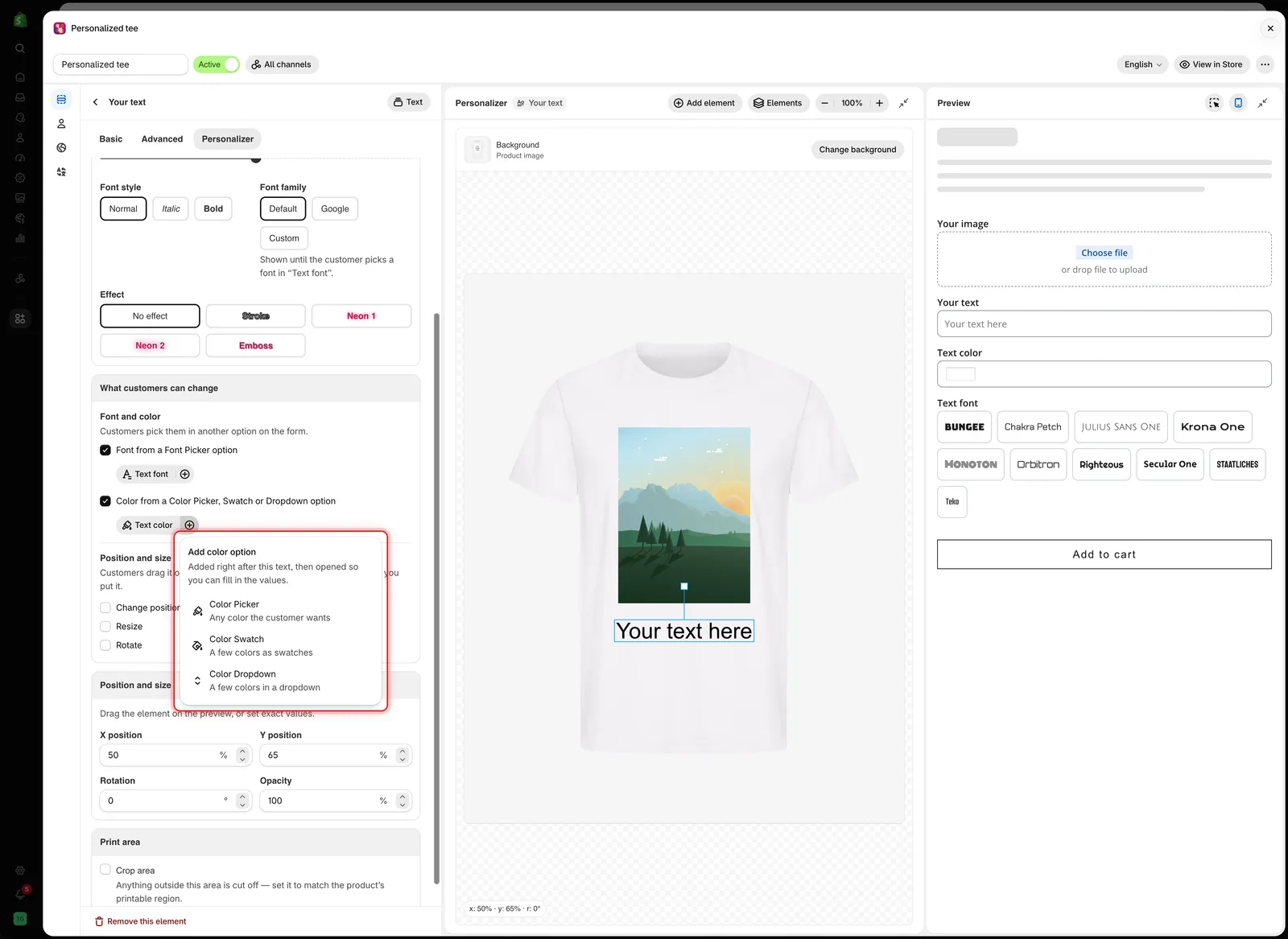
„Farboption hinzufügen“ fügt die neue Option direkt nach der Textoption ein und öffnet sie.
-
Die neue Option ausfüllen
Wenn Sie eine neue Option hinzugefügt haben, öffnet sie sich im Tab Allgemein mit einem Banner wie Kunden wählen hier die Farbe für „Your text“. Fügen Sie die Farben hinzu, aus denen sie wählen können. Fügen Sie die Schriftarten oder Farben hinzu, aus denen Kunden wählen können.
Wählen Sie Zurück zu Your text im Banner aus, um zur Textoption zurückzukehren.
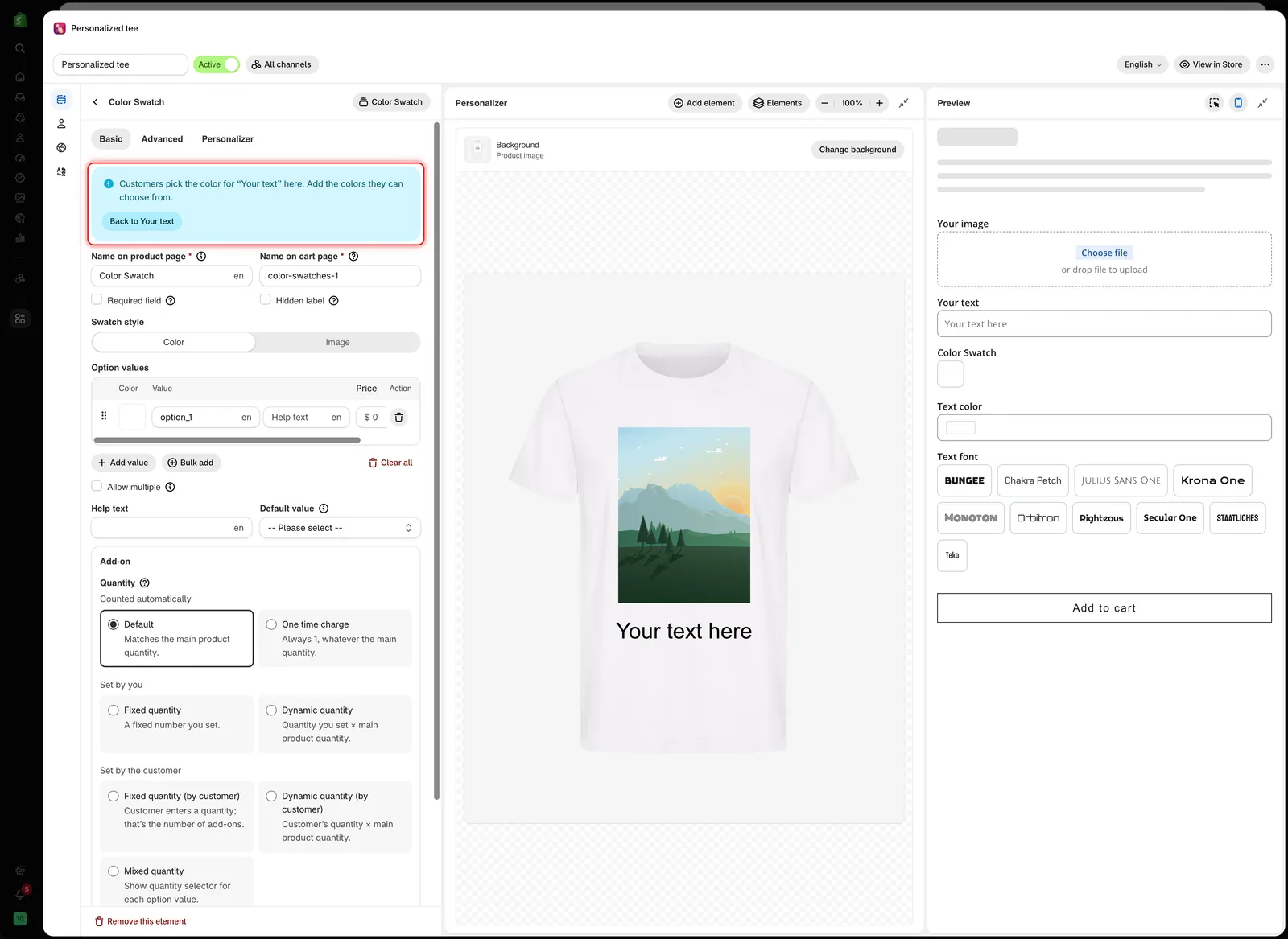
Das Banner erinnert Sie daran, welchen Text die neue Option steuert, und bringt Sie dorthin zurück.
-
Die Hinweise zum Ausweichwert prüfen
Zurück in der Textoption zeigt Textstil jetzt einen Hinweis unter Farbe und Schriftfamilie, der erklärt, wann Ihre eigenen Einstellungen verwendet werden.
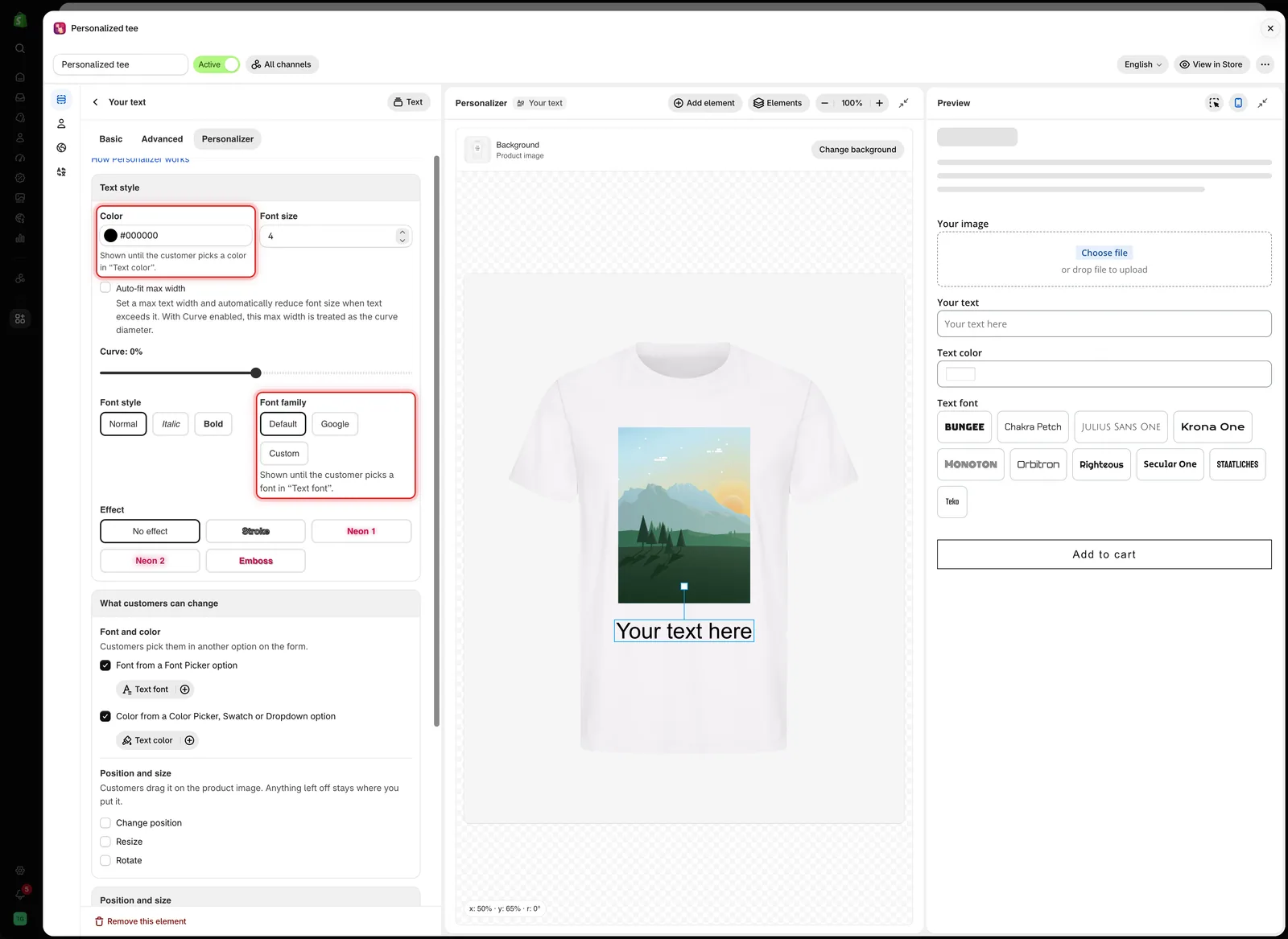
Nach dem Verknüpfen werden Ihre eigene Farbe und Schriftfamilie zum Ausgangsbild, das verwendet wird, bis der Kunde wählt.
Hinweis Bedeutung Wird angezeigt, bis der Kunde in „Text font“ eine Schriftart wählt. Ihre Schriftfamilie wird verwendet, bis der Kunde eine Schriftart wählt Wird angezeigt, bis der Kunde in „Text color“ eine Farbe wählt. Ihre Farbe wird verwendet, bis der Kunde eine Farbe wählt Nicht verwendet: „Text font“ beginnt mit Bungee. Die Schriftartauswahl hat einen Standardwert, sodass Kunden mit dieser Schriftart beginnen und Ihre Schriftfamilie nie angezeigt wird -
In der Vorschau testen
Tippen Sie in der Vorschau etwas Text und wählen Sie dann einige Schriftarten und Farben aus. Der Text auf dem Produktbild ändert sich mit jeder Auswahl. Siehe Wie ein Kunde testen.
Was Kunden sehen
Kunden wählen im Formular eine Schriftart und eine Farbe, und der Text auf dem Produktbild ändert sich sofort. Die Schriftartauswahl und die Farboption zeigen außerdem die eigenen Worte des Kunden in der gewählten Schriftart und Farbe, weil die Verknüpfung bei diesen Optionen Schriftvorschau oder Farbvorschau aktiviert.
So funktioniert die Verknüpfung
- Ein Textelement hat eine Schriftartquelle und eine Farbquelle. Wenn Sie es mit einer neuen Quelle verknüpfen, wird es von der alten entfernt.
- Eine Schriftartauswahl oder Farboption kann mehrere Textelemente steuern. Verknüpfen Sie jede Textoption damit.
- Die Verknüpfung ist dieselbe Einstellung wie Schriftvorschau oder Farbvorschau mit Textfeld auswählen in der Quelloption. Ändern Sie sie an einer der beiden Stellen, und die andere wird aktualisiert.
- Entfernen Sie das Häkchen, um die Verknüpfung aufzuheben. Der Text kehrt zu Ihrer eigenen Schriftart oder Farbe zurück.
- Wenn eine verknüpfte Option durch bedingte Logik ausgeblendet wird, verwendet der Text im Shop Ihre eigene Schriftfamilie und Farbe.
Hinweise
- Listen Sie nur Schriftarten und Farben auf, die Sie produzieren können. Jede Schriftart in einer Schriftartauswahl wird für die Vorschau geladen, halten Sie die Liste also kurz.
- Schriftart und Farbe des Kunden werden mit seinen übrigen Angaben in der Bestellung gespeichert.
- Geben Sie der Schriftartauswahl und der Farboption klare Namen für die Warenkorbseite, etwa
Text fontundText color, damit Ihr Team die Bestellung lesen kann.
War diese Seite hilfreich?
Danke für Ihr Feedback! Sagen Sie uns, was gefehlt hat
Problem melden