
Låt kunderna välja typsnitt och färg
Länka ett textelement till en Typsnittsväljare och ett färgalternativ, så att kunderna väljer typsnitt och färg och ser resultatet på produktbilden.
Ett textelement trycks normalt med typsnittet och färgen som du anger i Textstil. Om kunderna ska få välja länkar du det till andra alternativ i formuläret: en Typsnittsväljare för typsnittet, och en Färgväljare, ett Färgprov eller en Färg-rullgardinsmeny för färgen.
Du ställer in länken på textalternativet, i delen Typsnitt och färg i kortet Vad kunderna får ändra. Kortet säger vad det gör: Kunderna väljer dem i ett annat alternativ i formuläret.

När länken är gjord visar varje kryssruta namnet på alternativet som kunderna använder för att välja typsnitt eller färg.
Innan du börjar
- Ett alternativ av typen Text, Textområde eller Nummer med Anpassaren aktiverad. Se Konfigurera Anpassaren.
- Valfritt: Typsnittsväljaren och färgalternativet finns redan i formuläret. Om de inte gör det kan du lägga till dem från kortet.
Steg
-
Öppna textalternativets flik Anpassare
Markera textalternativet och gå till Anpassare > Vad kunderna får ändra > Typsnitt och färg.
-
Markera Typsnitt från en Typsnittsväljare
Vad som händer sedan beror på ditt formulär:
Ditt formulär har Vad som händer En Typsnittsväljare Den länkas direkt och dess namn visas under kryssrutan Två eller fler Typsnittsväljare En lista öppnas. Välj den som kunderna ska använda Ingen Typsnittsväljare Välj Lägg till typsnittsalternativ. En Typsnittsväljare läggs till direkt efter textalternativet och öppnas åt dig Om du vill byta länkad Typsnittsväljare senare väljer du dess namn och väljer en annan.
-
Markera Färg från en Färgväljare, ett Färgprov eller en Färg-rullgardinsmeny
Det fungerar på samma sätt. Om du vill lägga till ett nytt färgalternativ väljer du Lägg till färgalternativ och väljer typ av alternativ.
Alternativ Beskrivning på kortet Färgväljare Vilken färg som helst som kunden vill ha Färgprov Några färger som färgprover Färg-rullgardinsmeny Några färger i en rullgardinsmeny 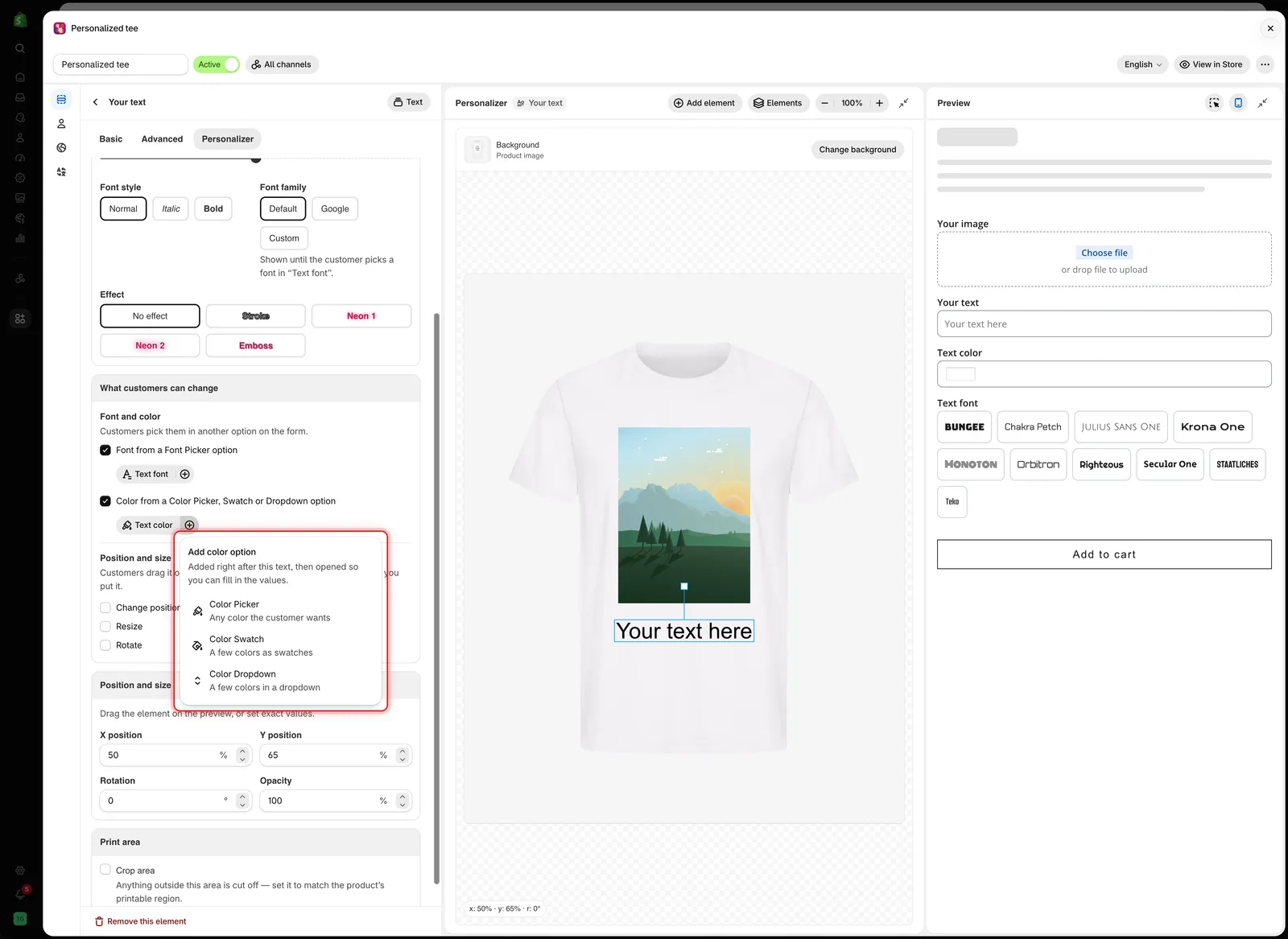
Lägg till färgalternativ infogar det nya alternativet direkt efter textalternativet och öppnar det.
-
Fyll i det nya alternativet
Om du lade till ett nytt alternativ öppnas det på fliken Grundläggande med en banner som till exempel Här väljer kunderna färgen för ”Your text”. Lägg till färgerna de kan välja mellan. Lägg till de typsnitt eller färger som kunderna kan välja.
Välj Tillbaka till Your text i bannern för att gå tillbaka till textalternativet.
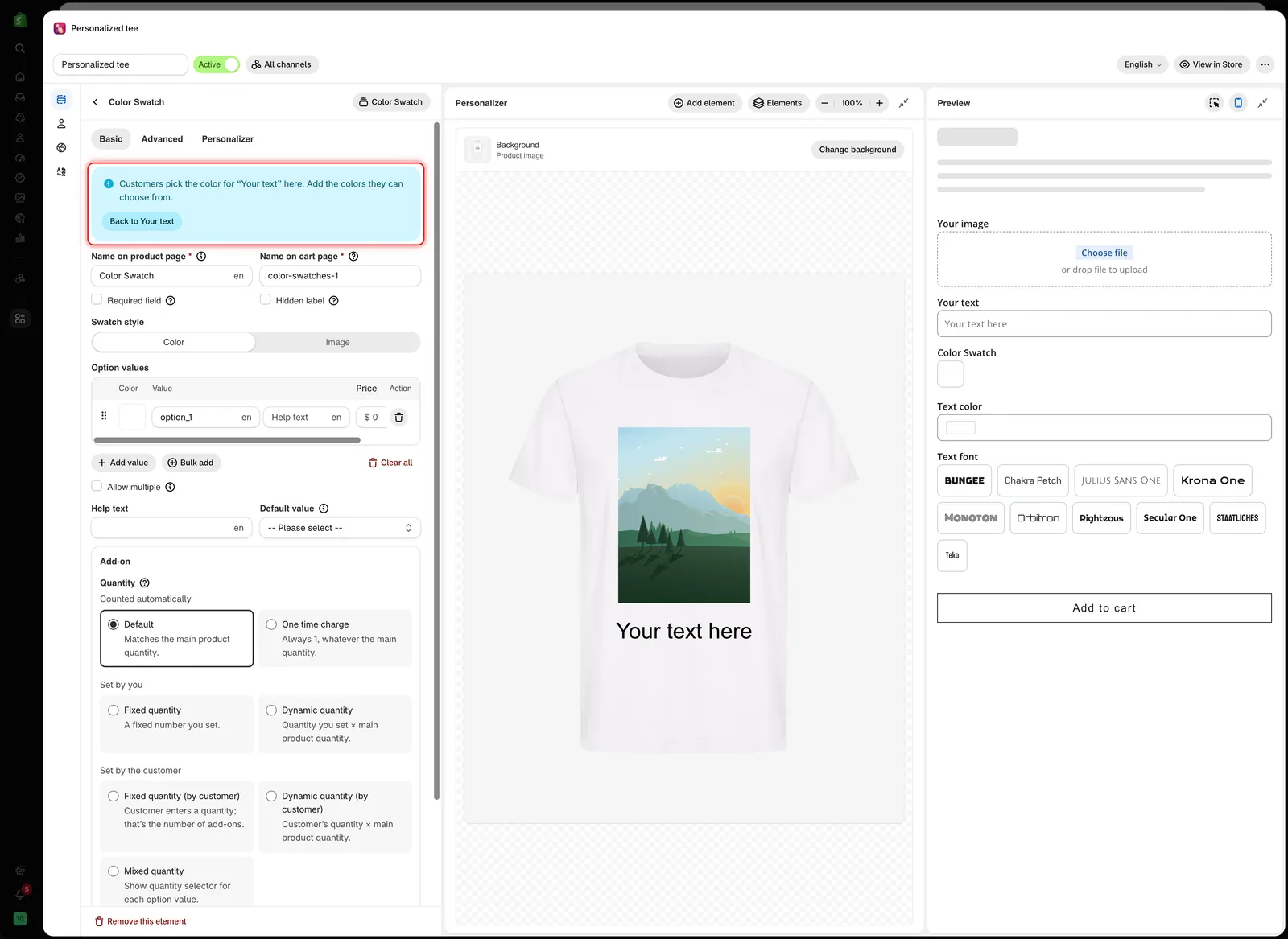
Bannern påminner dig om vilken text det nya alternativet styr och tar dig tillbaka till den.
-
Kontrollera reservanteckningarna
Tillbaka på textalternativet visar Textstil nu en anteckning under Färg och Typsnittsfamilj som förklarar när dina egna inställningar används.
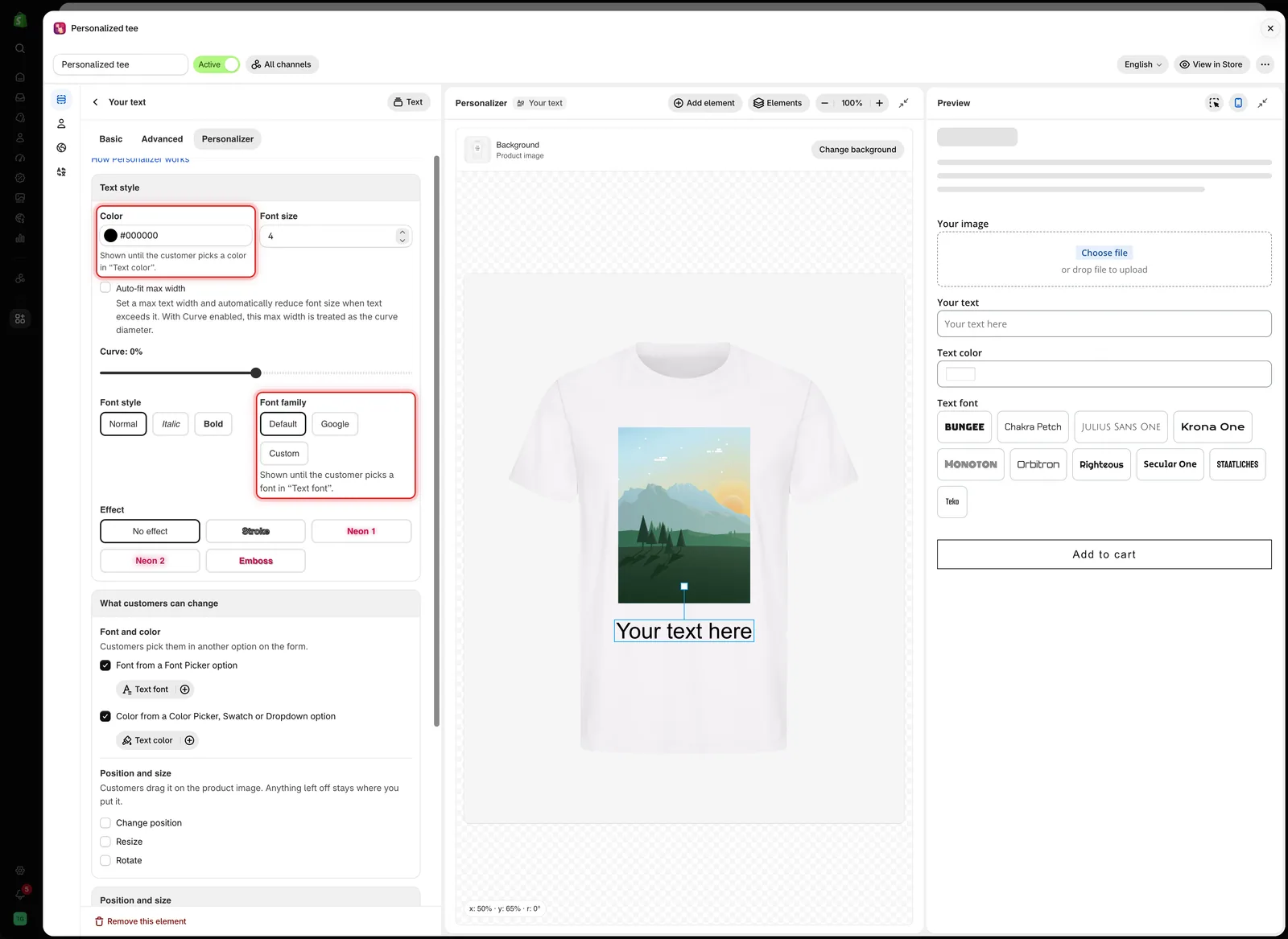
Efter länkningen blir din egen Färg och Typsnittsfamilj startutseendet, som används tills kunden väljer.
Anteckning Betydelse Visas tills kunden väljer ett typsnitt i ”Text font”. Din Typsnittsfamilj används tills kunden väljer ett typsnitt Visas tills kunden väljer en färg i ”Text color”. Din Färg används tills kunden väljer en färg Används inte: ”Text font” börjar på Bungee. Typsnittsväljaren har ett standardvärde, så kunderna börjar med det typsnittet och din Typsnittsfamilj visas aldrig -
Testa i förhandsvisningen
Skriv lite text i Förhandsvisning och välj sedan några typsnitt och färger. Texten på produktbilden ändras vid varje val. Se Testa som en kund.
Vad kunderna ser
Kunderna väljer ett typsnitt och en färg i formuläret, och texten på produktbilden ändras direkt. Typsnittsväljaren och färgalternativet visar också kundens egna ord i det valda typsnittet och den valda färgen, eftersom länkningen aktiverar Förhandsvisning av typsnitt eller Förhandsvisning av färg på de alternativen.
Så fungerar länken
- Ett textelement har en källa för typsnitt och en källa för färg. Om du länkar det till en ny källa tas det bort från den gamla.
- En Typsnittsväljare eller ett färgalternativ kan styra flera textelement. Länka varje textalternativ till det.
- Länken är samma inställning som Förhandsvisning av typsnitt eller Förhandsvisning av färg med Välj textruta på källalternativet. Ändra den på ett av ställena så uppdateras det andra.
- Avmarkera kryssrutan för att ta bort länken. Texten går tillbaka till ditt eget typsnitt eller din egen färg.
- Om ett länkat alternativ döljs av villkorlig logik använder texten din egen Typsnittsfamilj och Färg i butiken.
Att tänka på
- Lista bara typsnitt och färger som du kan producera. Alla typsnitt i en Typsnittsväljare laddas för förhandsvisningen, så håll listan kort.
- Kundens typsnitt och färg sparas på ordern tillsammans med resten av kundens val.
- Ge Typsnittsväljaren och färgalternativet tydliga namn på varukorgssidan, till exempel
Text fontochText color, så att ditt team kan läsa ordern.
Was this helpful?
Thanks for your feedback! Tell us what was missing
Report an issue