
讓顧客選擇字型與顏色
將文字元素連結到字型選擇器與顏色選項,讓顧客選擇字型與顏色,並在商品圖片上看到效果。
文字元素通常會以您在 Text style(文字樣式)中設定的字型與顏色列印。若要讓顧客自行選擇,請將它連結到表單上的其他選項:以字型選擇器選擇字型,以顏色選擇器、顏色色票或顏色下拉式選單選擇顏色。
您可以在文字選項上,於 What customers can change(顧客可以變更的項目)卡片的 Font and color(字型與顏色)部分設定連結。卡片上說明了其作用:Customers pick them in another option on the form.(顧客在表單的其他選項中選擇。)

連結後,每個核取方塊都會顯示顧客用來選擇字型或顏色的選項名稱。
開始之前
- 一個已開啟個人化工具的文字、多行文字或數字選項。請參閱設定個人化工具。
- 選用:表單上已有字型選擇器與顏色選項。如果沒有,您可以從卡片新增。
步驟
-
開啟文字選項的個人化工具分頁
選取文字選項,前往 Personalizer(個人化工具)> What customers can change > Font and color。
-
勾選字型選擇器選項的字型
接下來的情況取決於您的表單:
您的表單有 結果 一個字型選擇器 立即連結,其名稱會顯示在核取方塊下方 兩個以上的字型選擇器 開啟清單。請選擇顧客應使用的那一個 沒有字型選擇器 選取 Add font option(新增字型選項)。系統會在文字選項後方新增一個字型選擇器並為您開啟 之後若要變更連結的字型選擇器,請選取其名稱並選擇另一個。
-
勾選顏色選擇器、色票或下拉式選單選項的顏色
操作方式相同。若要新增顏色選項,請選取 Add color option(新增顏色選項)並選擇選項種類。
選項 卡片說明 Color Picker(顏色選擇器) 顧客想要的任何顏色 Color Swatch(顏色色票) 以色票呈現幾種顏色 Color Dropdown(顏色下拉式選單) 以下拉式選單呈現幾種顏色 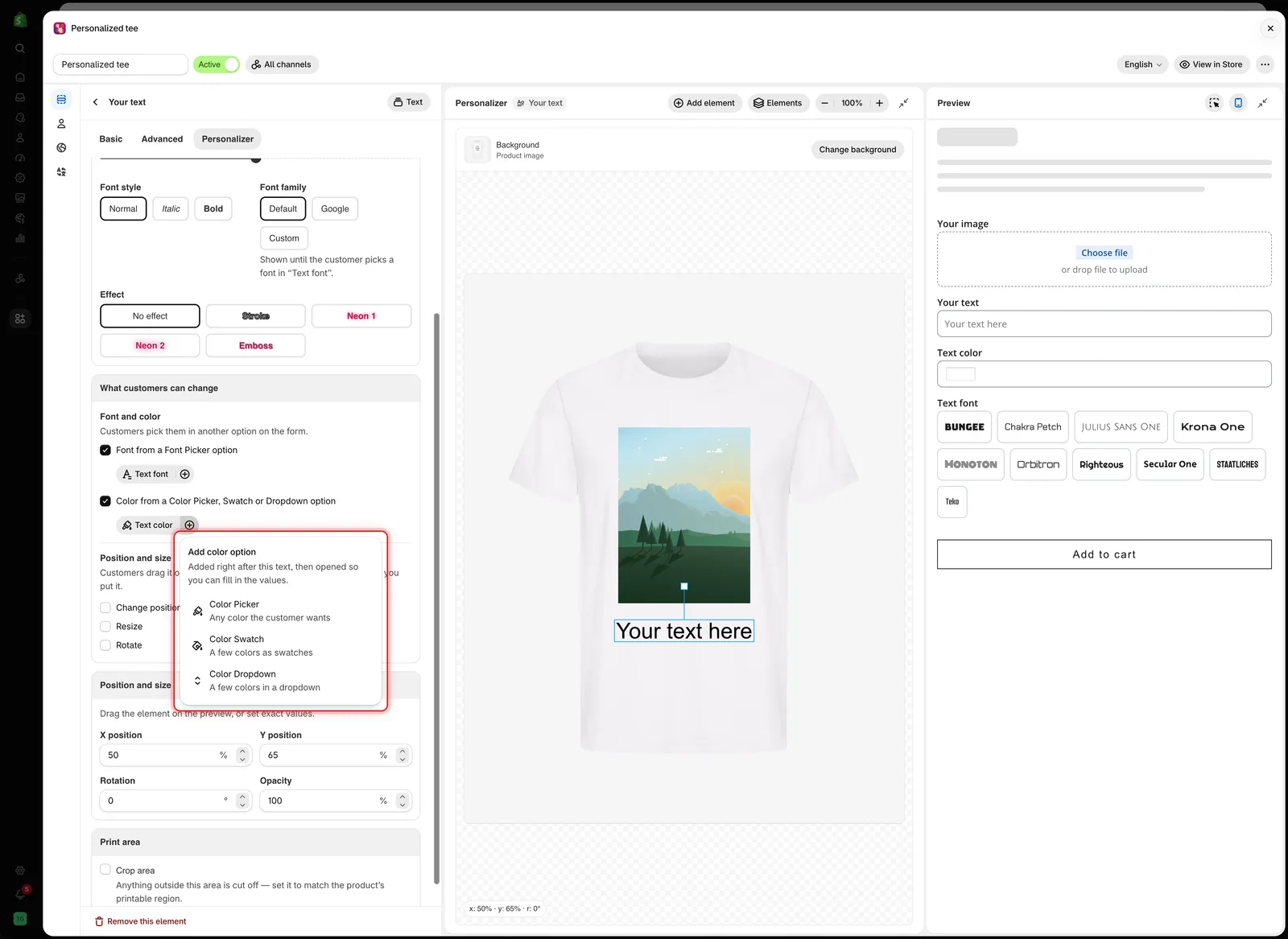
新增顏色選項會在文字選項後方插入新選項並將其開啟。
-
填寫新選項
如果您新增了選項,它會在 Basic(基本)分頁開啟,並顯示類似 Customers pick the color for “Your text” here. Add the colors they can choose from.(顧客在此為「Your text」選擇顏色。請新增可供選擇的顏色。)的橫幅。請新增顧客可以選擇的字型或顏色。
選取橫幅中的 Back to Your text(返回 Your text)即可回到文字選項。
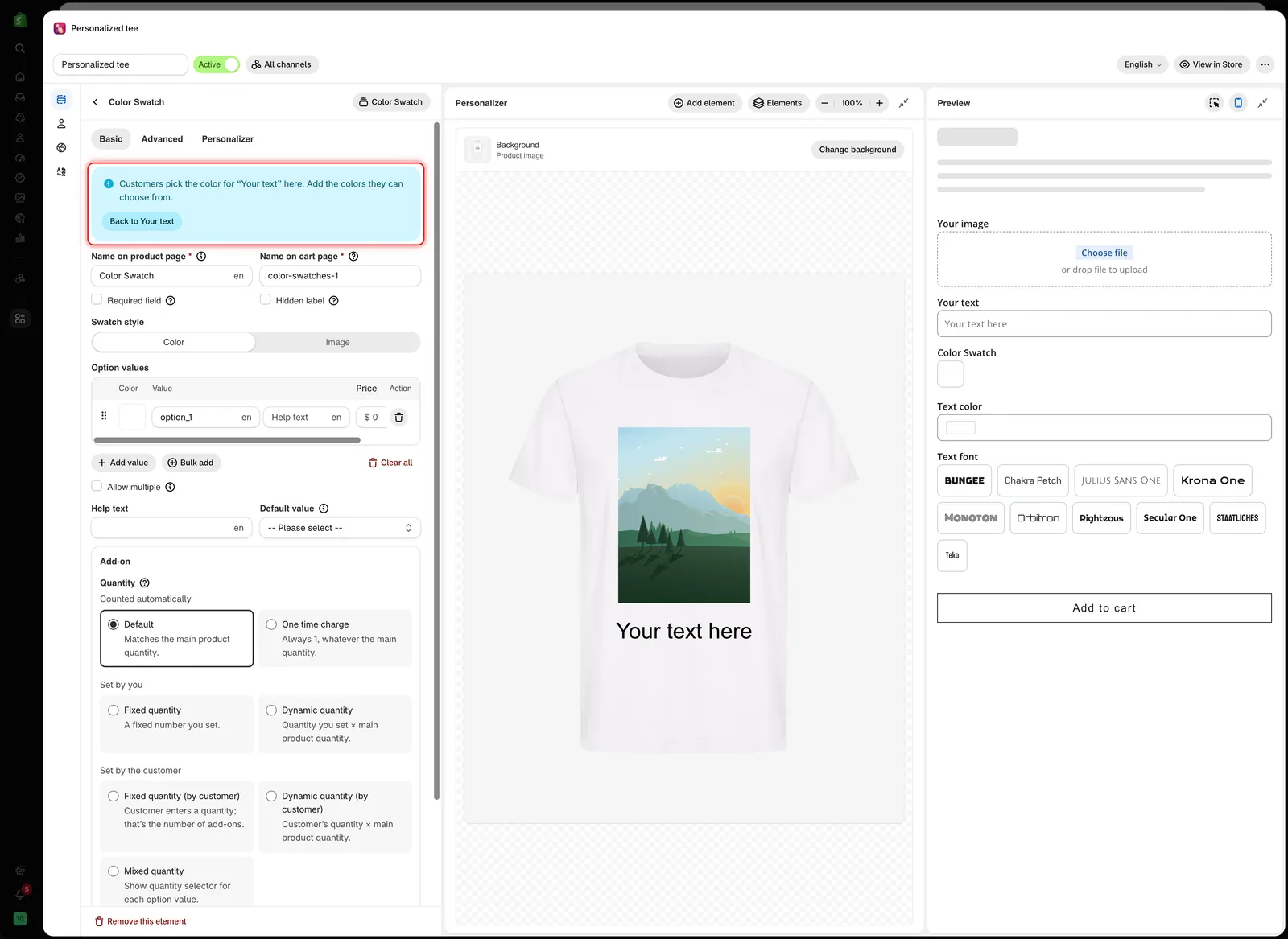
橫幅會提醒您新選項控制的是哪段文字,並可帶您返回該文字選項。
-
檢查備用設定的說明
回到文字選項後,Text style 會在 Color(顏色)與 Font family(字型系列)下方顯示說明,解釋何時會使用您自己的設定。
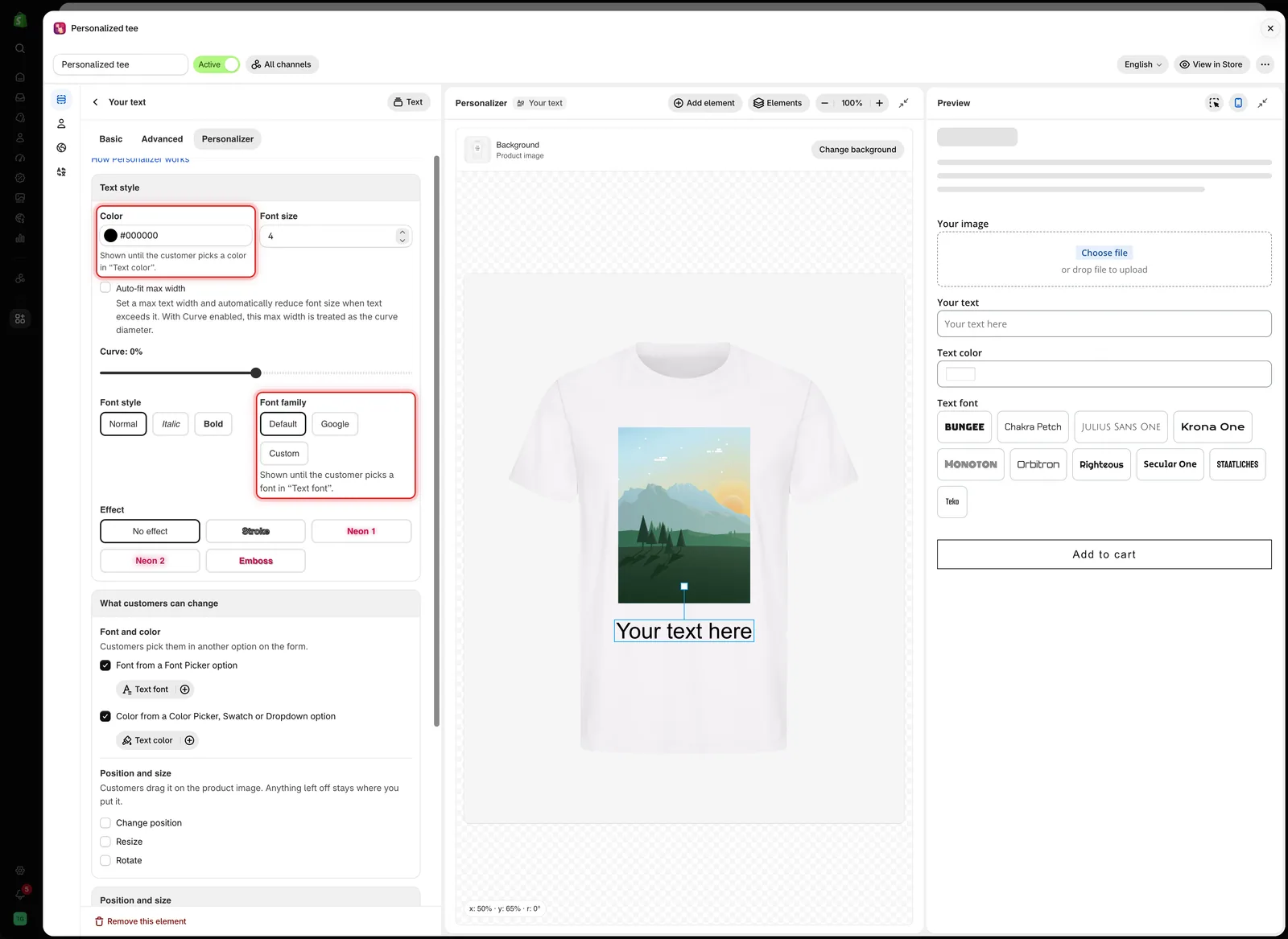
連結後,您自己的顏色與字型系列會成為起始外觀,在顧客做出選擇前使用。
說明 意義 Shown until the customer picks a font in “Text font”. 在顧客選擇字型前,使用您的 Font family Shown until the customer picks a color in “Text color”. 在顧客選擇顏色前,使用您的 Color Not used: “Text font” starts on Bungee. 字型選擇器有預設值,因此顧客會從該字型開始,您的 Font family 永遠不會顯示 -
在預覽中測試
在 Preview(預覽)中輸入一些文字,然後選擇幾種字型與顏色。商品圖片上的文字會隨每次選擇而改變。請參閱以顧客身分測試。
顧客看到的內容
顧客在表單中選擇字型與顏色,商品圖片上的文字就會立即改變。字型選擇器與顏色選項也會以所選的字型與顏色顯示顧客自己輸入的文字,因為連結會在這些選項上開啟 Font preview(字型預覽)或 Color preview(顏色預覽)。
連結的運作方式
- 一個文字元素只有一個字型來源與一個顏色來源。將它連結到新來源時,會移除與舊來源的連結。
- 一個字型選擇器或顏色選項可以控制多個文字元素。請將每個文字選項都連結到它。
- 此連結與來源選項上搭配 Select text box(選擇文字方塊)的 Font preview 或 Color preview 是同一項設定。在任一處變更,另一處都會跟著更新。
- 取消勾選核取方塊即可移除連結。文字會恢復為您自己的字型或顏色。
- 如果連結的選項被條件邏輯隱藏,店面上的文字會使用您自己的 Font family 與 Color。
注意事項
- 只列出您能製作的字型與顏色。字型選擇器中的每種字型都會為預覽而載入,因此請保持清單簡短。
- 顧客選擇的字型與顏色會與其他選擇一起儲存在訂單上。
- 為字型選擇器與顏色選項在購物車頁面上設定清楚的名稱,例如
Text font與Text color,讓您的團隊能看懂訂單。
這個頁面有幫助嗎?
感謝您的意見回饋! 告訴我們缺少了什麼
回報問題